

Vill du avsevärt förbättra din spelupplevelse och ditt spelinlevelse? För att utöka ditt spelgränssnitt eller dela upp dina uppgifter är det en bra idé att ansluta ytterligare skärmar till din bärbara dator.
Observera att vissa konfigurationssteg krävs för att ansluta två skärmar till en bärbar dator . Men om du vill ha tre skärmar måste din dator vara någorlunda kraftfull för konfigurationer med flera skärmar. Ta en kaffe eller te, sätt dig ner i 10 minuter och ta dig tid att läsa mina tips för skärmkonfiguration.
Din bärbara dator måste kunna stödja den här anslutningen!
Ja, för att du ska kunna uppleva allt framför dina skärmar och göra dina spel mer realistiska än någonsin, måste din bärbara dator vara "inställd" för att ansluta tre skärmar. Att bara ansluta dem räcker inte; du måste också se till att:
- Grafikkortet låter dig utöka skärmen
- Om möjligt, ha skärmar av samma storlek och/eller samma upplösning
- att äga en mycket kraftfull bärbar dator för en skärm av mycket hög kvalitet
- har anslutningar som gör att du kan ansluta 2 till 3 skärmar: HDMI, VGA, Thumderbolt, USB-C, DisplayPort.
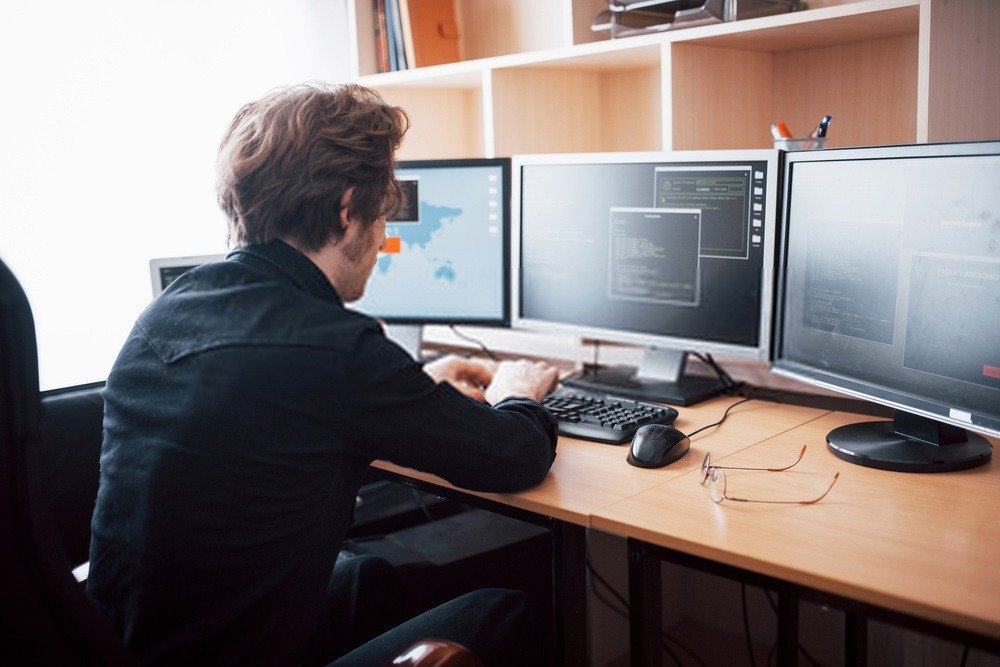
Om du har en bärbar dator med en eGPU kan den fungera som en mellanhand för att ansluta tre skärmar till din bärbara dator via USB-C-, HDMI- och DVI-portar. Är din bärbara dators videoportar fulla? Du kan då välja mellan: en DisplayPort-splitter eller ett externt USB till HDMI/DVI/VGA-grafikkort och en extern USB-skärm.
Här är våra rekommendationer för en 3x flerskärmsuppsättning med en DisplayPort-splitter

Här är de externa USB-grafikkort vi rekommenderar för 3 skärmar
Steg för att ansluta 3 skärmar till din bärbara dator
Se till att du har alla tillbehör som behövs för att ansluta dina två skärmar:
- Dator: HDMI-kablar eller HDMI- och VGA- eller DVI-kablar.
- Mac: Thunderbolt 3 till HDMI- och VGA-adapterkabel, DisplayPort till VGA eller HDMI, USB-C till HDMI eller VGA.
Här är våra rekommendationer för att ansluta dina skärmar till din bärbara dator
Ta dig tid att hitta alla kontakter på dina skärmar och bärbara datorer, anslut rätt kablar och anslut strömsladdarna till varje komponent. Klart? Nu är det dags att windows operativsystems bildskärmsinställningar för att ställa in skärmarna.
Hur konfigurerar jag min bärbara dator för att ansluta 3 skärmar?
Högerklicka på skrivbordet och välj "Bildskärmsinställningar" från menyn som visas. Anslutna bildskärmar bör visas. Om de inte gör det klickar du på "Identifiera".
När bildskärmarna har upptäckts, skrolla ner på sidan till "Flera bildskärmar". Här finns flera alternativ tillgängliga: "Duplicera dessa bildskärmar" låter dig visa huvudskärmen på alla dina bildskärmar. Alternativet "Utöka bildskärm" låter dig utöka arbetsytan och därmed ha olika bildskärmar på varje skärm.
Det justerbara skärmfästet: optimal ergonomi och fördjupning!
För att göra din installation både trevlig och praktisk rekommenderar jag justerbara skärmarmar. De är viktiga för att organisera din arbetsyta. De låter dig montera dina skärmar på den höjd och det djup du behöver. Vi vet båda att långa sessioner framför datorn och skärmar kan orsaka outhärdlig smärta.
Justerbara skärmarmar också fördelen att de är snygga och frigör utrymme på skrivbordet. Detta gör att du kan njuta av mer arbetsyta.


