

Visste du att Windows 11 är fullpackat med verktyg för att fånga din bärbara dators skärm? Oavsett om du vill dela en rolig bild med dina vänner, spara en viktig handledning eller logga ett datorfel, guidar den här artikeln dig steg för steg genom de olika tillgängliga alternativen.
1. Kortkommandon: körningshastighet
1.1. Fullständig skärmdump:
Tryck bara på Print Screen (eller PrtScn )-tangenten på tangentbordet. Din skärmdump kopieras sedan till urklipp. Du kan sedan klistra in den i ett bildredigeringsprogram, till exempel Paint eller Photoshop , för att spara eller redigera den.

Tips: För en snabbare skärmdump, använd Windows + Print Screen . Skärmdumpen sparas automatiskt i mappen "Skärmdumpar" i ditt bildbibliotek.
1.2. Avbilda ett definierat område:
För att bara ta en skärmdump av en del av skärmen, använd kortkommandot Windows + Shift + S. Skärmen tonas ner och ett hårkors visas. Markera sedan det område du vill ta en skärmdump av genom att hålla ner vänster musknapp. Skärmdumpen kopieras automatiskt till urklipp.
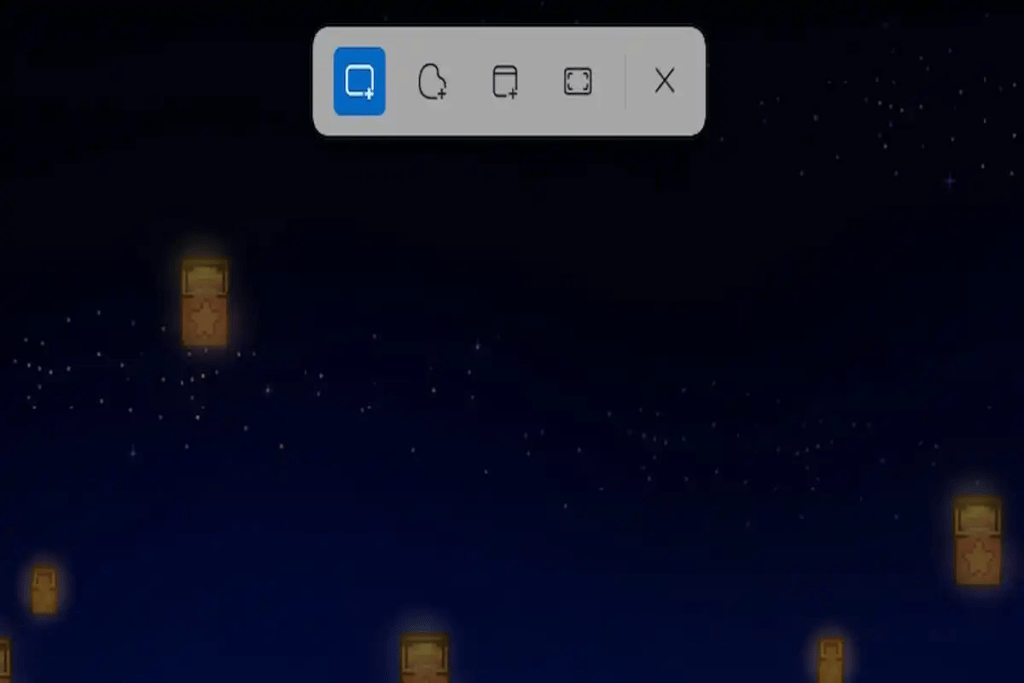
Tips:
- Använd Shift- , Ctrl- och piltangenterna för att förfina ditt val.
- Tryck på Esc för att avbryta inspelningen.
1.3. Avbilda ett aktivt fönster:
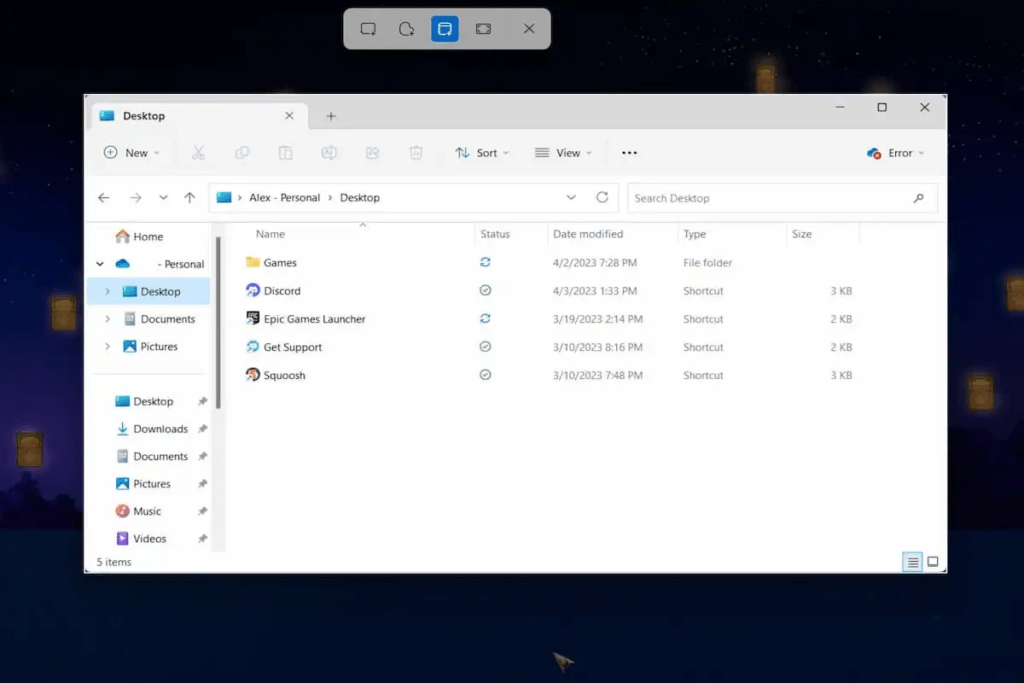
För att bara kopiera det aktiva fönstret, använd kortkommandot Windows + Alt + Print Screen . Skärmdumpen kopieras automatiskt till urklipp.
2. Skärmdumpsverktyg: Avancerade alternativ
Skärmklippsverktyget som är inbyggt i Windows 11 erbjuder mer avancerade funktioner för att ta och kommentera dina skärmdumpar.
Så här öppnar du skärmdumpsverktyget:
- Startmeny: Sök efter "Snipping Tool" och klicka på resultatet.
- Kortkommando: Tryck på Windows + Skift + S.
- För att köra: Tryck på Windows + R , skriv "snippingtool" och tryck på Enter .
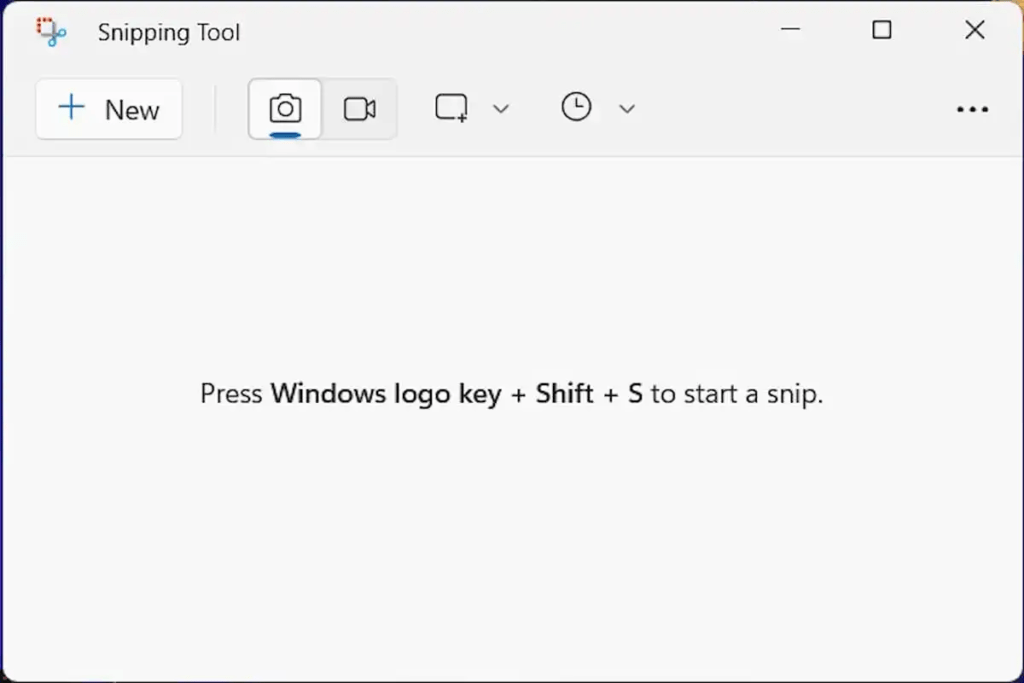
Funktioner i verktyget för skärmdump:
- Olika inspelningslägen: rektangulär inspelning, frihandsinspelning, aktiv fönsterinspelning, helskärm.

- Fördröjningsalternativ: inspelning efter en fördröjning på 2, 5 eller 10 sekunder.
- Anteckningsverktyg: penna, överstrykningspenna, suddgummi, textruta etc.
- Inspelningsformat : PNG, JPEG, GIF eller HTML.
Tips:
- knappen Ny för att starta en ny inspelning.
- Redigera dina skärmdumpar efter att du har tagit dem.
- Spara dina inspelningar direkt i den mapp du väljer.
3. Tredjepartsapplikationer: för specifika behov
Om de inbyggda alternativen i Windows 11 inte räcker till, erbjuder många tredjepartsprogram avancerade skärmdumpsfunktioner. Några av de mest populära inkluderar:
- Lightshot: snabb och enkel skärmdumpstagning med anteckningsverktyg.
- Snagit: Skärmdump och videoinspelning med många anpassningsalternativ.
Tips och tricks för att ta lyckade skärmdumpar
- Använd Skift-tangenten för att avbilda raka former.
- Tryck på Ctrl-tangenten för att ändra storlek på ditt val.
- Använd pekpennan för exakta anteckningar.
- Spara dina skärmdumpar i en särskild mapp för enkel åtkomst.
- Dela dina skärmdumpar på sociala medier eller via e-post.
Slutsats
och videoinspelningstekniker i Windows Windows 11 Windows 11 -användare. Oavsett om du är student, yrkesverksam eller bara en vanlig användare, har den här artikeln gett dig de verktyg och den information som behövs för att fånga och dela dina favoritögonblick på din bärbara dator.


