

I hjärtat av din dator finns en nyckelkomponent som ofta förbises: moderkortet . Detta kretskort innehåller många viktiga komponenter, som var och en spelar en avgörande roll i systemets drift. Bland dessa nyckelelement finns chipsetet , en integrerad krets som orkestrerar kommunikationen mellan moderkortets olika komponenter . För att garantera optimal prestanda och sömlös kompatibilitet är det viktigt att installera lämpliga chipsetdrivrutiner.
Vad är chipset-drivrutiner?
Ett chipset är en uppsättning kretsar integrerade i vårt moderkort som hanterar kommunikationen mellan de olika komponenterna i vår dator. Du kan tänka på chipsetet som datorns lim lagring och USB-portar. Det hanterar också dataflöde och spänningsreglering . I praktiken avgör chipsetet om vi kan överklocka vårt RAM och vår CPU, förutsatt att komponenterna stöder det. Till exempel AMD:s A-seriechipset i allmänhet inte manuell överklockning.

Identifiera ditt moderkortschipset
För att hitta rätt drivrutiner för ditt system är det viktigt att identifiera den exakta modellen för ditt chipset. Denna information kan vanligtvis hittas i moderkortets manual eller med hjälp av systemidentifieringsverktyg som CPU-Z .
Två sätt att installera chipsetdrivrutiner
Chipset-drivrutiner kan installeras på två huvudsakliga sätt:
1. Automatisk uppdatering av Windows
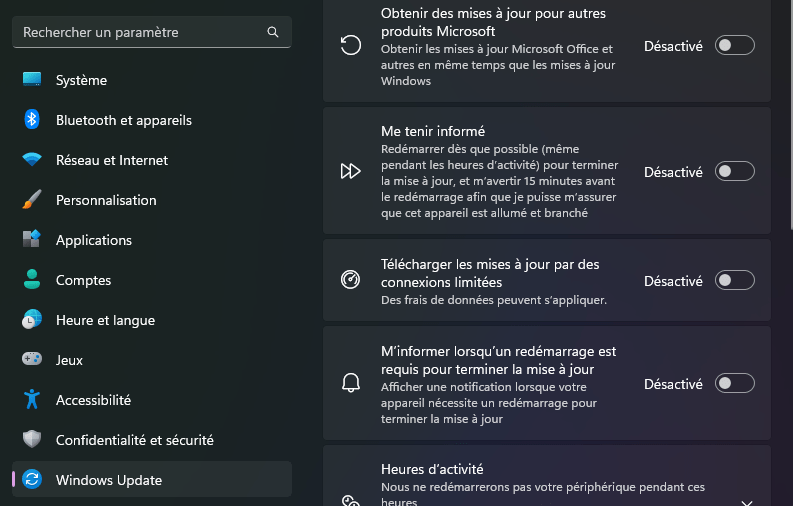
Windows 10 och 11 har en automatisk funktion för drivrutinsuppdateringar som kan upptäcka och installera de senaste drivrutinerna för chipset. För att aktivera den här funktionen går du helt enkelt till Systeminställningar > Uppdatering och säkerhet > Windows Update > Avancerade alternativ > Drivrutinsuppdateringar .
2. Manuell installation från tillverkarens webbplats
För bättre kontroll och åtkomst till de senaste tillgängliga versionerna rekommenderas det ofta att manuellt ladda ner och installera chipsetdrivrutiner från moderkortstillverkarens webbplats.
Manuell installationsprocedur: Steg-för-steg-guide
- Identifiera din chipsetmodell : Se moderkortets manual eller använd ett systemidentifieringsverktyg som CPU-Z.
- Gå till tillverkarens webbplats : Gå till moderkortstillverkarens officiella webbplats i din webbläsare (till exempel ASUS, Gigabyte, MSI).
- Leta reda på supportavsnittet : Navigera till avsnittet som är avsett för teknisk support och drivrutinssökning.
- Välj ditt moderkort : Välj den exakta modellen för ditt moderkort från rullgardinsmenyerna eller sökfältet.
- Ladda ner chipsetdrivrutiner : Leta reda på avsnittet som är dedikerat till chipsetdrivrutiner och ladda ner installationsfilen som motsvarar ditt operativsystem ( Windows 10, 11, etc. ).
- Kör installationsfilen : Dubbelklicka på den nedladdade filen och följ instruktionerna i installationsguiden.
- Starta om datorn : När installationen är klar startar du om datorn så att ändringarna träder i kraft.

Tips för en lyckad installation
- Ladda bara ner drivrutiner från moderkortstillverkarens officiella webbplats. Se upp för inofficiella webbplatser som kan distribuera skadliga eller föråldrade drivrutiner.
- Se till att du väljer exakt rätt modell för ditt moderkort. Felaktigt val kan leda till kompatibilitetsproblem.
- Säkerhetskopiera systemet innan du installerar nya drivrutiner. Detta gör att du kan återgå till en tidigare konfiguration om problem uppstår.
- Uppdatera regelbundet dina chipsetdrivrutiner. Tillverkare släpper ständigt uppdateringar för att förbättra systemets prestanda, stabilitet och säkerhet.
Slutsats
Chipsets drivrutiner spelar en viktig roll för att din dator ska fungera korrekt. Genom att förstå deras betydelse och installera dem korrekt optimerar du systemets prestanda stabil och smidig användarupplevelse . Kom ihåg att regelbundet kontrollera moderkortstillverkarens webbplats för att ladda ner de senaste drivrutinsuppdateringarna och hålla din dator uppdaterad.


