

Hur många gånger har du kopierat viktig text, bara för att förlora den i djupet av din Android-telefons urklipp ? Lyckligtvis finns det sätt att återställa dessa värdefulla datafragment! Den här omfattande artikeln guidar dig steg för steg om hur du visar urklippshistoriken på din Android-enhet, och utforskar både inbyggda alternativ och lösningar från tredje part.
1. Åtkomst till Urklippshistoriken på ett Samsung-tangentbord
Om du använder Samsungs standardtangentbord på din enhet har du direktåtkomst till den inbyggda urklippshistoriken. Så här använder du den:
Så här aktiverar du Samsungs tangentbordsverktygsfält:
- Gå till Inställningar > Allmän hantering > Standardtangentbord
- Välj Samsung-tangentbord och sedan kugghjulsikonen.
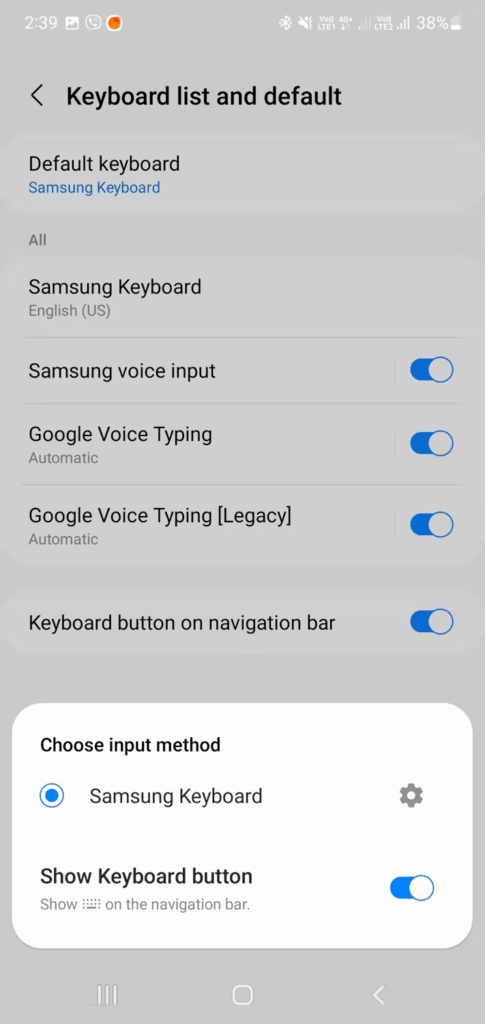
- Aktivera verktygsfältet i Stil och layout .
Så här använder du urklippet:
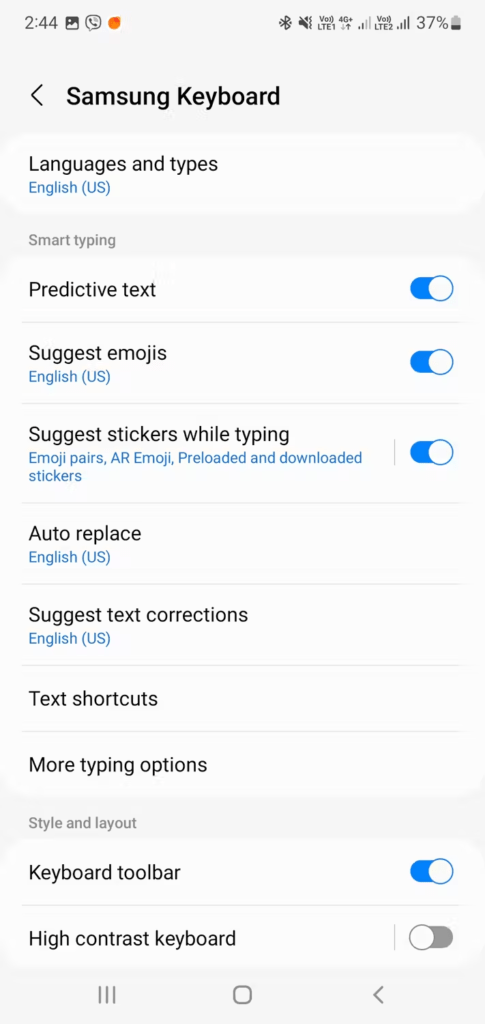
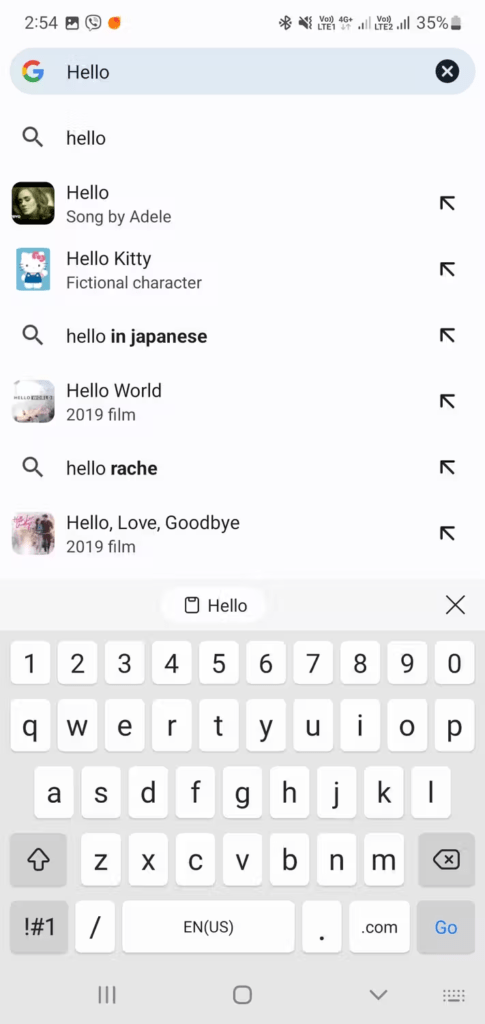
- Öppna tangentbordet i ett program, hitta urklippsikonen i verktygsfältet eller under trepunktsmenyn och dra den till verktygsfältet för snabb åtkomst.
- Tryck på den här ikonen för att visa kopierade objekt och fästa eller ta bort objekt via motsvarande ikoner.
Avancerade funktioner i Samsung Urklipp
Samsung-tangentbordet erbjuder ytterligare funktioner för att hantera ditt urklipp:
- Fästa objekt : Du kan fästa viktiga objekt för att förhindra att de raderas automatiskt.
- Sökhistorik : Hitta snabbt ett kopierat objekt med hjälp av sökfältet.
- Hantera inställningar : Anpassa hur länge objekt sparas i historiken och aktivera synkronisering av urklipp mellan dina Samsung-enheter.
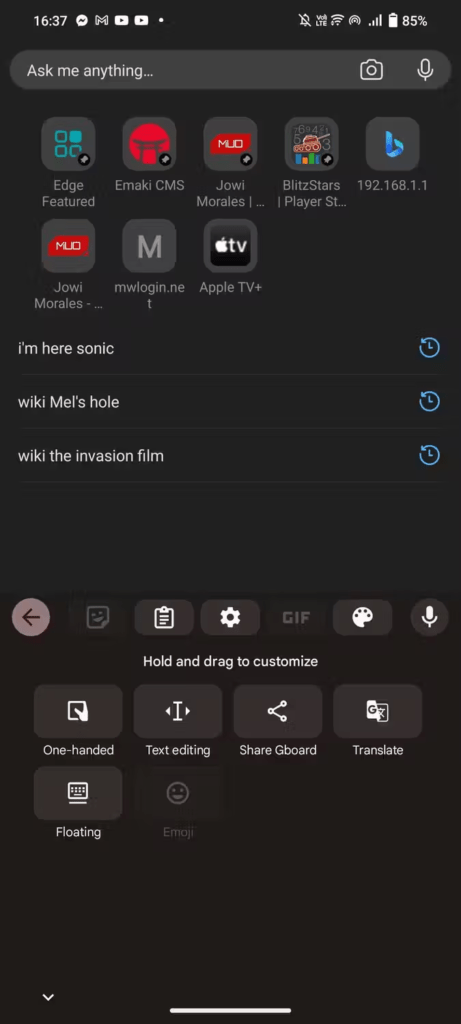
2. Kontrollera din urklippshistorik på Gboard
Gboard, Googles tangentbord, erbjuder också en inbyggd urklippshanterare. Så här öppnar du den:
- Öppna ett program där du kan skriva in text.
- Tryck på "G"-ikonen på tangentbordet.
- Välj "Urklipp" från menyn.
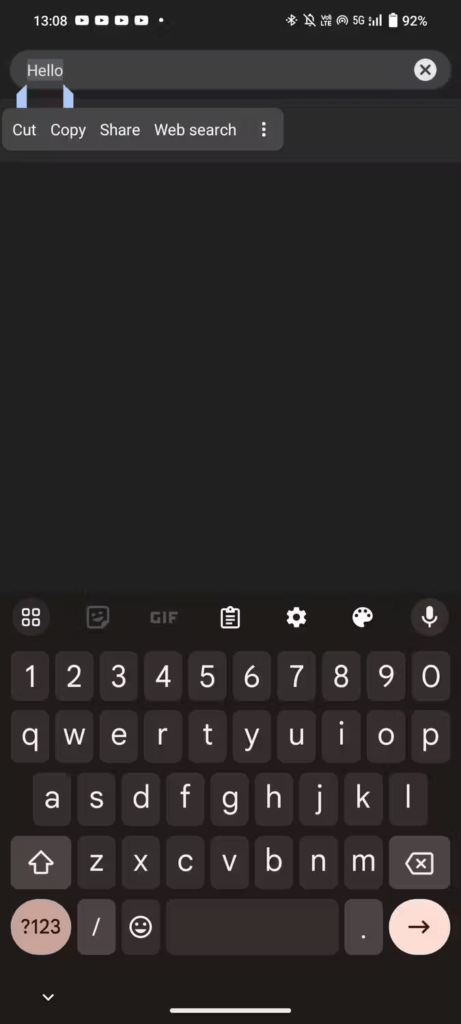
- Du kommer att se historiken över dina senast kopierade objekt, med möjlighet att klistra in, redigera eller ta bort dem.
Avancerade funktioner i Gboard Urklipp
Gboard erbjuder några ytterligare funktioner:
- Textförslag : Gboard kan föreslå ord och fraser baserat på din urklippshistorik.
- Översättare : Översätt kopierade element direkt till ett annat språk.
- GIF-bilder och emojis : Få tillgång till ett stort bibliotek med GIF-bilder och emojis för att berika din kommunikation.
3. Visa din urklippshistorik på Microsoft SwiftKey
Microsoft SwiftKey, ett annat populärt tangentbord, har också en urklippshanterare. Så här använder du den:
- Öppna ett program där du kan skriva in text.
- Tryck på gemikonen på tangentbordet.
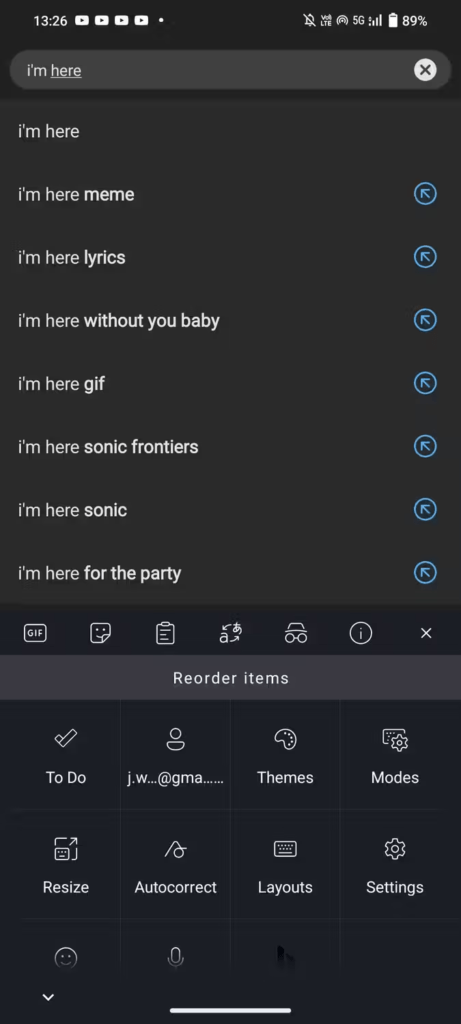
- Du kommer att se historiken över dina senast kopierade objekt, med möjlighet att klistra in, redigera eller ta bort dem.
Avancerade funktioner i SwiftKey Urklipp
SwiftKey erbjuder några intressanta funktioner:
- Urklippssynkronisering : Synkronisera ditt urklipp mellan dina Android- och Windows .
- Teman : Anpassa utseendet på urklippshanteraren.
- Förutsägelser : SwiftKey kan förutsäga nästa ord du kommer att kopiera baserat på din historik.
4. Använd urklippshanterare från tredje part för att visa din urklippshistorik
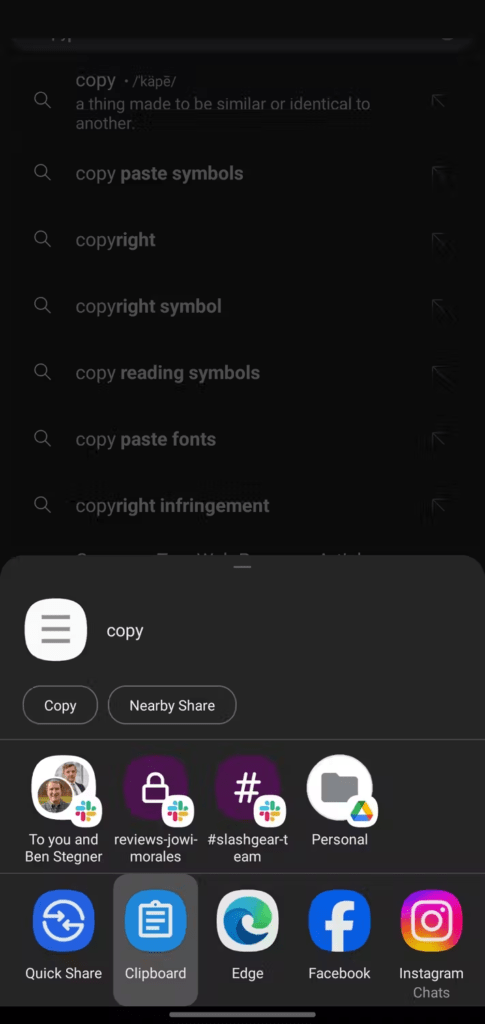
Utöver de inbyggda alternativen erbjuder flera tredjepartsprogram avancerade funktioner för att hantera ditt urklipp. Bland de mest populära är:
- Clipper : erbjuder omfattande historik, synkronisering mellan enheter och möjligheten att skapa utdragslistor.
- Klistra in : låter dig organisera dina kopierade objekt efter kategori och enkelt dela dem.
- Pushbullet : synkroniserar ditt urklipp mellan dina Android-, Windows och macOS-enheter.
Se även: Var är urklippet på iPhone
Optimera användningen av urklippshistorik (Android)
Nu när du vet hur du får åtkomst till urklippshistoriken på din Android-enhet, här är några tips för att optimera användningen:
1. Rensa din historik regelbundet
En rörig historik kan göra tangentbordet långsammare och göra det svårare att hitta specifika objekt. Ta regelbundet bort objekt som du inte längre använder. De flesta urklippshanterare erbjuder ett alternativ för massradering.
2. Fäst de viktiga sakerna
Om du ofta kopierar information du använder ofta ( adresser, telefonnummer ), fäst den i urklippshanteraren. Detta förhindrar att den raderas automatiskt och gör den lättillgänglig.
3. Använd sökfunktionen
De flesta urklippshanterare erbjuder en sökfunktion. Använd den för att snabbt hitta tidigare kopierade objekt, särskilt om du har en lång historik.
4. Aktivera synkronisering av urklipp (om tillgängligt)

Om du använder samma tangentbord på flera enheter, aktivera synkronisering av urklipp (tillgängligt på vissa tangentbord och tredjepartsappar). Detta gör att du kan komma åt din urklippshistorik på alla dina anslutna enheter.
5. Utforska de avancerade funktionerna
Många urklippshanterare erbjuder avancerade funktioner som textkonvertering, språköversättning och skapande av utdrag . Ta dig tid att utforska dessa funktioner för att få ut det mesta av ditt program.
6. Skydda din integritet.
Om du kopierar känslig information, se till att din urklippshanterare har lämplig kryptering för att skydda dina data.
Slutsats
Att hantera ditt urklipp effektivt på Android är nu möjligt tack vare både inbyggda alternativ och tillgängliga tredjepartslösningar. Utforska de olika alternativen och välj det som bäst passar dina behov så att du aldrig förlorar viktig text igen.


