

I en värld där hastighet och effektivitet är av största vikt kan det verka som en teknisk uppgift att uppgradera din externa hårddisk till USB 3.0, men det är faktiskt något vem som helst kan göra. Du kanske undrar varför och hur man ska genomföra denna uppgradering.
Den här artikeln guidar dig genom stegen som krävs för att omvandla din gamla externa hårddisk till en USB 3.0-kompatibel enhet förbättrade dataöverföringshastigheter , vilket gör dina dagliga datoruppgifter smidigare och effektivare.
Varför byta till USB 3.0?
USB 3.0 erbjuder betydande fördelar jämfört med USB 2.0 . Den största skillnaden ligger i dataöverföringshastigheten. USB 3.0 kan nå hastigheter på upp till 5 Gbps , tio gånger snabbare än USB 2.0, som är begränsad till 480 Mbps .
Denna hastighetsökning resulterar i betydligt kortare filöverföringstider, vilket är särskilt fördelaktigt för stora filer som HD-videor , fotobibliotek och fullständiga systemsäkerhetskopior.
Material som behövs för uppgraderingen
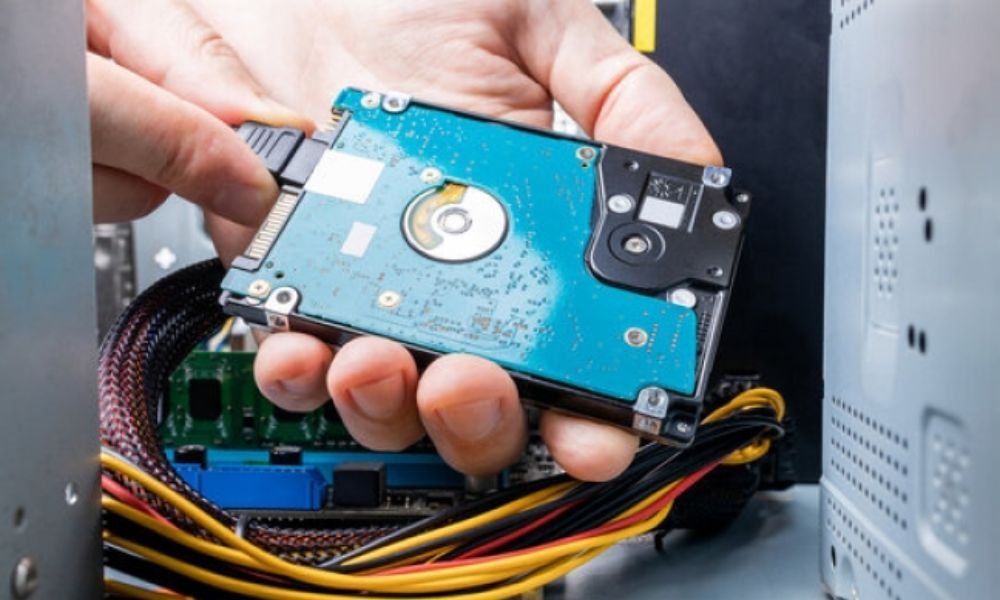
Innan du börjar, se till att du har följande utrustning:
- En aktuell extern hårddisk (USB 2.0).
- Ett externt hårddiskkabinett kompatibelt med USB 3.0 (finns för cirka 15 euro).

- En lämplig skruvmejsel för att demontera det gamla höljet.
- En dator med en USB 3.0-port.
Steg 1: Välj rätt fodral
Att välja rätt kabinett är avgörande för din hårddisks kompatibilitet och prestanda. Kontrollera först måtten på din hårddisk. Hårddiskar finns vanligtvis i två storlekar: 2,5 tum (bärbara hårddiskar) och 3,5 tum (stationära hårddiskar) .
Se till att kabinettet du köper är kompatibelt med storleken på din hårddisk. Det är också viktigt att kontrollera hårddiskens gränssnitt. De flesta moderna hårddiskar använder ett SATA-gränssnitt , men äldre enheter kan använda ett IDE-gränssnitt. Välj ett kabinett som matchar din hårddisks gränssnitt.
Plast- eller aluminiumhölje?
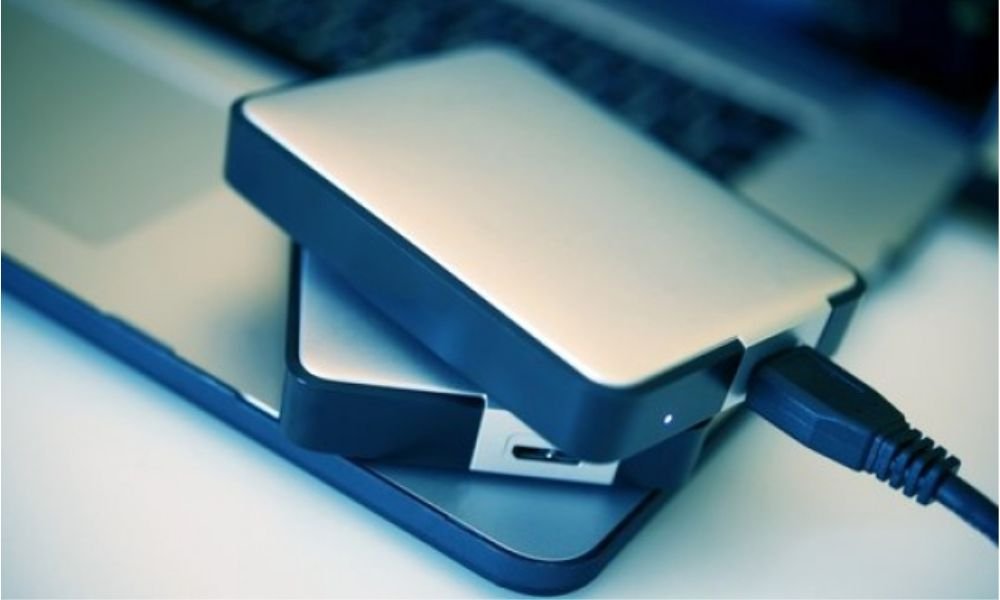
Plasthöljen är generellt sett billigare och tillräckliga för normalt hemmabruk. Men om du ofta transporterar din hårddisk kan ett aluminiumhölje erbjuda bättre skydd mot stötar och fysiska skador. Dessutom avleder aluminium värme mer effektivt, vilket kan förlänga hårddiskens livslängd .
Steg 2: Ta bort hårddisken från det gamla höljet
Börja med att stänga av och koppla ur din externa hårddisk . Använd en skruvmejsel för att ta bort skruvarna från det gamla höljet. När skruvarna har tagits bort öppnar du försiktigt höljet. Var försiktig så att du inte skadar de interna komponenterna . Ta försiktigt bort hårddisken från det gamla höljet genom att koppla loss alla anslutna kablar.

Steg 3: Installera hårddisken i det nya USB 3.0-kabinettet
Ta ditt nya USB 3.0-kabinett och öppna det enligt de medföljande instruktionerna. Placera hårddisken inuti kabinettet och se till att kontakterna är korrekt justerade. Anslut SATA- och power supply från kabinettet till hårddisken. När de är anslutna, stäng kabinettet och fäst det med de medföljande skruvarna. Se till att alla anslutningar är ordentligt monterade och att hårddisken är ordentligt monterad inuti kabinettet.
Steg 4: Testa den uppgraderade hårddisken
Anslut din nya externa USB 3.0-hårddisk till en USB 3.0-port på datorn. Datorn bör automatiskt identifiera hårddisken. Om den inte gör det, kontrollera anslutningarna och se till att hårddisken får ström .
När den upptäckts, överför några filer för att testa överföringshastigheten. Du bör märka en betydande förbättring jämfört med det gamla USB 2.0-gränssnittet. Om överföringarna går snabbt och smidigt har uppgraderingen lyckats.
Steg 5: Optimera prestanda
För att få ut det mesta av din nya USB 3.0-hårddisk kan du göra några ytterligare justeringar. Se till att använda USB 3.0-kablar av god kvalitet. Kablar av dålig kvalitet kan begränsa prestandan och orsaka återkommande frånkopplingar.
Kontrollera dessutom datorns power supply systemets power supply se till att USB-portarna är konfigurerade för att fungera med full effekt.
Uppdatera drivrutinerna
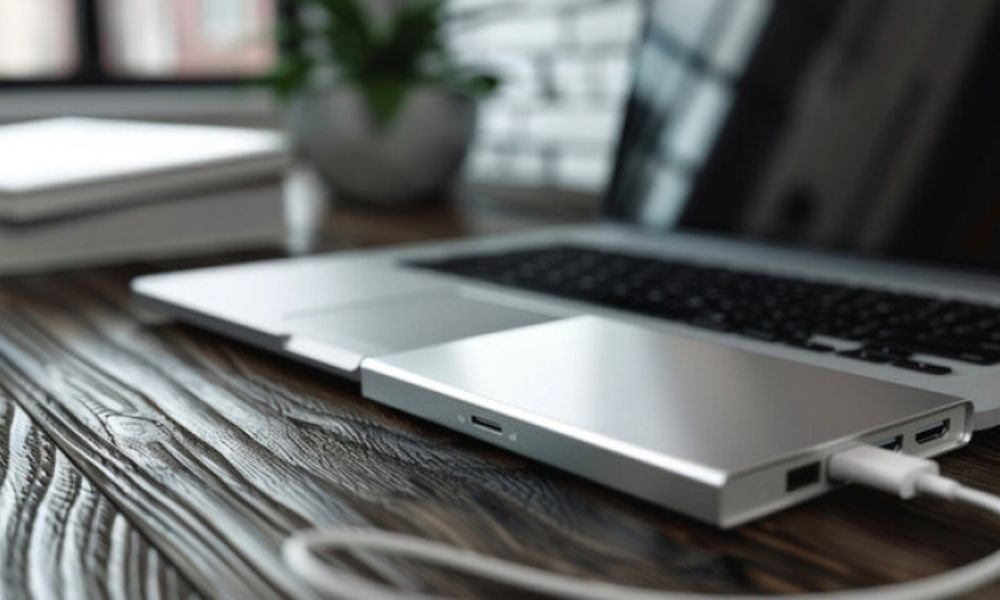
För att säkerställa optimal kompatibilitet och maximal prestanda, se till att datorns USB-drivrutiner är uppdaterade. Du kan söka efter drivrutinsuppdateringar via Enhetshanteraren i operativsystemet. Leta efter uppdateringar specifika för USB-styrenheter och installera dem om det behövs.
Steg 6: Regelbundet underhåll
För att bibehålla prestandan hos din externa USB 3.0-hårddisk är regelbundet underhåll viktigt. Defragmentera hårddisken regelbundet för att optimera dataåtkomst . Se också till att skanna hårddisken för att upptäcka och reparera eventuella fel .
Använd diagnostikverktygen från hårddisktillverkaren eller pålitlig programvara från tredje part. Undvik dessutom att koppla bort hårddisken plötsligt utan att använda operativsystemets alternativ för säker borttagning för att förhindra datakorruption.
Slutsats
Att uppgradera din externa hårddisk till USB 3.0 är en relativt enkel och prisvärd uppgift som kan förbättra din dataöverföringsprestanda avsevärt . Genom att följa stegen som beskrivs i den här artikeln kan du förvandla din gamla hårddisk till en höghastighetsenhet och maximera din effektivitet och produktivitet .
Om det skulle uppstå problem är det också bra att veta hur man återställer data från en trasig SSD . Du kommer inte bara att förlänga livslängden på din befintliga hårdvara, utan du kommer också att dra nytta av fördelarna med USB 3.0-teknik utan att behöva investera i en ny hårddisk.


