
Syftet med den här artikeln är att förklara hur du använder Netflix på din Chromecast , en enhet som låter dig strömma innehåll från din smartphone, surfplatta eller dator till din TV. Du får veta Netflix funktioner på en Chromecast, kompatibla modeller, installations- och frånkopplingsprocessen, samt några tips för att få ut det mesta av din streamingupplevelse.
Vad är en Chromecast och hur fungerar den?
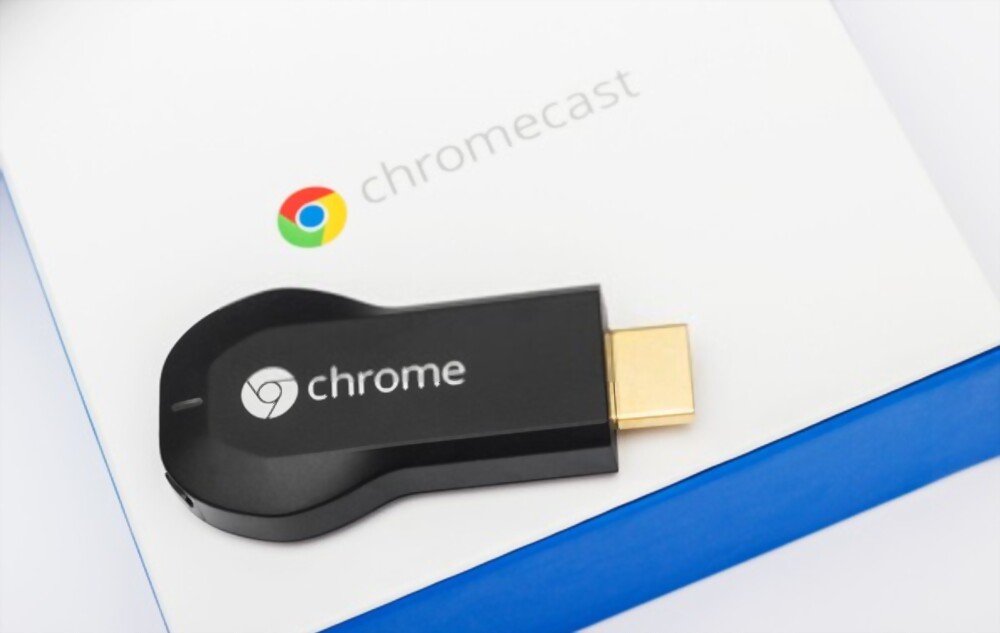
En Chromecast är en liten enhet som ansluts till din TV:s HDMI-port och ansluts till ditt Wi-Fi-nätverk. Den låter dig strömma innehåll från kompatibla appar på din smartphone, surfplatta eller dator till din TV. Detta låter dig titta på filmer, TV-program, YouTube-videor, foton, musik och mycket mer på storskärmen.
För att använda en Chromecast behöver du:

- En TV med en ledig HDMI-port
- Ett eluttag i närheten
- Ett Wi-Fi-nätverk
- En smartphone, surfplatta eller dator med Google Home-appen installerad
- En app kompatibel med Chromecast, som Netflix
Chromecast fungerar väldigt enkelt :
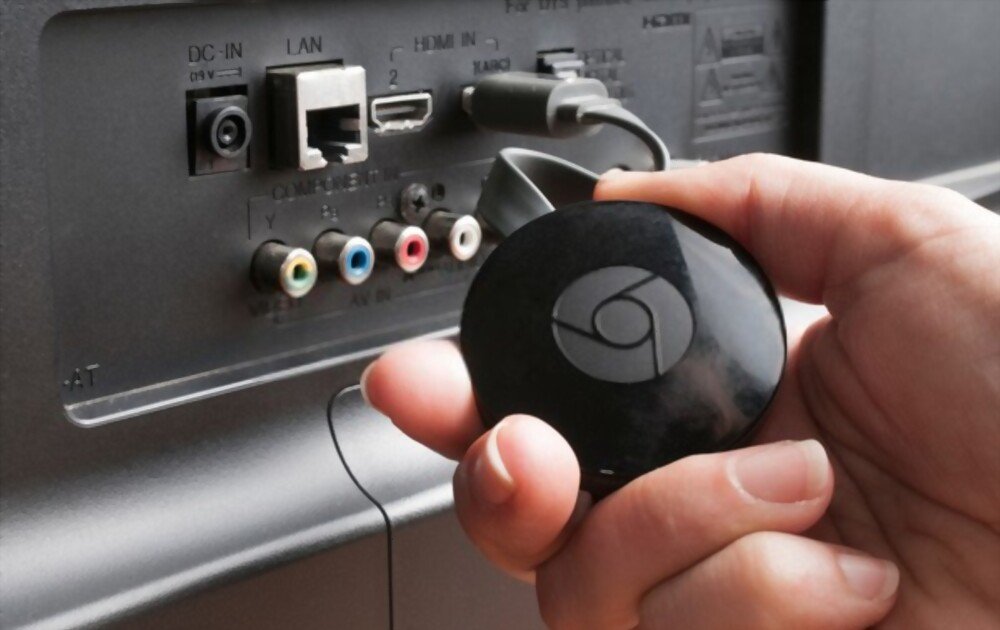
- Anslut Chromecast-enheten till HDMI-porten på din TV och till ett eluttag
- Slå på din TV och välj den HDMI-källa som motsvarar Chromecast-enheten
- Följ instruktionerna på skärmen för att konfigurera Chromecast med Google Home-appen
- Starta Netflix-appen på din enhet och logga in på ditt konto
- Välj Cast-ikonen i skärmens övre eller nedre högra hörn

- Välj din Chromecast från listan över tillgängliga enheter för att starta Netflix-appen på din TV
- Välj den film eller serie du vill titta på och tryck på Play

Du kan styra uppspelningen från din enhet eller med Chromecast-fjärrkontrollen om du har en. Du kan också använda röstkommandot "Ok Google" om du har en Google Home eller annan kompatibel enhet.
Vilka funktioner har Netflix på en Chromecast?
Netflix är en av de mest populära apparna för att använda Chromecast. Den erbjuder ett brett utbud av filmer, serier, dokumentärer och originalprogram att streama. Här är några av Netflix funktioner på en Chromecast:

- Du kan titta på Netflix i HD eller Ultra HD beroende på din Chromecast-modell och kvaliteten på din internetanslutning
- Du kan njuta av 5.1-surroundljud eller Dolby Atmos om ditt ljudsystem är kompatibelt
- Du kan aktivera undertexter eller ändra ljudspråket enligt dina önskemål
- Du kan fortsätta läsa där du slutade på en annan enhet
- Du kan skapa flera profiler för att anpassa dina rekommendationer och inställningar
- Du kan aktivera Barnläge för att begränsa åtkomsten till åldersanpassat innehåll för dina barn
Vilka Chromecast-modeller är kompatibla med Netflix?
Det finns flera Chromecast-modeller som låter dig titta på Netflix på din TV. Här är en jämförelsetabell över de viktigaste modellerna:
| Modell | Pris | Upplösning | Hennes | Avlägsen | Google TV |
| Chromecast | 39 € | Upp till 1080p | Surroundljud 5.1 | Inga | Inga |
| Chromecast Ultra | 79 € | Upp till 4K | Surround 5.1, Dolby Atmos | Inga | Inga |
| Chromecast med Google TV | 69 € | Upp till 4K | Surround 5.1, Dolby Atmos | Ja | Ja |
| Chromecast HD med Google TV | 49 € | Upp till 1080p | Surround 5.1, Dolby Atmos | Ja | Ja |
Chromecast med Google TV och Chromecast HD med Google TV är de senaste och mest funktionsrika modellerna. De inkluderar en fjärrkontroll med Netflix-knapp och röstassistent, samt ett Google TV-gränssnitt som ger dig tillgång till andra appar och streamingtjänster.
Hur loggar jag ut från Netflix på en Chromecast?
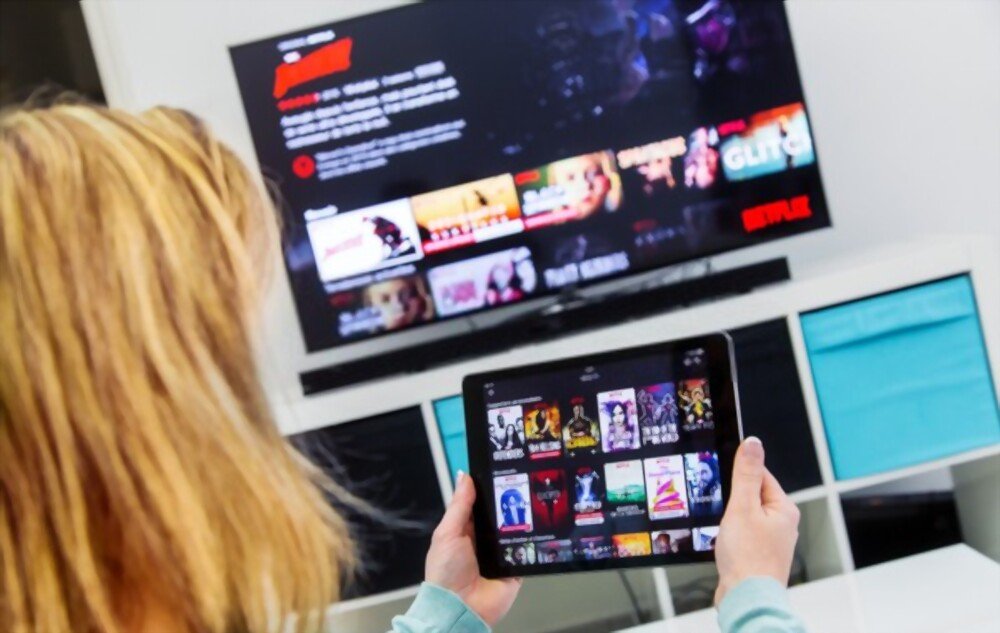
Om du vill sluta titta på Netflix på din Chromecast har du två alternativ:
- Tryck på Cast-ikonen på din enhet och välj Stoppa casta
- Tryck på bakåt- eller hemknappen på Chromecast-fjärrkontrollen
Om du vill koppla bort ditt Netflix-konto från din Chromecast helt måste du följa dessa steg:
- Starta Google Home-appen på din enhet
- Välj din Chromecast från listan över enheter
- Tryck på inställningsikonen i skärmens övre högra hörn
- Tryck på video- och ljudapplikationer
- Tryck på Hantera tjänster
- Tryck på Netflix
- Tryck på Koppla bort konto
Se även : Chromecast Amazon Prime Video: Hur castar man det till sin TV?
Vanliga frågor
Här är några vanliga frågor du kan ha om Netflix och Chromecast:
Hur tittar man på Netflix i 4K på en Chromecast?
För att titta på Netflix i 4K på en Chromecast behöver du:
- En Chromecast Ultra eller en Chromecast med Google TV
- En TV kompatibel med 4K-upplösning
- En höghastighets-HDMI-kabel
- En Netflix Premium-prenumeration
- En internetanslutning på minst 25 Mbps
Hur åtgärdar man ett anslutningsproblem mellan Netflix och Chromecast?
Om du har problem med anslutningen mellan Netflix och Chromecast kan du prova följande lösningar:
Om du har problem med anslutningen mellan Netflix och Chromecast kan du prova följande lösningar:
- Kontrollera att din enhet och din Chromecast är anslutna till samma Wi-Fi-nätverk
- Starta om enheten, Chromecasten och routern
- Uppdatera Netflix-appen och Google Home-appen
- Återställ din Chromecast till fabriksinställningarna
Hur ändrar jag språk eller undertexter på Netflix med en Chromecast?
För att ändra språk eller undertexter på Netflix med en Chromecast behöver du:
- Börja spela upp en film eller serie på din TV
- Tryck på dialogikonen längst ner till höger på enhetens skärm
- Välj ditt önskade ljudspråk eller undertexter
Hur aktiverar jag barnläget på Netflix med en Chromecast?
För att aktivera Barnläge på Netflix med en Chromecast behöver du:
- Skapa en barnprofil från Netflix-appen eller webbplatsen
- Välj barnprofilen på din enhet innan du börjar casta till Chromecast
- Lås barnprofilen med en PIN-kod om du vill förhindra profilbyte
Hur tittar man på Netflix offline med en Chromecast?
Det går inte att titta på Netflix offline med en Chromecast, eftersom en internetanslutning krävs för att streama innehåll till TV:n. Du kan dock ladda ner filmer eller TV-program till din enhet från Netflix-appen och titta på dem offline utan att använda Chromecast.
Slutsats: Netflix och Chromecast, en vinnande duo för streaming
Netflix och Chromecast är två tjänster som kompletterar varandra perfekt för att erbjuda dig en optimal streamingupplevelse. Du kan njuta av Netflix mångsidiga katalog på din TV med exceptionell bild- och ljudkvalitet. Du kan också styra uppspelningen från din enhet eller med din röst, och anpassa dina inställningar efter dina önskemål.
Netflix och Chromecast är två tjänster som kompletterar varandra perfekt för att erbjuda dig en optimal streamingupplevelse. Du kan streama Netflix till din TV med en smartphone genom att använda Netflix-appen på din enhet och ansluta den till Chromecast via Wi-Fi. Detta gör att du kan njuta av Netflix mångsidiga katalog på din TV med exceptionell bild- och ljudkvalitet. Du kan också styra uppspelningen från din enhet eller med din röst, och anpassa dina inställningar efter dina önskemål.
Om du inte redan äger en Chromecast, överväg att skaffa en för att upptäcka fördelarna med den här tekniken. Och om du inte redan har ett Netflix-konto kan du dra nytta av den första månaden gratis för att prova tjänsten utan förpliktelser.


