

I den digitala tidsåldern har en stabil och pålitlig internetanslutning blivit avgörande. Oavsett om det är för arbete, studier, underhållning eller helt enkelt för att hålla kontakten med nära och kära, kan ett Ethernet-avbrott vara särskilt frustrerande. Lyckligtvis finns det i de flesta fall enkla lösningar för att åtgärda detta problem.
Grundläggande diagnos
Innan vi går in på lösningar är det viktigt att förstå grunderna för att diagnostisera ett Ethernet-anslutningsproblem . Här är några enkla steg du kan följa för att komma igång:
- Kontrollera kablarna : Se till att alla Ethernet-kablar är korrekt anslutna och att det inte finns några synliga skador.
- Starta om din nätverksutrustning : Stäng av och slå på modemet, routern och datorn igen för att återställa anslutningen.
- Kontrollera indikatorlamporna : Kontrollera indikatorlamporna på din router eller ditt nätverkskort för att se om de indikerar en aktiv anslutning.
Nu när vi har gått igenom grunderna, låt oss gå vidare till specifika lösningar.
Lösningar för att lösa problem med Ethernet-anslutning
1. Stäng av Wi-Fi

Om du har både en Wi-Fi- och en Ethernet-anslutning kan din dator prioritera Wi-Fi-anslutningen, även om du vill använda Ethernet. För att lösa problemet, inaktivera helt enkelt Wi-Fi genom att följa dessa steg:
- Högerklicka på Wi-Fi-ikonen i aktivitetsfältet.
- Välj " Öppna nätverks- och internetinställningar ".
- Gå till fliken Wi-Fi och stäng av den.
Genom att inaktivera Wi-Fi låter du datorn fokusera enbart på Ethernet-anslutningen.
2. Kontrollera Ethernet-inställningarna
Se till att Ethernet-anslutningen är aktiverad i datorns inställningar. Så här gör du:
- Högerklicka på nätverksikonen i aktivitetsfältet.
- Välj " Öppna nätverks- och internetinställningar ".
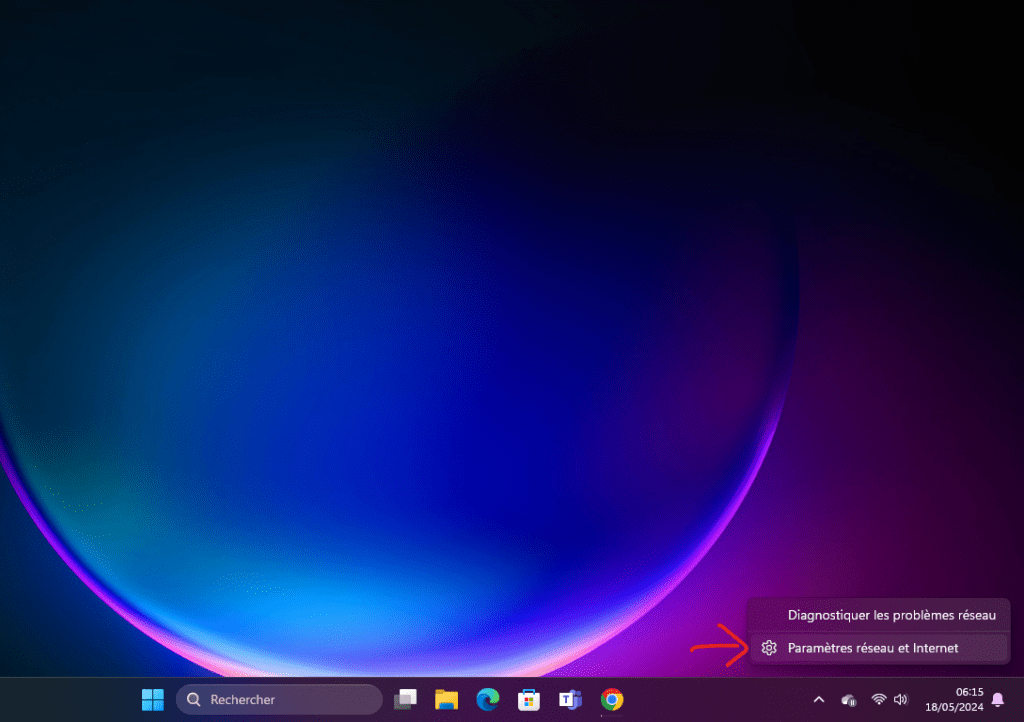
- Gå till fliken Ethernet och kontrollera om anslutningen är aktiverad.
Om anslutningen är inaktiverad, aktivera den genom att klicka på motsvarande knapp.
3. Ändra porten på routern
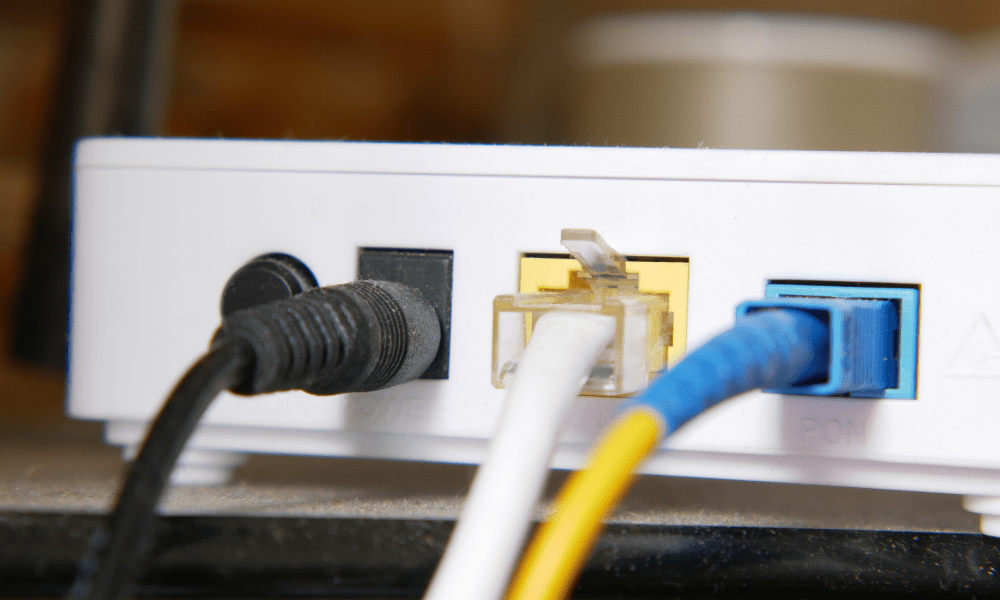
Om din Ethernet-anslutning fortfarande inte fungerar kan du prova att ansluta Ethernet-kabeln till en annan port på routern. Ibland kan en specifik port vara felaktig, och att byta port kan lösa problemet.
4. Kontrollera Ethernet-kablarna
Ethernetkablar kan vara skadade eller defekta, vilket kan orsaka anslutningsproblem. Försök att byta ut Ethernet-kabeln mot en som du vet fungerar för att se om det löser problemet. Se också till att kabeln är korrekt isatt i Ethernet-portarna på både datorn och routern.
Se även: Hur förbättrar jag WiFi-mottagningen på min bärbara dator?
5. Uppdatera dina Ethernet-drivrutiner
Ethernet-drivrutiner är programvara som gör att din dator kan kommunicera med ditt nätverkskort. Om drivrutinerna är föråldrade eller skadade kan det orsaka anslutningsproblem. Så här uppdaterar du dina Ethernet-drivrutiner:
- Högerklicka på Start-knappen och välj " Enhetshanteraren ".

- avsnittet Nätverkskort "
- Högerklicka på ditt Ethernet-nätverkskort och välj " Uppdatera drivrutin ".
- Följ instruktionerna på skärmen för att uppdatera nätverkskortets Ethernet-drivrutiner.
6. Återställ ditt nätverkskort
Om alla föregående steg inte har löst problemet kan du prova att återställa nätverkskortet. Så här gör du:
- Högerklicka på nätverksikonen i aktivitetsfältet.
- Välj " Öppna nätverks- och internetinställningar ".
- Gå till fliken " Redigera adapteralternativ ".
- Högerklicka på ditt Ethernet-nätverkskort och välj " Inaktivera ".
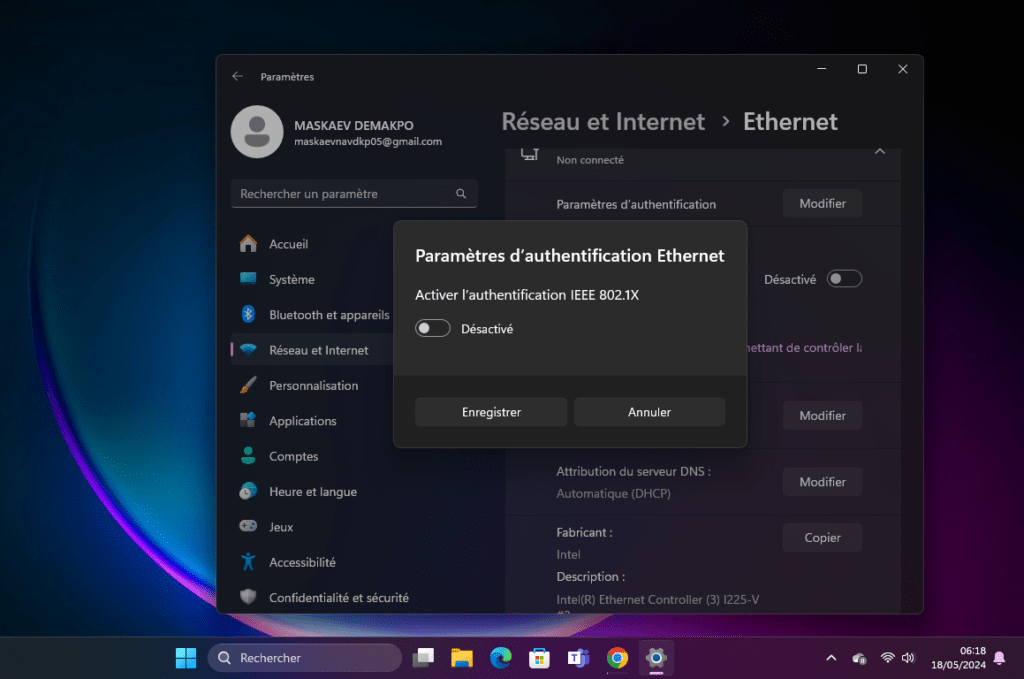
- Vänta några sekunder, högerklicka sedan igen på ditt Ethernet-nätverkskort och välj " Aktivera ".
Detta kommer att återställa ditt nätverkskort och kan lösa anslutningsproblem.
FAQ (Vanliga frågor)
Varför fungerar inte min Ethernet-anslutning?
Det kan finnas flera anledningar till att din Ethernet-anslutning inte fungerar , inklusive kabelproblem, felaktiga inställningar eller föråldrade drivrutiner. Genom att följa stegen i den här artikeln bör du kunna lösa de flesta problem med Ethernet-anslutningen.
Hur kan jag se om min Ethernet-kabel är felaktig?
Du kan prova att ansluta Ethernet-kabeln till en annan enhet för att se om den fungerar korrekt. Om anslutningen fungerar på en annan enhet indikerar det att kabeln inte är felaktig och att problemet troligen ligger hos din dator eller router.
Bör jag kontakta min internetleverantör om min Ethernet-anslutning inte fungerar?
Innan du kontaktar din internetleverantör rekommenderas att du följer felsökningsstegen som beskrivs i den här artikeln. De flesta problem med Ethernet-anslutningar kan lösas genom att följa dessa steg. Om du har följt alla steg och problemet kvarstår kan du kontakta din internetleverantör för ytterligare hjälp.
Påverkar avståndet mellan min dator och routern min Ethernet-anslutning?
Ja, avståndet mellan din dator och routern kan påverka kvaliteten på din Ethernet-anslutning . Ju större avståndet är, desto svagare kan signalen vara. Om du upplever problem med Ethernet-anslutningen kan du prova att flytta datorn närmare routern för att se om det förbättrar anslutningskvaliteten.
Finns det trådlösa Ethernet-adaptrar?
trådlösa Ethernet-adaptrar , även kallade Wi-Fi-adaptrar finns . Dessa adaptrar låter dig ansluta enheter som inte har Ethernet-portar till ditt Wi- Fi-nätverk. De är användbara när du behöver ansluta enheter som smarta TV-apparater eller spelkonsoler till internet. Trådlösa Ethernet-adaptrar är därför hårdvaruenheter som låter dig njuta av en snabb internetanslutning .
Slutsats
I den här artikeln utforskade vi stegen du ska vidta när din Ethernet-anslutning inte fungerar. Vi har gått igenom grunderna i felsökning, samt specifika lösningar för att lösa problem med Ethernet-anslutningen. Vi hoppas att den här informationen har varit till hjälp och att du nu kan njuta av en stabil och pålitlig Ethernet-anslutning. Kom ihåg att följa felsökningsstegen i rätt ordning och kontakta din internetleverantör om problemet kvarstår.


