

Du sitter hemma, bekvämt placerad framför din Windows , redo att utforska filerna som delas på ditt lokala nätverk. Men sedan kommer den kalla duschen: en störande avisering informerar dig om att " Nätverksidentifiering är inaktiverad ". Adjö till att dela semesterfoton med familjen, adjö till åtkomst till skrivare och NAS-servrar! Men misströsta inte, för det här felmeddelandet är inte världens undergång. Följ den här omfattande guiden och utforska de olika lösningarna för att återaktivera nätverksidentifiering och återfå din sinnesro när du är uppkopplad.
Avslöjar de skyldiga: orsakerna till felet
Flera faktorer kan vara orsaken till detta fel:
- Felaktigt konfigurerade nätverksinställningar : Nätverksidentifiering kan oavsiktligt ha inaktiverats.
- Windows tjänster misslyckas : Vissa tjänster som är viktiga för nätverksidentifiering kan ha stoppats.
- Alltför restriktiv brandvägg Windows Defender- brandväggen kan blockera kommunikation mellan enheter.
- Föråldrade nätverksdrivrutiner : Föråldrade nätverkskortsdrivrutiner kan störa identifieringen.
Lösning 1: Felsökningsverktyget: ett första steg mot lösningen
Windows har ett inbyggt diagnostikverktyg som automatiskt kan upptäcka och åtgärda problem med nätverksidentifiering. Starta det genom att följa dessa steg:
- Öppna kontrollpanelen
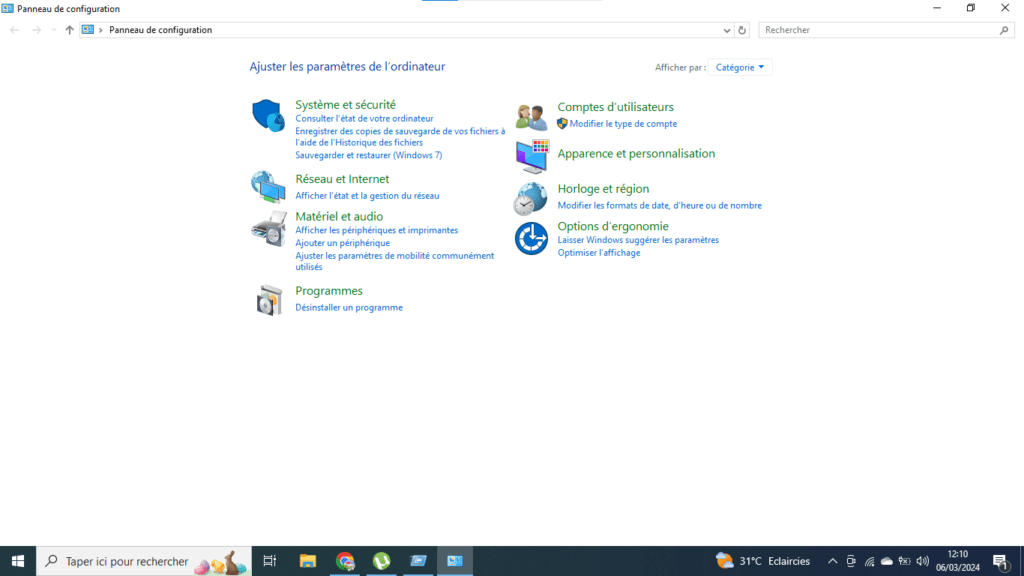
- Klicka på Nätverk och internet
- Klicka på Nätverks- och delningscenter
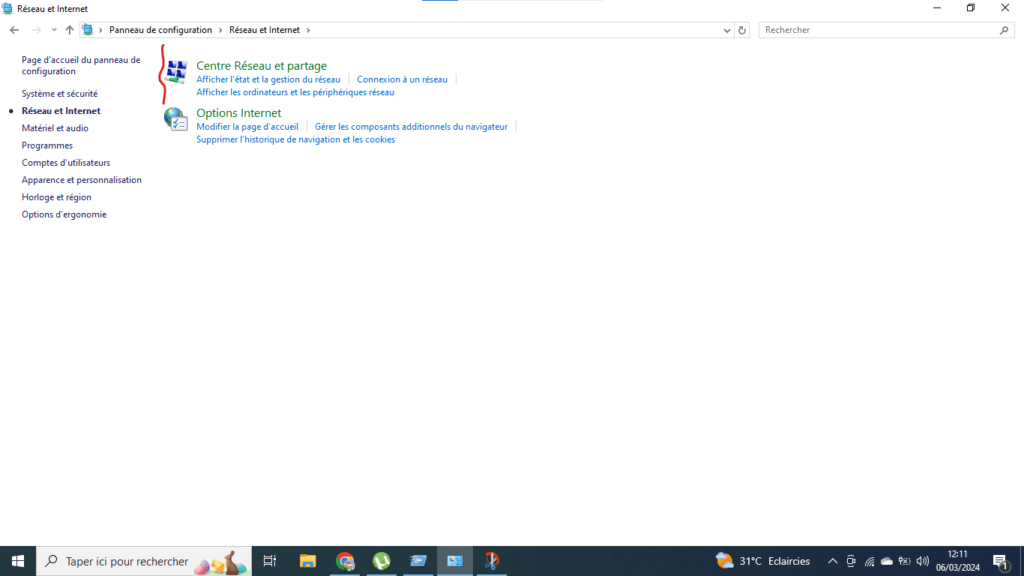
- Felsökning av press
- Välj nätverksanslutningar
- Klicka på Kör felsökaren .
Lösning 2: Aktivera nätverksidentifiering
- Öppna Kontrollpanelen .
- Klicka på Nätverk och internet .
- Klicka på Nätverks- och delningscenter .
- Klicka på Redigera avancerade delningsinställningar .
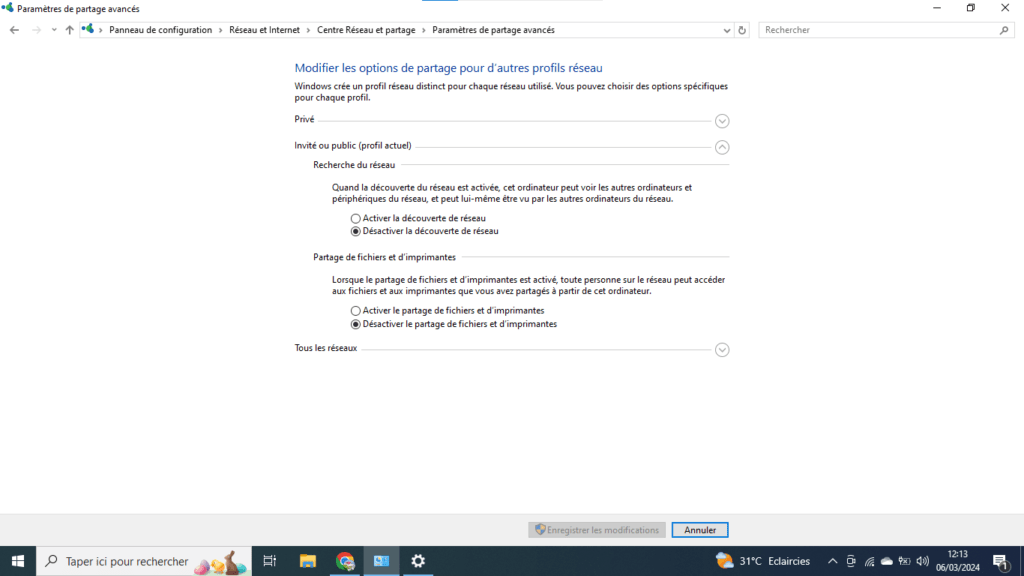
- Under Nätverksidentifiering väljer du Aktivera nätverksidentifiering .
- Klicka på Spara ändringar .
Lösning 3: Tillåt nätverksidentifiering via Windows brandväggen
- Öppna Kontrollpanelen .
- Klicka på System och säkerhet .
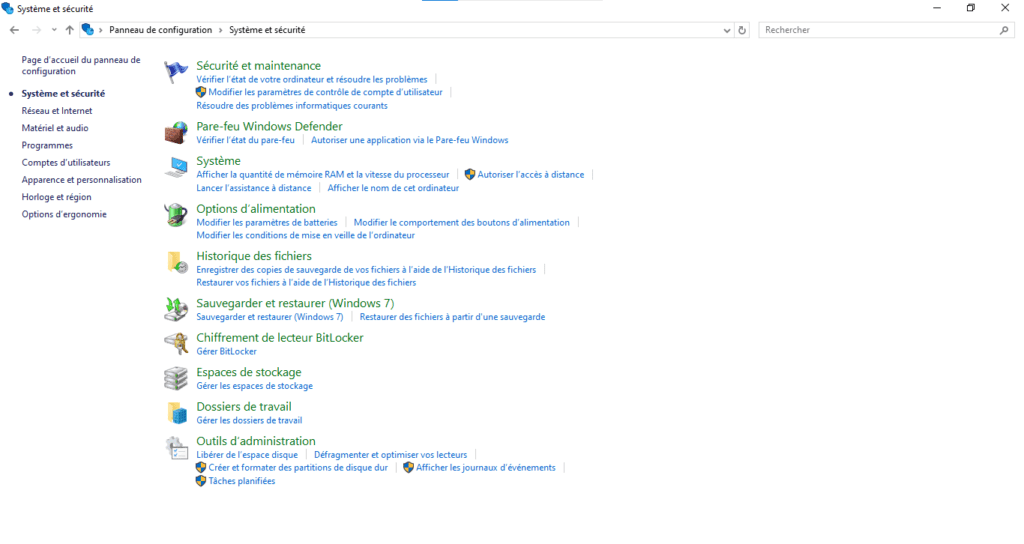
- Klicka på Windows Defender -brandväggen .
- Klicka på Windows Defender -brandväggen .
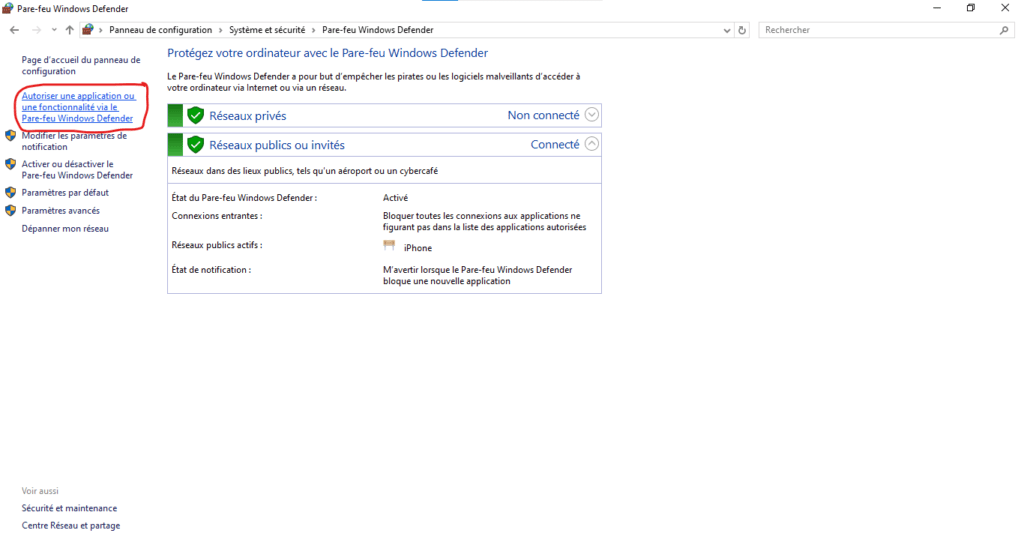
- Klicka på Redigera inställningar .
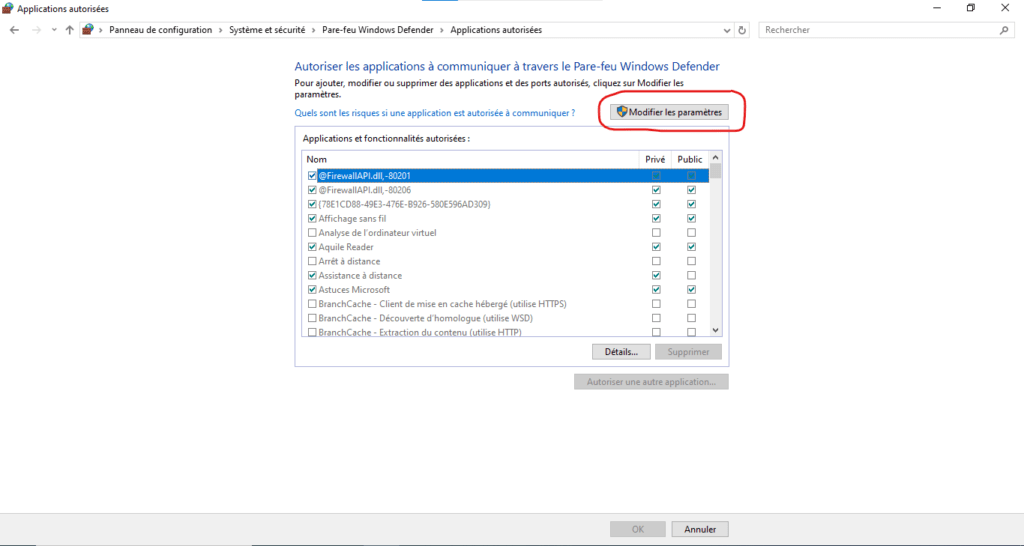
- Sök efter Nätverksidentifiering och markera rutan bredvid den.
- Klicka på OK .
Lösning 4: Åtgärda problem med nätverkskonfigurationen
- Se till att alla datorer och enheter i nätverket är anslutna till samma nätverk.
- Kontrollera att nätverkskablarna är korrekt anslutna.

- Starta om routern och modemet.
Lösning 5: Ta bort virus och skadlig kod
- Kör en fullständig genomsökning av din dator med ett betalt antivirusprogram .
- Ta bort alla upptäckta virus och skadlig kod.
Vad händer om ingen av lösningarna fungerar?
Om ingen av ovanstående lösningar fungerar kan du prova följande lösningar:
- Uppdatera dina nätverkskortsdrivrutiner.
- Återställ datorns nätverksinställningar.
- Återställ datorn till ett tidigare datum.
- Kontakta Microsofts support för hjälp.
8. Slutsats: Mot ett gränslöst nätverk
Genom att följa stegen som beskrivs i den här guiden bör du kunna åtgärda felet " Nätverksidentifiering är inaktiverad " och fullt ut kunna njuta av ditt lokala nätverk. Glöm inte att konsultera de ytterligare resurserna för att utöka dina kunskaper och utforska alternativa lösningar.


