

Siri, Apples röstassistent, har blivit ett oumbärligt verktyg för många iPhone-, iPad- och Mac-användare. Oavsett om du använder den för att ställa in alarm, ringa samtal eller styra dina smarta hemenheter kan den förenkla ditt liv. Siri kan dock ibland stöta på problem, som att den inte känner igen din röst eller att den inte kan utföra vissa uppgifter. I dessa fall kan en återställning av Siri vara lösningen.
Lyckligtvis att återställa Siri . I den här artikeln förklarar vi hur du återställer Siri på din iPhone, iPad eller Mac, och ger detaljerade instruktioner och tips för varje enhet.
Innan vi börjar
Innan du återställer Siri, se till att säkerhetskopiera din enhet. Du kan göra detta med iCloud eller iTunes. Se också till att du vet ditt Apple-ID-lösenord , eftersom du behöver det för att återställa Siri på vissa enheter.
Så här återställer du Siri på din iPhone eller iPad
För att återställa Siri på din iPhone eller iPad, följ dessa steg:
1. Gå till dina enhetsinställningar .
2. Tryck på "Siri och sökning".
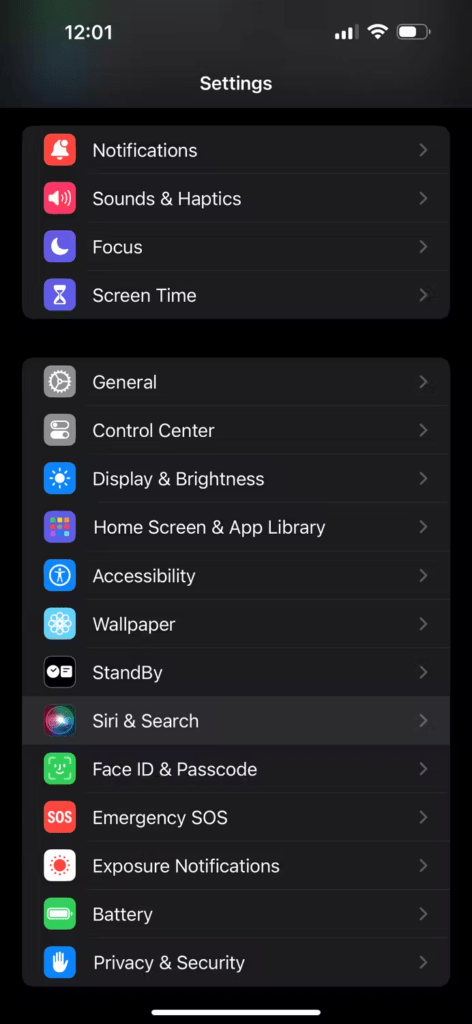
3. Scrolla ner och tryck på "Återställ Siri" .

4. Ange ditt Apple-ID-lösenord när du uppmanas till det.
5. Tryck på "Bekräfta" för att slutföra återställningen.
6. Om du använder en iPhone X eller senare kan du även återställa dina inställningar för röstigenkänning. För att göra detta trycker du på " Lär dig säga mitt namn " och följer instruktionerna på skärmen.
Så här återställer du Siri på din Mac
Så här återställer du Siri på din Mac:
1. Klicka på Apple- i skärmens övre vänstra hörn.
2. Välj Systeminställningar .
3. Klicka på Siri .
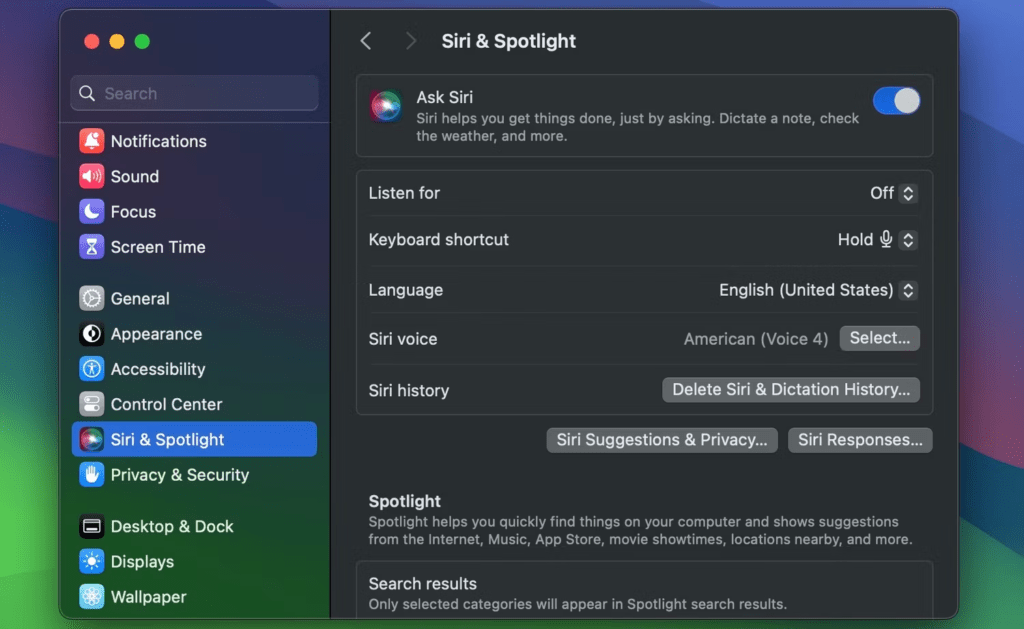
4. fliken "Allmänt" .
5. Klicka på "Återställ Siri" .
6. Ange ditt Apple-ID-lösenord när du uppmanas till det.
7. Klicka på "Bekräfta" för att slutföra återställningen.
När du har återställt Siri borde det fungera normalt. Om du fortfarande har problem kan du prova att uppdatera din enhet till den senaste versionen av iOS, iPadOS eller macOS.
Ytterligare tips
- Om du fortfarande har problem med Siri efter att du har återställt den kan du prova att uppdatera din enhet till den senaste versionen av iOS, iPadOS eller macOS.
- Du kan också tillfälligt inaktivera Siri och sedan återaktivera det. För att göra detta, öppna Inställningar- (iPhone eller iPad) eller Systeminställningar (Mac), gå till Siri och sökning och stäng sedan av "Aktivera Siri" .
Främjande

Visste du att Siri kan hjälpa dig att beställa produkter på Amazon? Säg bara "Hej Siri, lägg till X i min varukorg" för att lägga till en produkt i din Amazon-varukorg. Du kan sedan använda Siri för att slutföra din beställning.
Slutsats
Att återställa Siri är en enkel process som kan hjälpa dig att felsöka problem med röstassistenten eller ändra dess inställningar. Genom att följa instruktionerna ovan kan du enkelt återställa Siri på din iPhone, iPad eller Mac.


