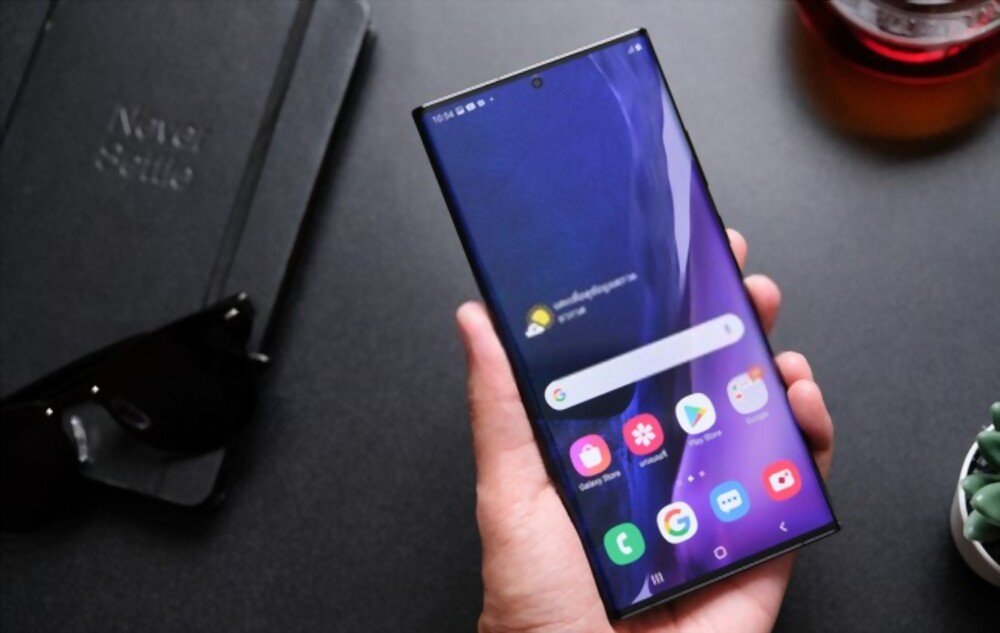
Det är lätt att förlora viktiga kontakter på en Samsung-smartphone , men som tur är finns det flera sätt att återställa dem. Här är en detaljerad guide med alla metoder som hjälper dig att återställa dina förlorade kontakter på en Samsung-smartphone:
Här är några snabba videolösningar om du inte har tid att läsa artikeln!
Använd programvara för dataåterställning

Använd programvara för dataåterställning för att skanna din enhet och återställa kontaktfiler , inklusive raderade. Flera alternativ finns tillgängliga online, till exempel iToolab RecoverGo , Dr.Fone och Tenorshare UltData, som kan återställa förlorade kontakter från din enhet. Här är stegen att följa för att använda den här metoden:
- Ladda ner och installera programvaran för dataåterställning på din dator.
- Anslut din Samsung-smartphone till datorn med en USB-kabel.
- Följ instruktionerna för att skanna din enhet och återställa raderade kontakter .
- Spara de återställda kontakterna på din dator.
Använd en dator för att hämta kontakter
Anslut din Samsung-smartphone till en dator med en USB-kabel. Gå till enhetens interna lagring och leta reda på mapparna för kontaktlagring. Du kan hitta raderade kontakter i dessa mappar. Så här använder du den här metoden:
- Anslut din Samsung-smartphone till en dator med en USB-kabel.
- Få åtkomst till enhetens internminne med hjälp av datorns filhanterare.
- Sök efter kontaktlagringsmapparna enhet
- Kopiera och klistra in de raderade kontakterna till din dator för att säkerhetskopiera dem.
Om du inte kan ansluta din smartphone till din dator rekommenderar vi att du läser Samsungs guide: Så här ansluter du min smartphone eller surfplatta till min dator.
Den här artikeln kanske intresserar dig: Hur ansluter du din telefon till din Samsung TV?
Applikationer för dataåterställning
Det finns också dedikerade appar för kontaktåterställning tillgängliga i Google Play Store eller App Store. Dessa appar kan skanna din enhet och återställa raderade kontakter.
Här är några populära appar för dataåterställning för Samsung-smartphones:
- EaseUS MobiSaver för Android
- FoneLab Android Dataåterställning
- Dr. Fone – Android Dataåterställning
- DiskDigger fotoåterställning
- GT-återställning för Android
Använd professionella dataåterställningstjänster
Om metoderna ovan inte fungerar, eller om du behöver mer avancerad dataåterställning, kan du överväga att använda professionella dataåterställningstjänster . Dessa tjänster kan återställa data även när vanliga metoder misslyckas. Dessa tjänster kan dock vara dyra, så det är viktigt att väga för- och nackdelar innan du fattar ett beslut.
Slutligen, för att undvika att förlora kontakter i framtiden, kom ihåg att hitta ett mobilabonnemang för skolstartssäsongen som inkluderar alternativ för säkerhetskopiering och synkronisering av kontakter. Låt oss nu titta på några metoder för att säkerhetskopiera dina kontakter på din Samsung-smartphone.
Säkerhetskopiering av molnlagring

Använd en molntjänst för säkerhetskopiering , till exempel Google Kontakter eller Samsung Cloud , för att automatiskt lagra dina kontakter. Om du har aktiverat det här alternativet bör du kunna hämta dina kontakter från dessa tjänster. Så här använder du den här metoden:
- Se till att du har ett Google- eller Samsung-konto.
- Öppna Google Kontakter eller Samsung Cloud-appen på din Samsung-smartphone.
- Logga in på ditt konto.
- Kontrollera att automatisk sparning är aktiverad i programinställningarna.
- Kontrollera att dina kontakter är säkerhetskopierade genom att gå in på ditt konto på en dator eller annan enhet.
Säkerhetskopiera kontakter via Gmail

Om du använder ett Gmail-konto för att hantera dina kontakter kan du använda det här alternativet för att säkerhetskopiera dem. Du kan synkronisera dina kontakter med ditt Gmail-konto genom att gå till enhetens inställningar, i avsnittet "Konton och synkronisering". När synkroniseringen är klar kan du komma åt dina kontakter från vilken enhet som helst som är ansluten till ditt Gmail-konto.
Spara kontakter via vCard
Du kan också säkerhetskopiera dina kontakter med hjälp av en vCard-fil (.vcf) som innehåller all din kontaktinformation. Du kan exportera dina kontakter som en vCard-fil genom att gå till enhetens inställningar, sedan till avsnittet "Kontakter" och välja alternativet "Exportera" eller "Säkerhetskopiera". Du kan sedan överföra filen till en dator eller molnlagringstjänst för att skydda den. Du kan också använda filen för att importera dina kontakter till en annan enhet .
Använd en tidigare säkerhetskopia

Om du redan har säkerhetskopierat din Samsung-smartphone till en dator eller molntjänst för säkerhetskopiering kan du naturligtvis återställa den säkerhetskopian för att återställa raderade kontakter. Följ bara instruktionerna för att återställa säkerhetskopian till din enhet, så återställs kontakterna. Se till att kontrollera dina säkerhetskopieringsinställningar för att säkerställa att dina kontakter har säkerhetskopierats.
Slutsats
Det är viktigt att notera att för att undvika att förlora dina kontakter i framtiden är det avgörande att säkerhetskopiera dem regelbundet , synkronisera dem med en molnlagringstjänst eller ditt Gmail-konto och regelbundet kontrollera dina säkerhetskopieringsinställningar. Genom att följa dessa förebyggande steg kan du snabbt och enkelt återställa dina kontakter vid oavsiktlig förlust eller radering.