
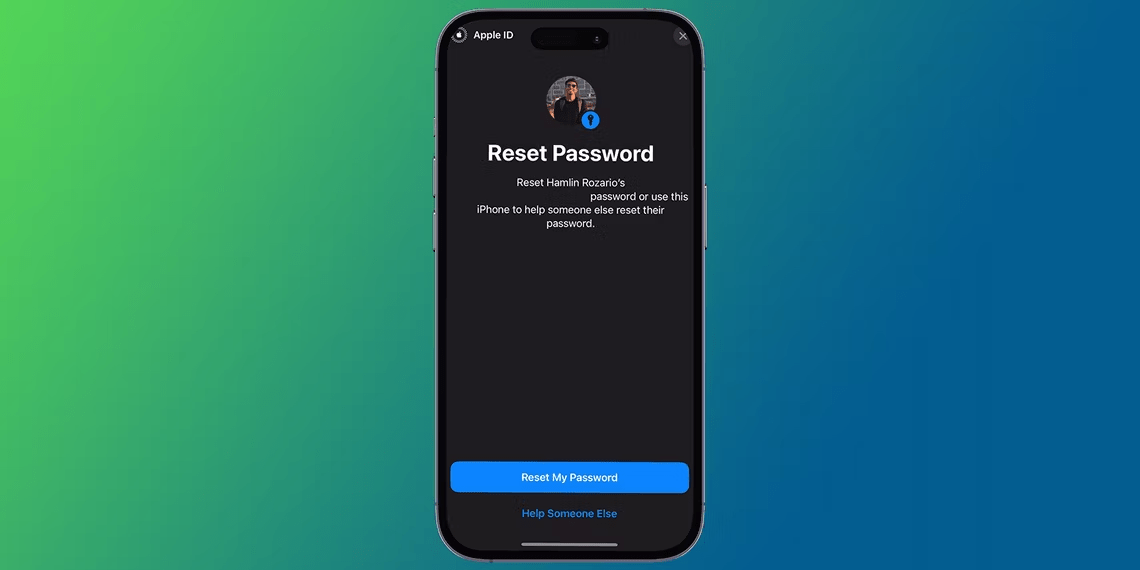
Glömt ditt Apple ID-lösenord ? Oroa dig inte, du är inte ensam! Alla glömmer ett lösenord ibland, särskilt nuförtiden när vi använder så många. Den goda nyheten är att det finns flera enkla sätt att återställa ditt Apple ID-lösenord. I den här artikeln förklarar vi i detalj de 5 enklaste för att återställa ditt Apple ID-lösenord .
Innan du börjar, se till att du har något av följande till hands:
- En betrodd Apple-enhet
- Ett telefonnummer som är kopplat till ditt Apple-ID
- En återställningsadress som är kopplad till ditt Apple-ID
- En betrodd vän eller familjemedlem med en Apple-enhet
1. Återställ ditt Apple-ID på en betrodd enhet
Detta är den enklaste och vanligaste metoden för att återställa ditt Apple-ID-lösenord. Följ dessa steg:
Inställningar > [Ditt namn] > Lösenord och säkerhet > Ändra lösenord på din betrodda enhet .
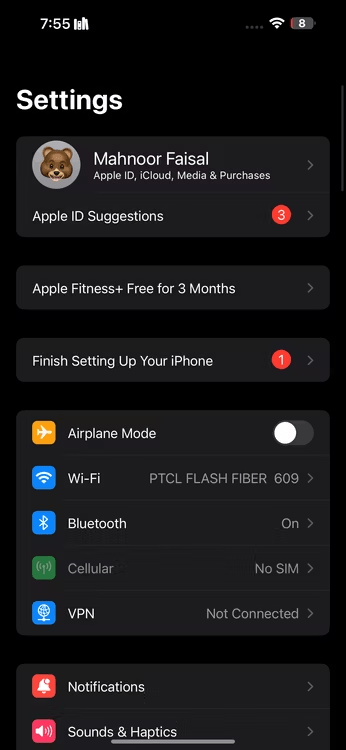
Steg 2: Om du uppmanas att ange ditt nuvarande lösenord anger du det.
Steg 3: Välj ett nytt lösenord och bekräfta det.
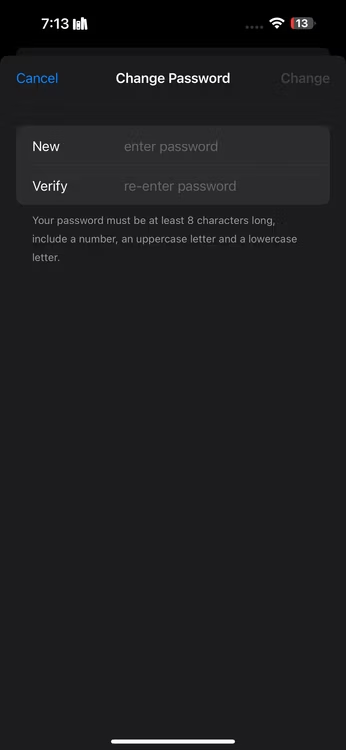
Steg 4: Tryck på Ändra lösenord .
2. Återställ ditt Apple-ID-lösenord via iForgot-webbplatsen
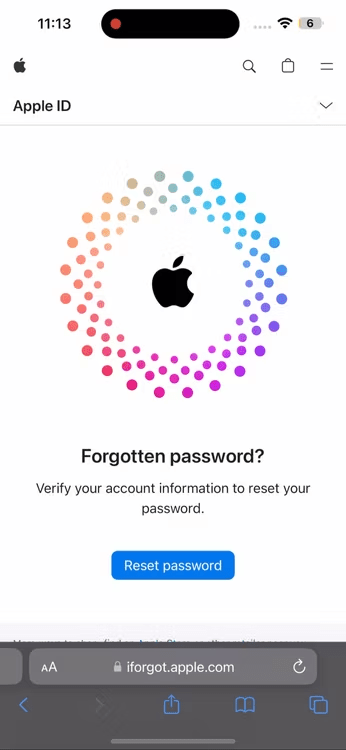
Om du inte har en betrodd enhet till hands kan du återställa ditt Apple-ID-lösenord via iForgot-webbplatsen . Följ dessa steg:
Steg 1: Gå till https://iforgot.apple.com/
Återställ lösenord " på inloggningsskärmen för din iPhone eller iPad
Steg 3: Välj den metod du vill använda för att verifiera din identitet :
- E-post: Ett e-postmeddelande för återställning av lösenord skickas till den e-postadress som är kopplad till ditt Apple-ID. Följ instruktionerna i e-postmeddelandet för att återställa ditt lösenord.
- Telefonnummer: Ett textmeddelande med en verifieringskod skickas till telefonnumret som är kopplat till ditt Apple-ID. Ange koden på iForgot-webbplatsen för att återställa ditt lösenord.
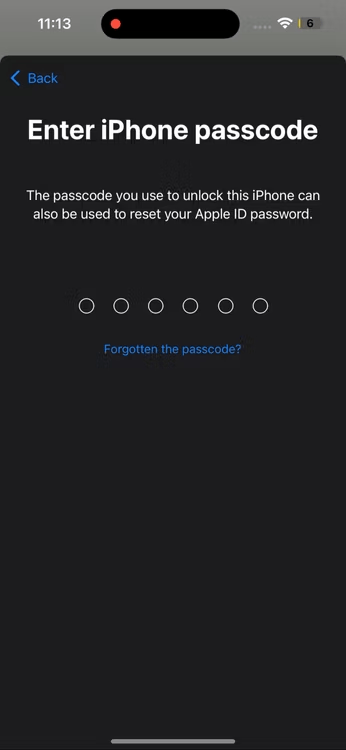
Steg 4: När din identitet har bekräftats kan du skapa ett nytt lösenord. Ange det nya lösenordet och bekräfta det!
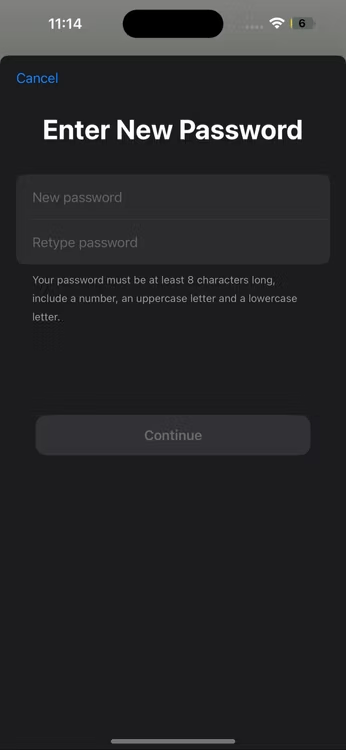
Steg 5: Tryck på " Fortsätt " för att slutföra återställningen av lösenordet.
Din iPhone eller iPad borde nu låsas upp och låta dig logga in med ditt nya lösenord.
3. Återställ ditt Apple-ID-lösenord på en ny enhet
Om du konfigurerar en ny Apple-enhet kan du återställa ditt Apple-ID-lösenord under installationsprocessen. Följ dessa steg:
Steg 1: Slå på din nya Apple-enhet och följ instruktionerna på skärmen tills du når skärmen " Apple ID ".
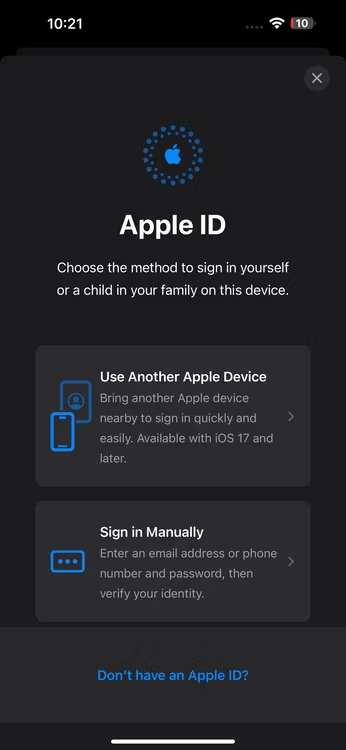
Steg 2: Tryck på alternativet: "Glömt lösenordet?" .
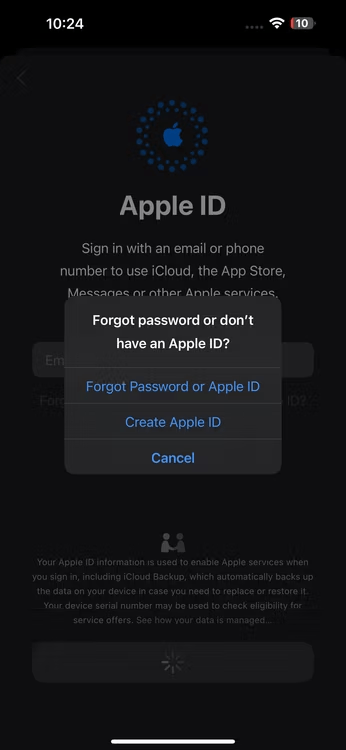
Steg 3: Välj den metod du vill använda för att verifiera din identitet:
- E-post: Ett e-postmeddelande för återställning av lösenord skickas till den e-postadress som är kopplad till ditt Apple-ID. Följ instruktionerna i e-postmeddelandet för att återställa ditt lösenord.
- Telefonnummer: Ett textmeddelande med en verifieringskod skickas till telefonnumret som är kopplat till ditt Apple-ID. Ange koden på din nya enhet för att återställa ditt lösenord.
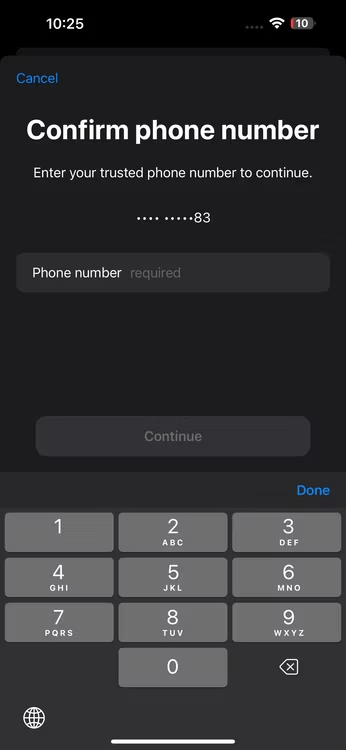
Steg 4: Följ instruktionerna på skärmen för att återställa ditt lösenord.
4. Återställ ditt Apple-ID-lösenord med någon annans enhet
Om du har en vän eller familjemedlem som litar på en Apple-enhet kan du använda deras enhet för att återställa ditt Apple-ID-lösenord. Följ dessa steg:
- https://support.apple.com/en-us/102656 på din väns eller familjemedlems enhet .
- Ange ditt Apple-ID (vanligtvis din e-postadress) och klicka på Fortsätt .
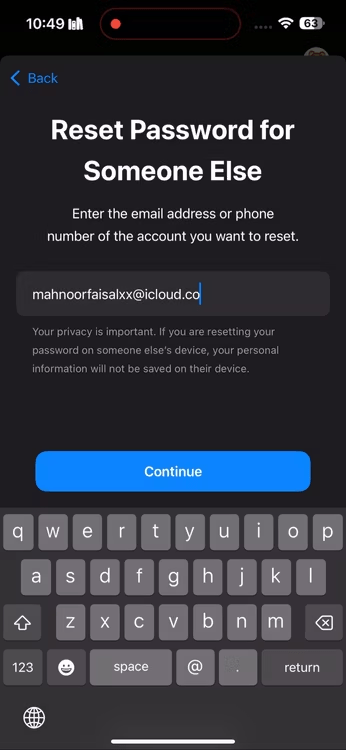
- Välj alternativet "Jag har ingen betrodd enhet" .
- Ange telefonnumret som är kopplat till ditt Apple-ID och klicka på Fortsätt .
- Du kommer att få ett sms med en verifieringskod. Ange koden på iForgots webbplats.
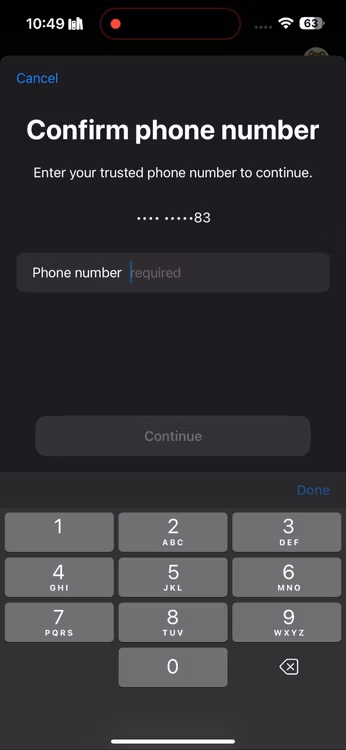
- Följ instruktionerna på skärmen för att återställa ditt lösenord.
5. Återställ ditt Apple-ID-lösenord med en återställningskontakt
Om du konfigurerade återställningskontakter när du skapade ditt Apple-ID kan du använda dem för att återställa ditt lösenord. Återställningskontakter är betrodda personer som kan ta emot en verifieringskod åt dig. Följ dessa steg:
- Ange ditt Apple-ID på din enhet eller på iForgot-webbplatsen och klicka på Fortsätt .
- alternativet "Använd en återställningskod" .
- Be en av dina återställningskontakter att kontrollera deras enhet för en verifieringskod.
- När de har koden anger du den på din enhet eller på iForgots webbplats.
- Följ instruktionerna på skärmen för att återställa ditt lösenord.
Viktigt: Om du inte konfigurerade återställningskontakter när du skapade ditt Apple-ID kommer du inte att kunna använda den här metoden för att återställa ditt lösenord.
Tips för att skapa ett starkt och säkert lösenord
Nu när du har återställt ditt Apple-ID-lösenord är det viktigt att skapa ett starkt och säkert lösenord för att undvika att förlora det igen. Här är några tips:
- Använd en hemlig fras : Istället för ett enda ord, försök att använda en lång, lätt att komma ihåg hemlig fras. Det kan vara ett citat från din favoritfilm, en rad från en låt eller något annat som har betydelse för dig.
- Använd en variation av tecken : Ditt lösenord bör innehålla stora bokstäver, små bokstäver, siffror och symboler. Detta gör det svårare att knäcka.
- Använd inte personlig information : Undvik att använda ditt namn, födelsedatum, adress eller annan personlig information i ditt lösenord.
- Använd olika lösenord för olika konton : Det är viktigt att undvika att återanvända samma lösenord för flera konton. Om en hackare lyckas knäcka ett av dina lösenord kommer de att kunna komma åt alla dina andra konton.
- Överväg att använda en lösenordshanterare : En lösenordshanterare kan hjälpa dig att skapa och lagra starka, unika lösenord för alla dina konton.
Slutsats
Genom att följa dessa tips, och om du skulle förlora Google Authenticator , kan du skapa ett starkt och säkert Apple ID-lösenord som hjälper till att skydda din personliga information och dina Apple-enheter.


