Vill du förhindra att " överdrivet nyfikna " personer snokar igenom din e-postinkorg ? fortfarande ditt huvudmål just nu att koppla bort ditt Gmail-konto på distans
Perfekt! Att skydda din integritet på internet är det minsta du kan göra om du inte vill att din privata information ska läcka överallt.
Här visar vi dig hur du skyddar dina data från Googles nyfikna ögon genom att fjärrkoppla ditt Gmail-konto. Är du ivrig att upptäcka dessa olika metoder? Nu kör vi!
Koppla bort ditt Gmail-konto på distans: vad du absolut behöver veta!
Ibland kollar vi våra e-postmeddelanden på en dator som inte är vår. Vad händer då? Av vana eller slarv glömmer vi att logga ut från vårt konto innan vi stänger den aktiva webbläsarfliken.
Den första konsekvensen är att personen som loggar in på webmail direkt efter dig automatiskt får tillgång till ditt e-postkonto utan att du märker det. Om du råkar glömma att logga ut finns det några effektiva lösningar.
Om du har ett Google-konto bör du dessutom vara medveten om att Googles meddelandetjänst låter dig kontrollera listan över alla enheter som är anslutna till ditt konto, precis som Facebook . Så om du är osäker kan du helt enkelt koppla bort alla enheter som du anser vara olagliga på distans.
Läs också: Gudläge Windows 10: vad är det och hur aktiverar man det?
Hur kopplar man bort sitt Gmail-konto på distans?
Vet du inte hur man gör? Här är en video som visar stegen perfekt:
Har du fortfarande inte kommit fram till det? Testa då den här andra metoden:
Steg 1: Gå till dina Google-kontoinställningar
Google-konto i sökfältet . Gå sedan till hanteringspanelen för kontoinställningar. Du kommer då att se en sida som ser ut så här:
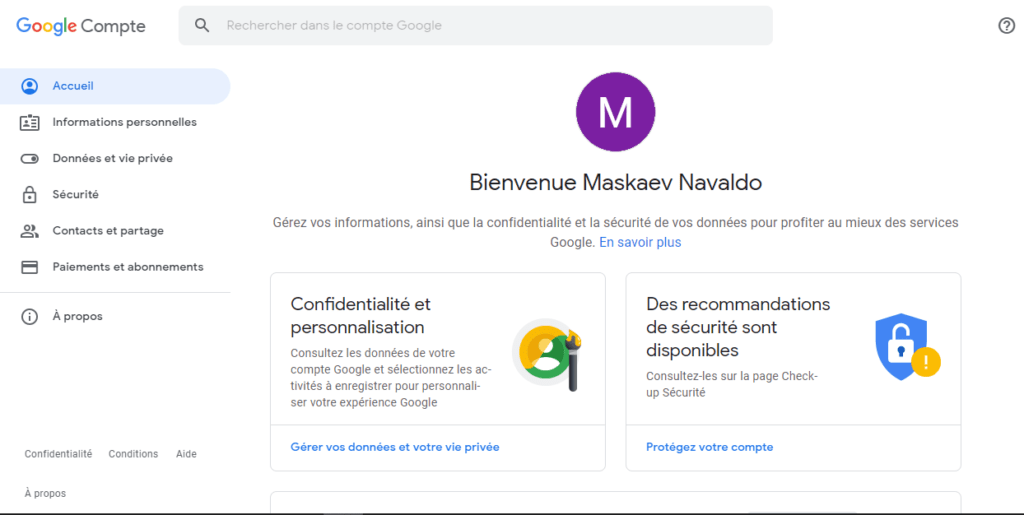
Hittills fungerar allt korrekt.
Steg 2: Granska listan över alla enheter som är anslutna till ditt konto
Här behöver du klicka på avsnittet " Säkerhet " i ditt Google-konto. Bläddra sedan igenom de olika alternativen och stanna till vid det som heter " Dina enheter ".
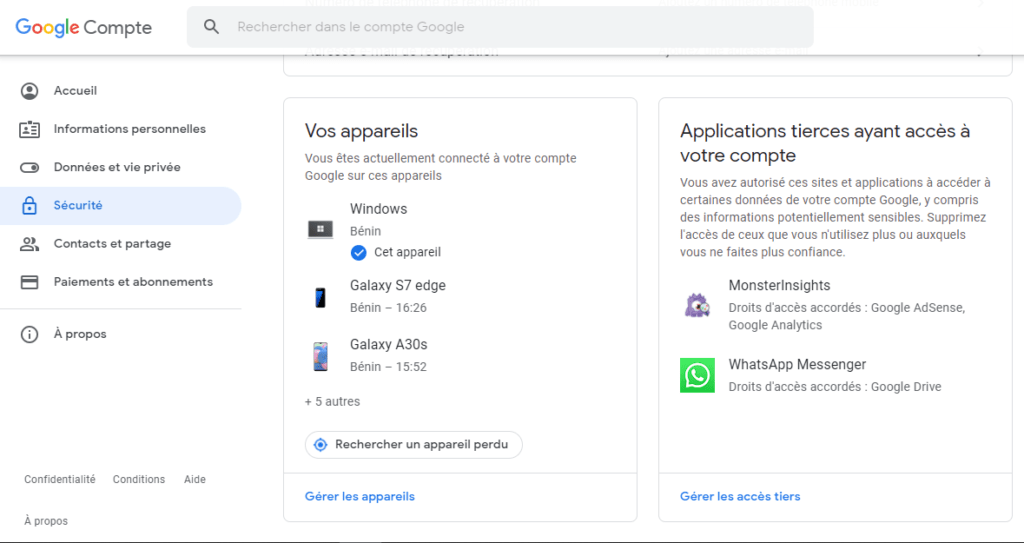
Klicka sedan på " Hantera enheter ". Du kommer då att se en lista över alla enheter du har använt för att logga in på ditt konto minst en gång. Nästa steg är att koppla bort alla dessa enheter…
Steg 3: Koppla bort alla enheter från ditt Google-konto
I listan över enheter som är anslutna till ditt Google-konto ser du förmodligen några som du inte längre använder och andra som inte ens tillhör dig, men som du har loggat in på och glömt att logga ut.

Så här kopplar du bort ditt Gmail-konto från en enhet:
- Klicka på alternativknappen som representeras av tre små prickar vertikalt i det högra hörnet
- Välj " Logga ut "
Gör samma sak för alla enheter som du inte använder eller inte längre använder och som du vill koppla bort.
Fjärrutloggning: det bästa vapnet för att skydda din integritet på Google
Det är viktigt att notera att om du stänger ett webbläsarfönster loggas du inte ut från ett Google-konto och vem som helst kommer fortfarande att kunna komma åt det även efter att du har startat om datorn eller smarttelefonen .
Det bästa du kan göra är därför att logga ut från ditt konto på distans om du glömmer att logga ut innan du stänger webbläsaren. Gör detta för att skydda din integritet online.