

Laddar batteriet i din bärbara dator ur snabbt? Märker du onormal överhettning? Problemet kan orsakas av resurskrävande programvara som förbrukar systemets resurser. Lyckligtvis Windows Aktivitetshanterare värdefulla verktyg för att identifiera och stänga dessa energislukande program.
Upptäck energikrävande programvara
Steg 1: Öppna Aktivitetshanteraren:
- Tryck Ctrl + Shift + Esc .
- Högerklicka på aktivitetsfältet och välj Aktivitetshanteraren .
- Windows sökfunktion genom att skriva " Aktivitetshanteraren ".

Som standard öppnas en flik som visar alla processer som för närvarande körs på ditt system:

Steg 2: Visa fliken "Detaljer"
fliken Detaljer inte visas klickar du på Mer information längst ner i fönstret.
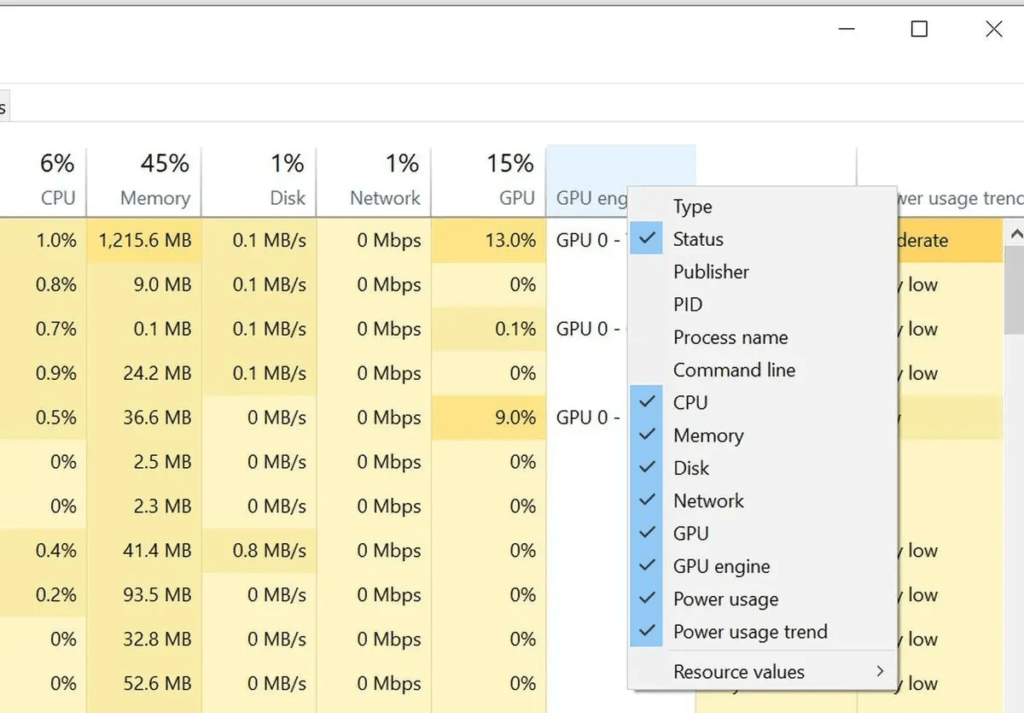
Steg 3: Aktivera energiförbrukningsdisplayen:
- Högerklicka på rubriken för valfri kolumn och välj Visa kolumner .
- Markera Energiförbrukning och klicka på OK .
Steg 4: Analysera energiförbrukningen
- " Energiförbrukning " visar den momentana förbrukningen för varje process.
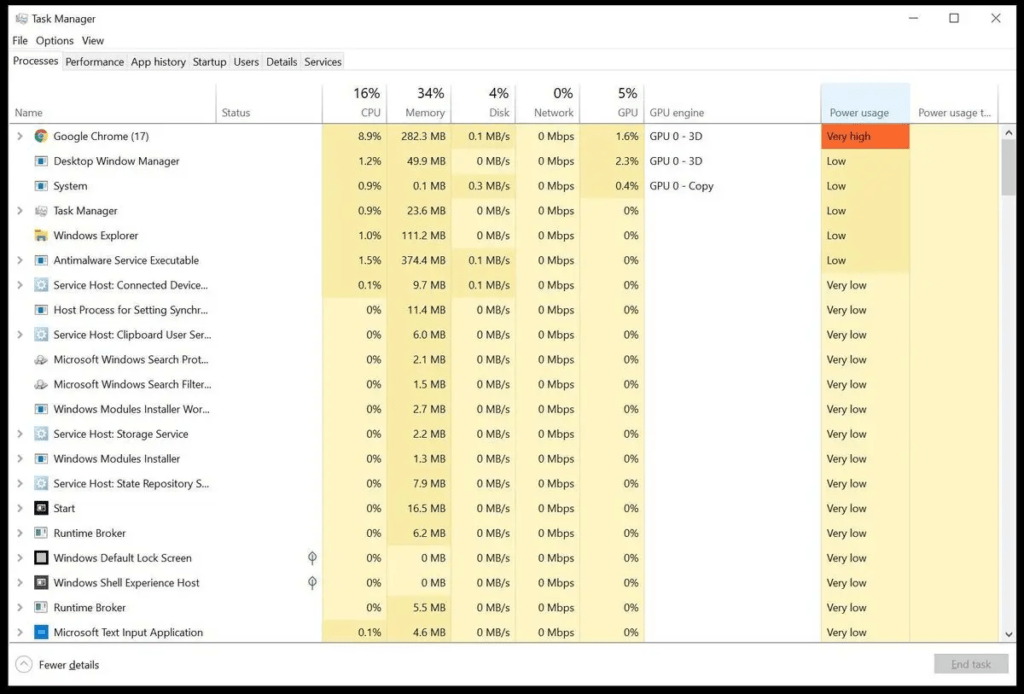
- Sortera processerna i fallande ordning genom att klicka på kolumnrubriken.
- Identifiera programvaran som uppvisar onormalt hög strömförbrukning.
Förstå Aktivitetshanterarens data
- Energiförbrukning (W): Effektförbrukning i processen.
- Processstatus: Anger om processen är aktiv eller i standbyläge.
- CPU-tid: Tid som processen använder processorn.
- Minne (privat): Mängd RAM som används av processen.
Sätt stopp för energikrävande programvara
1. Välj den energikrävande processen
- I Aktivitetshanteraren klickar du på Processer .

- Identifiera den process du vill stoppa.
- Klicka på processen för att välja den.
2. Avsluta processen
- Klicka på Avsluta uppgift längst ner i fönstret.
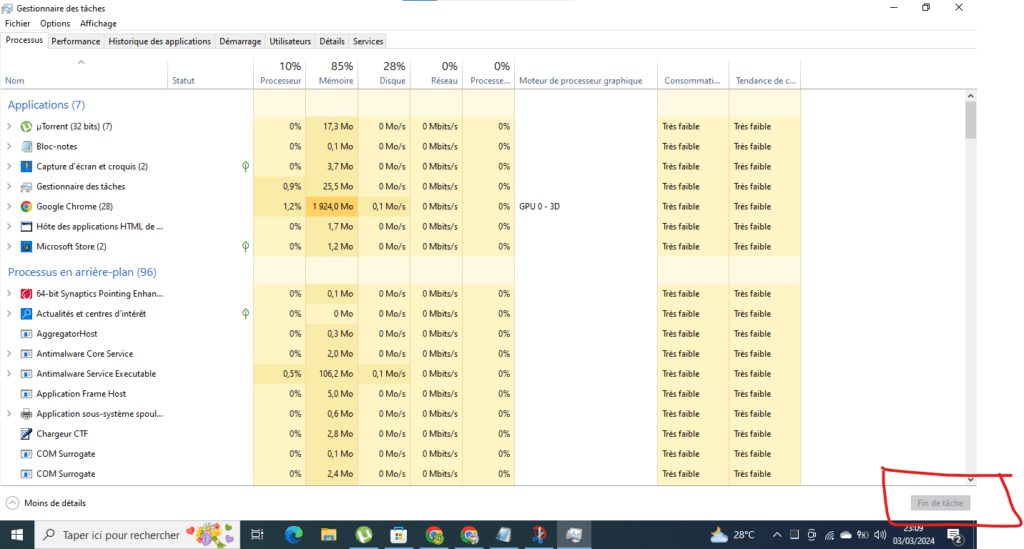
- Bekräfta borttagningen av processen i popup-fönstret.
3. Övervaka effekten av att ta bort processen
- Observera energiförbrukningen efter att processen är avslutad.
- Kontrollera om problemet är löst.
- Om problemet kvarstår kan det orsakas av en annan process eller av ett hårdvaruproblem.
Alternativ för att begränsa energiförbrukningen
1. Uppdatera programvara och drivrutiner
- Nyare versioner av programvara och drivrutiner kan vara mer energieffektiva .
- Sök efter tillgängliga uppdateringar och installera dem.
2. Ändra programinställningar
- Viss programvara erbjuder alternativ för att minska energiförbrukningen .
- Stäng av energikrävande funktioner som du inte använder.
3. Använd energieffektiv programvara
- Det finns mindre energikrävande alternativ till många program.
- Leta efter energieffektiva alternativ till den programvara du regelbundet använder.
Slutsats
Aktivitetshanteraren Windows verktyg för att identifiera och stoppa resurskrävande programvara. Genom att följa stegen som beskrivs i den här artikeln kan du förbättra batteritiden, minska överhettning av grafikkortet och optimera datorns prestanda.


