
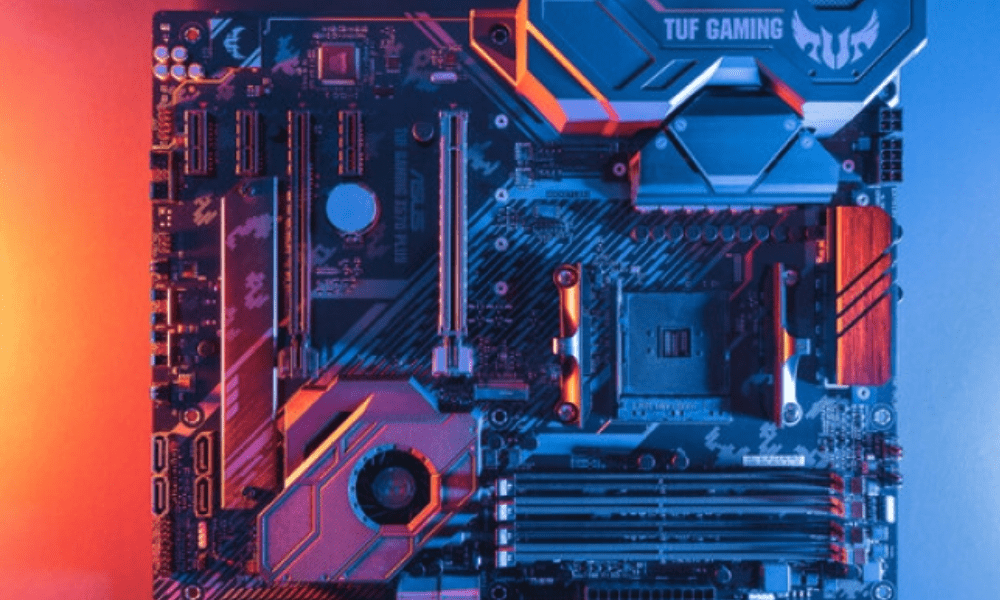
I hjärtat av din dator finns en avgörande men ofta förbisedd komponent: moderkortet . Detta centrala kretskort innehåller processorn , RAM-minnet , grafikkortet och andra viktiga komponenter, som orkestrerar deras sömlösa kommunikation för att hålla din dator igång. Men när bör du överväga att byta ut denna nyckelkomponent? Är det nödvändigt att hålla sig uppdaterad om de senaste tekniska trenderna eller helt enkelt för att öka prestandan hos din åldrande dator?
I den här omfattande artikeln utforskar vi de tydliga tecknen på att en moderkortsuppgradering är nödvändig, samtidigt som vi avmystifierar de tekniska aspekterna för att vägleda dig till ett välgrundat beslut. Oavsett om du är en erfaren användare eller en datornybörjare , kommer den här guiden att ge dig den information och de verktyg du behöver för att navigera i moderkortens komplexa värld och göra rätt val för din dator.
1. Avslöjande tecken på ett föråldrat moderkort
Skickar ditt moderkort nödsignaler? Var uppmärksam på följande symtom, som kan tyda på att det är dags att överväga en uppgradering:
- Maskinvarukompatibilitet : Stöder inte ditt moderkort de senaste processorerna, grafikkorten eller minnesmodulerna? Detta kan begränsa dina framtida uppgraderingsmöjligheter och sakta ner systemets prestanda.
- Dålig prestanda : Laggar din dator konstant, även vid enkla uppgifter? Frekventa krascher eller oändliga laddningstider kan vara tecken på ett överbelastat eller föråldrat moderkort.

- Stabilitetsproblem : Upplever du frysningar , BSOD (blåskärmar) eller slumpmässiga avstängningar? Dessa stabilitetsproblem kan orsakas av ett felaktigt moderkort.
- Föråldrade funktioner : Saknar ditt moderkort moderna funktioner som USB-C-portar, stöd för DDR4 RAM eller NVMe-anslutningar? Dessa tekniker kan avsevärt förbättra din dators hastighet och kapacitet.
2. Förstå de tekniska detaljerna: Aspekter att tänka på när du väljer ett nytt moderkort
Låt oss nu gå in på de tekniska aspekterna av att uppgradera ditt moderkort. Här är de viktigaste faktorerna att tänka på när du väljer ett nytt moderkort:
Format och uttag
Se till att det nya moderkortet är kompatibelt med ditt chassis formfaktor och din processorsockel. Vanliga formfaktorer inkluderar ATX , micro ATX och mini-ITX.
Chipset

Moderkortets chipset fungerar som en ledare och hanterar kommunikationen mellan de olika komponenterna. Välj ett nytt chipset som stöder din processor och erbjuder de funktioner du behöver.
Portar och anslutning
Kontrollera antalet och typen av tillgängliga portar, till exempel USB, HDMI, Ethernet och SATA. Se till att de uppfyller dina anslutningsbehov.
RAM-minne
Moderkortet måste stödja den typ och kapacitet av RAM-minne du vill använda. Kontrollera tillgängliga minnesplatser och deras kompatibilitet med önskad RAM-teknik ( DDR4 , DDR5 , etc.).
Överklockningsfunktioner
Om du planerar att överklocka ditt RAM-minne eller din processor, se till att moderkortet har nödvändiga kylfunktioner och alternativ.
3. Hur byter man moderkort steg för steg?

Varning : Innan du börjar, se till att dra ur datorns sladd från eluttaget och ta bort all ansluten kringutrustning. Ladda även ur all statisk elektricitet genom att röra vid ett jordat metallföremål.
Steg 1: Samla in nödvändiga verktyg och komponenter
Innan du påbörjar installationsprocessen, se till att du har allt du behöver till hands:
- Nytt moderkort
- Phillips-skruvmejsel
- Bruksanvisning för det nya moderkortet
- Din dators användarmanual
- Antistatiskt armband (valfritt)
Steg 2: Öppna datorns hölje
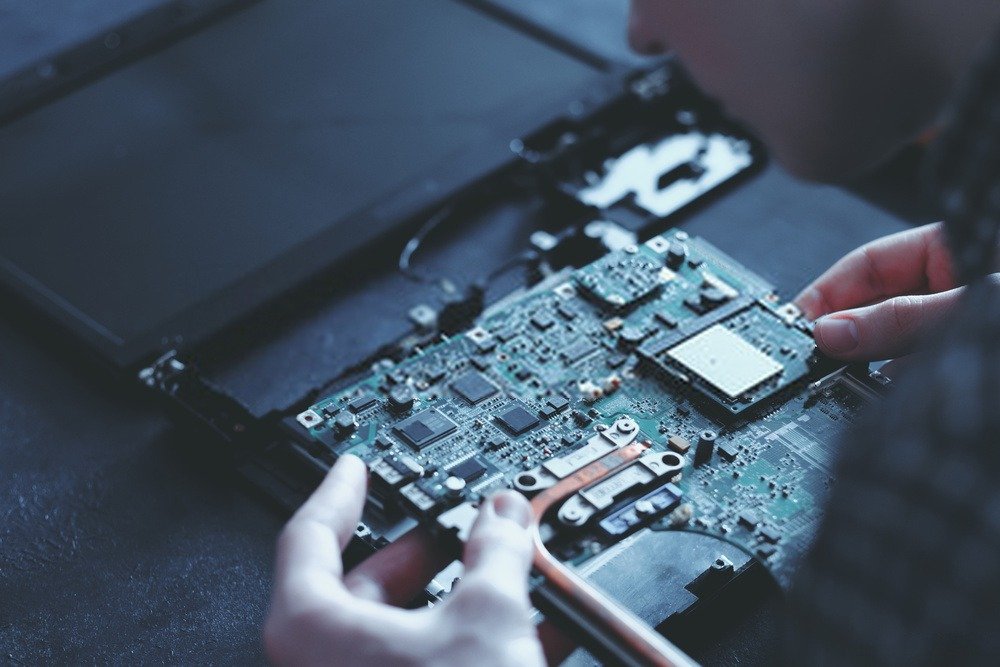
- Leta reda på skruvarna som håller ihop sidopanelerna på datorns hölje.
- Skruva försiktigt bort skruvarna och förvara dem på ett säkert ställe.
- Skjut av sidopanelerna på höljet och ta bort dem helt.
Steg 3: Ta bort det gamla moderkortet
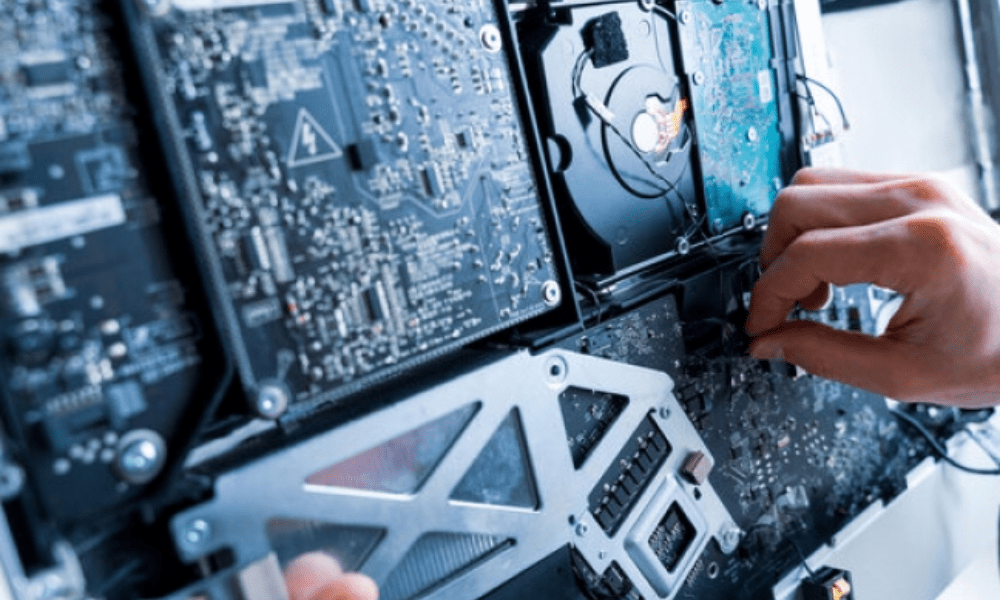
- Leta reda på skruvarna som fäster moderkortet till chassit.
- Skruva försiktigt loss dessa skruvar och förvara dem på ett säkert ställe.
- Identifiera moderkortets power supply (vanligtvis en 24-polig kontakt).
- Koppla försiktigt bort strömförsörjningskontakten från power supply .
- Koppla bort alla andra kablar och kontakter som är anslutna till moderkortet och notera deras placering för senare återanslutning.
- Ta försiktigt tag i kanterna på moderkortet och lyft försiktigt ut det ur chassit.
Steg 4: Installera det nya moderkortet
- Rikta försiktigt in det nya moderkortet med distanserna och skruvhålen i chassit.
- Placera försiktigt moderkortet i chassit.
- Skruva fast moderkortet i chassit med skruvarna du tog bort tidigare.
- Anslut power supply strömförsörjningskontakt igen .
- Återanslut alla andra kablar och kontakter som du kopplade ur, hänvisa till dina anteckningar om det behövs.
Steg 5: Stäng datorhöljet
- Sätt tillbaka sidopanelerna på chassit.
- Skruva fast sidopanelerna med skruvarna du tog bort tidigare.
Steg 6: Installera operativsystemet och drivrutinerna
- Slå på datorn och gå in i BIOS/UEFI.
- Ändra BIOS/UEFI-inställningarna så att de matchar ditt nya moderkort och din processor.
- Spara ändringarna och avsluta BIOS/UEFI.
- Installera ditt operativsystem och de nödvändiga drivrutinerna för ditt nya moderkort.
Grattis! Du har framgångsrikt bytt ut datorns moderkort. Njut av den ökade prestandan och de förbättrade funktionerna hos din maskin!


