

minne (Random Access Memory) är en viktig komponent i din dator som lagrar de tillfälliga data den behöver för att fungera. Om ditt RAM-minne är felaktigt kan det leda till olika problem, såsom nedgångar, krascher och till och med dataförlust. Därför är det viktigt att testa ditt RAM-minne regelbundet för att säkerställa att det fungerar korrekt.
Varför testa ditt RAM-minne?
Den främsta anledningen att testa datorns RAM-minne är att diagnostisera och lösa stabilitets- och prestandaproblem . Om datorn kraschar ofta, visar blå skärmar eller körs långsamt kan det bero på felaktigt RAM-minne.
Det rekommenderas också att testa RAM-minnet när du installerar nya RAM-moduler . Det är inte ovanligt att tillverkare skickar defekta moduler, och det är bäst att upptäcka dem tidigt för att undvika framtida problem.
Slutligen kan regelbunden testning av RAM-minnet hjälpa till att förhindra potentiella problem innan de blir kritiska. Felaktigt RAM-minne kan leda till datafel, frekventa krascher och en allmän försämring av datorns prestanda . Om du upplever det här problemet kan du förbättra datorns prestanda igen !
Förenklade tekniska detaljer
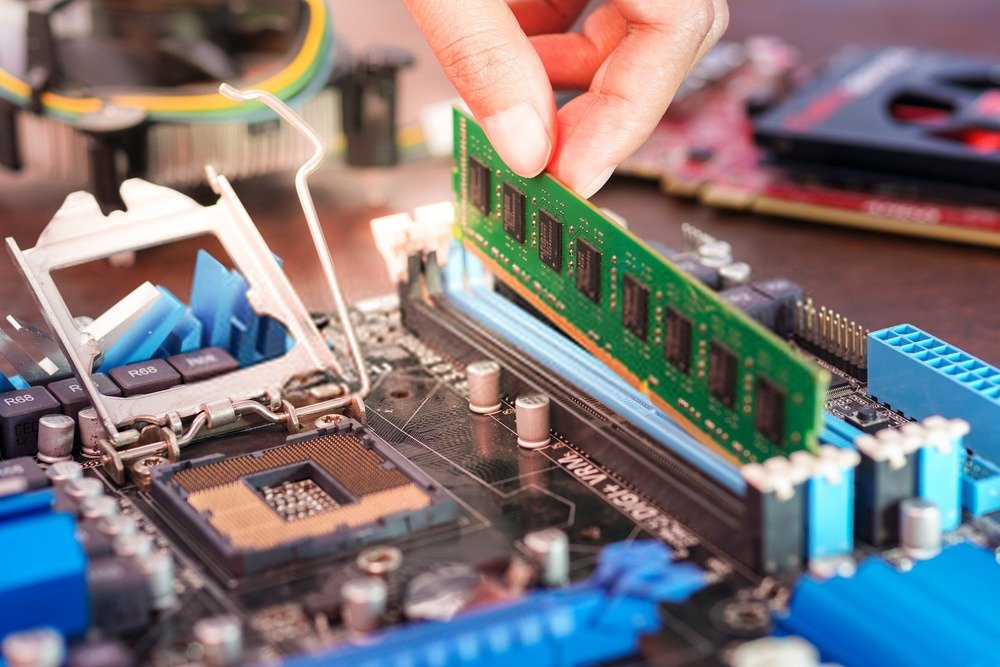
För att förstå hur man testar RAM-minne är det viktigt att först förstå dess grundläggande funktion. RAM-minne består av små celler som lagrar bitar av data . Dessa celler är ordnade i rader och kolumner, vilket skapar ett minnesnät. När datorn behöver komma åt data slår den upp det i minnesnätet med hjälp av dess adress.
Testa RAM med inbyggda verktyg
Lyckligtvis har de flesta operativsystem inbyggda verktyg som låter dig testa ditt RAM-minne.
Windows
Windows Memory Diagnostic : Det här verktyget är förinstallerat i Windows Windows Memory Diagnostic " i Start-menyn. Det kommer att utföra ett fullständigt test av ditt RAM-minne och informera dig om eventuella problem som upptäcks.
Så här kör du Windows minnesdiagnostikverktyg
Windows har ett inbyggt verktyg för minnesdiagnostik som låter dig testa ditt RAM-minne. Det här verktyget är tillgängligt i Windows 10, Windows 11 och andra nyare versioner av Windows.
Så här startar du Windowsminnesdiagnostikverktyg:
- Klicka på " Start Windows aktivitetsfält .
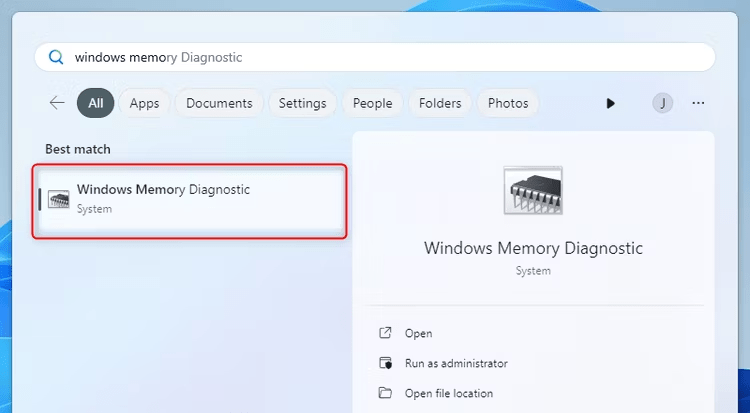
- Sök efter " Windows Memory Diagnostic " och klicka på motsvarande alternativ.
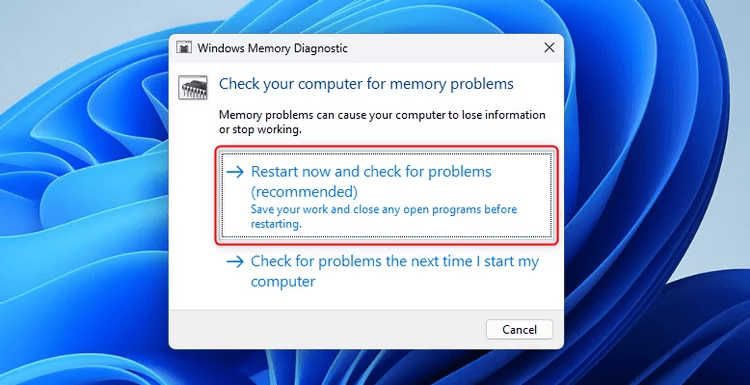
- Windows minnesdiagnostik klickar du på " Starta om nu och kontrollera om det finns problem ".
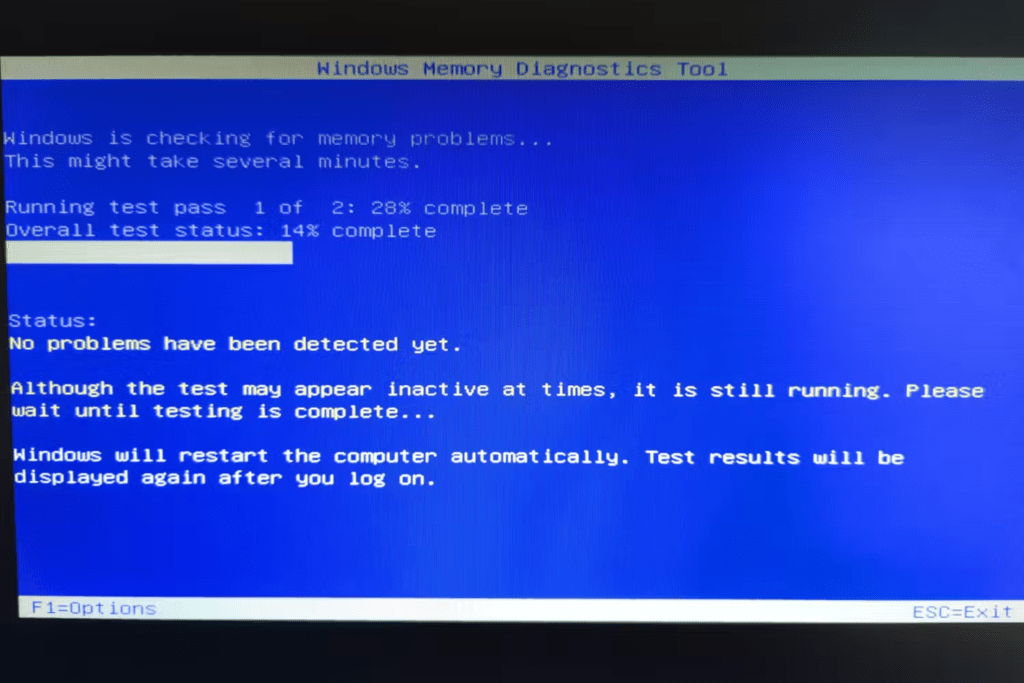
- Datorn startar om och Windows minnesdiagnostikverktyg körs innan Windowsstartar.
- Låt Windows minnesdiagnostikverktyg köras och analysera ditt RAM-minne. Detta kan ta lite tid beroende på storleken på ditt RAM-minne.
När analysen är klar startar datorn om igen och du kommer att se en rapport om eventuella RAM-problem som upptäckts.
Om Windows minnesdiagnostikverktyg upptäcker RAM-fel rekommenderas det att byta ut de felaktiga RAM-minnena för att lösa stabilitets- och prestandaproblem.
macOS
Minneskontrollverktyg : Det här verktyget är inbyggt i macOS och kan startas genom att gå till Systeminställningar > Minne > Kontrollera minne. Det kommer att utföra ett snabbt test av ditt RAM-minne och meddela dig om eventuella problem som upptäcks.
Linux
Memtest86 : Memtest86 är ett populärt verktyg för minnestestning med öppen källkod som kan användas på Windows , macOS och Linux. Det anses vara ett av de mest omfattande och pålitliga RAM-testverktygen som finns tillgängliga.
Hur kör jag MemTest86?
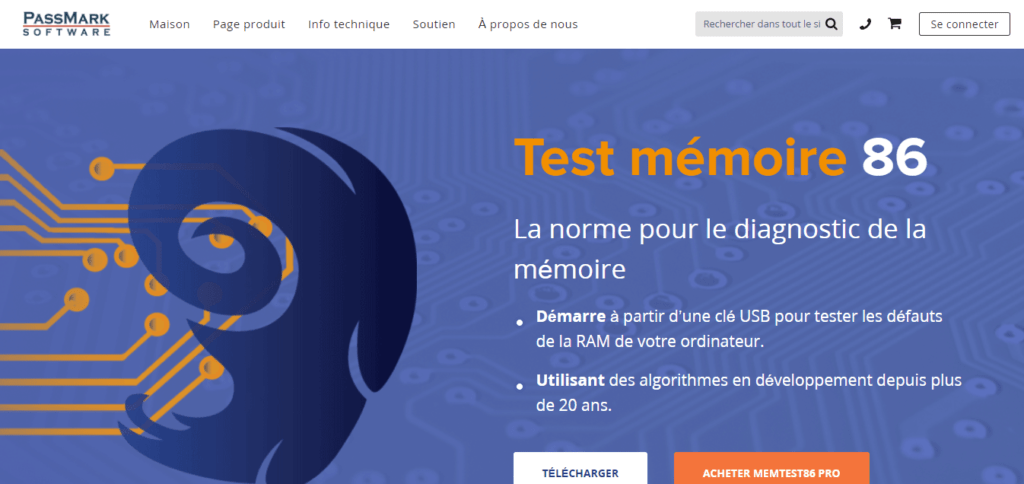
MemTest86 är ett avancerat och pålitligt RAM-testverktyg. Till skillnad från Windowsminnesdiagnostikverktyg kräver MemTest86 en specialiserad startprocess från en USB-enhet eller CD/DVD.
Så här använder du MemTest86 för att testa ditt RAM-minne:
- Skapa en startbar USB-enhet eller bränn ISO-avbildningen till en CD/DVD.
- Starta om datorn och öppna startmenyn. Detta varierar beroende på datortillverkaren, men generellt sett måste du trycka på en specifik tangent (t.ex. F12 eller ESC) under uppstart för att komma åt startmenyn.

- Välj USB-flashenheten eller CD/DVD-enheten som innehåller MemTest86 som startenhet.
- MemTest86 laddas och börjar testa ditt RAM-minne automatiskt. Låt det köras ett tag för att få korrekta resultat.
När testet är klart visar MemTest86 en detaljerad rapport som anger om några RAM-fel upptäcktes.
Om MemTest86 upptäcker RAM-fel måste du byta ut de felaktiga modulerna för att lösa problemen.
Vad ska man göra om ett minnestest hittar fel?
Om Windows minnesdiagnostikverktyg eller MemTest86 upptäcker RAM-fel är det viktigt att vidta åtgärder för att lösa problemet. Här är några steg att följa:
- Identifiera de felaktiga RAM-modulerna. Om du har flera RAM-moduler installerade, ta bort dem en i taget och kör minnestestet igen för att avgöra vilken som är felaktig.
- Byt ut de trasiga RAM-modulerna mot nya. Se till att du köper moduler som är kompatibla med din dator och att de uppfyller tillverkarens rekommenderade specifikationer.
- Kör minnestestet igen för att säkerställa att de nya minnesmodulerna fungerar korrekt.
Om du inte känner dig bekväm med att utföra dessa steg själv rekommenderas att du söker hjälp av en IT-expert för att lösa RAM-problemet.
Testa RAM med tredjepartsverktyg
Förutom de inbyggda verktygen finns det också flera tredjepartsverktyg som du kan använda för att testa ditt RAM-minne. Dessa verktyg erbjuder ofta ytterligare funktioner, till exempel möjligheten att testa specifika typer av RAM-minne eller utföra mer djupgående tester.
Några populära tredjepartsverktyg inkluderar:
- PassMark MemTest86 : En betald version av Memtest86 med ytterligare funktioner.
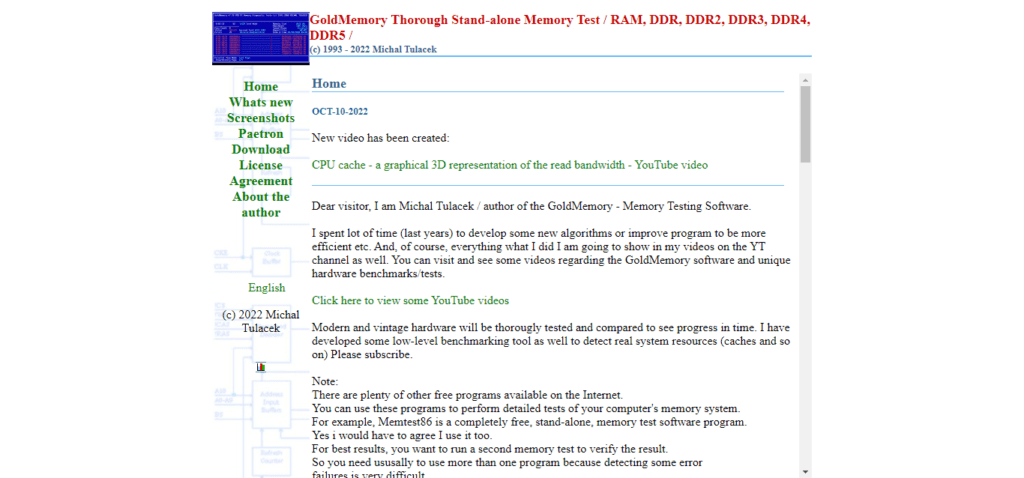
- GoldMemory : Ett gratis RAM-testverktyg som erbjuder en mängd olika tester.
- Hiren's Boot CD : En startbar start-CD som innehåller Memtest86 och andra diagnostikverktyg.
Tecken på RAM-problem
Om du upplever något av följande tecken kan ditt RAM-minne vara felaktigt:
- Avmattningar och trög prestanda
- Slumpmässiga krascher och omstarter
- Blåskärmar (BSOD)
- Filkorruption
- Har problem med att starta datorn
Slutsats
Att regelbundet testa ditt RAM-minne är ett viktigt sätt att säkerställa att datorn fungerar korrekt. Med hjälp av inbyggda verktyg eller tredjepartsverktyg kan du enkelt identifiera och lösa RAM-problem innan de orsakar större problem.


