

När du använder din dator kanske du undrar hur mycket RAM-minne som är installerat och hur snabbt det är. RAM-minne är en viktig del av ditt system eftersom det avgör hur mycket data din dator kan bearbeta samtidigt. I den här artikeln förklarar vi hur du kontrollerar din dators RAM-minne och hur du tar reda på dess hastighet. Oavsett om du använder Windows eller Mac har vi detaljerade instruktioner som hjälper dig att få tag på denna viktiga information.
Vad är RAM-minne?
RAM, eller RAM-minne, är en form av tillfällig lagring som används av din dator för att köra program och öppna filer. Till skillnad från din hårddisk eller SSD , som är permanenta lagringsenheter, är RAM-minne mycket snabbare och möjliggör snabb dataåtkomst. När du öppnar ett program eller en fil överförs det från systemlagringen till RAM-minnet för snabbare körning.
Mängden RAM-minne i din dator avgör hur många uppgifter du kan utföra samtidigt. Om RAM-minnet får slut kan systemet bli långsammare och du kan uppleva prestandaproblem. Därför är det viktigt att veta hur mycket RAM-minne som är installerat i din dator.
Hur man kontrollerar mängden RAM i Windows
I Windows kan du använda Aktivitetshanteraren för att kontrollera mängden RAM som är installerat på din dator. Här är stegen att följa:
- Tryck Ctrl+Skift+Esc för att öppna Aktivitetshanteraren.
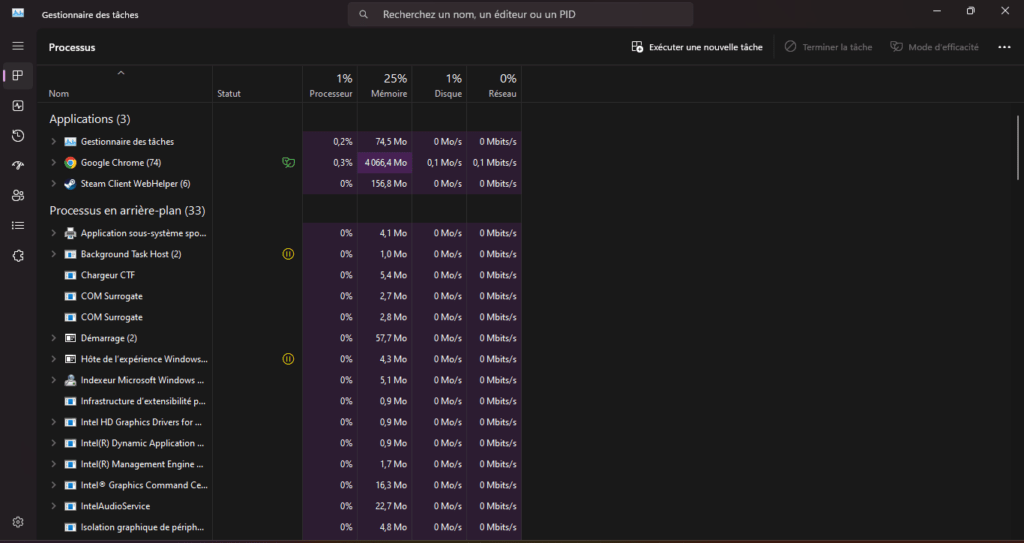
- fliken Prestanda .
- Klicka på " Minne " i den vänstra rutan.
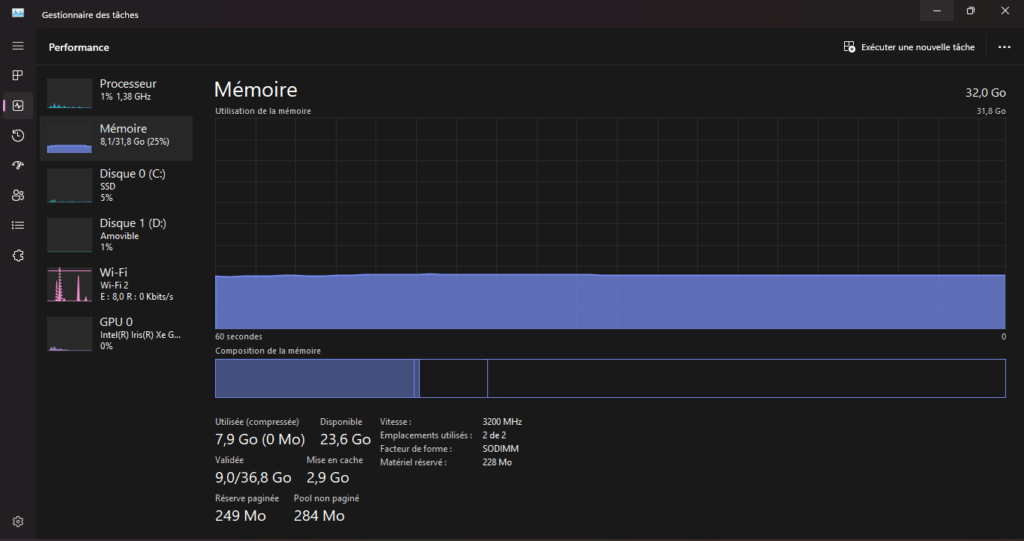
Du kommer nu att se den totala mängden RAM som är installerat på din dator. Aktivitetshanteraren ger också ytterligare information, såsom standardminne, hastighet, formfaktor och antalet fysiska minnesplatser som används av ditt system. Om du vill lägga till mer RAM, se till att du har lediga platser på din dator.
Du kan också hitta information om ditt RAM-minne i Windows-inställningar. Så här gör du:
- Start -menyn , sök efter " Inställningar " och öppna programmet.
- Gå till System > Om .
- Information om ditt RAM-minne finns under " Enhetsspecifikationer ".
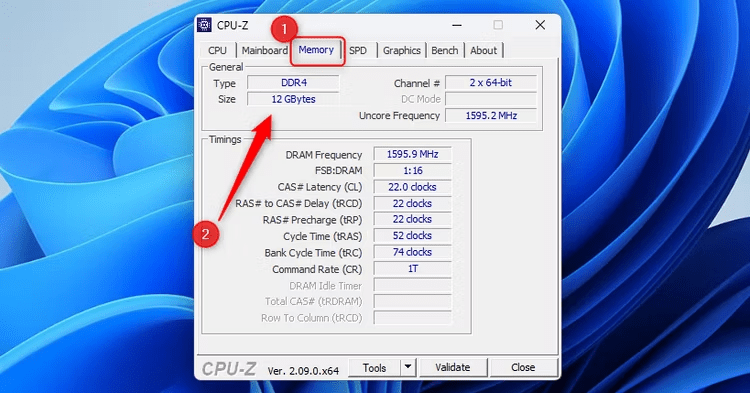
Om du vill ha mer detaljerad information om dina RAM-timings kan du använda ett tredjepartsverktyg som CPU-Z. Ladda ner och installera CPU-Z , starta det och klicka sedan på fliken " Minne " för att visa informationen.
Hur man kontrollerar mängden RAM på en Mac
På en Mac är det relativt enkelt att kontrollera mängden RAM som är installerat på datorn. Här är stegen att följa:
- Klicka på Apple- i skärmens övre vänstra hörn.

- alternativet Om den här Mac-datorn från rullgardinsmenyn.
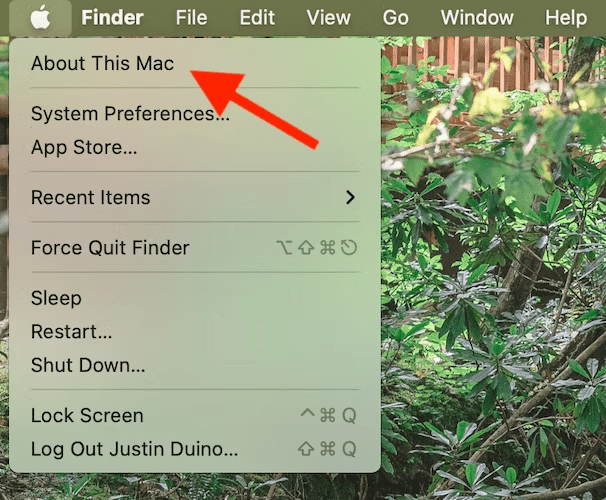
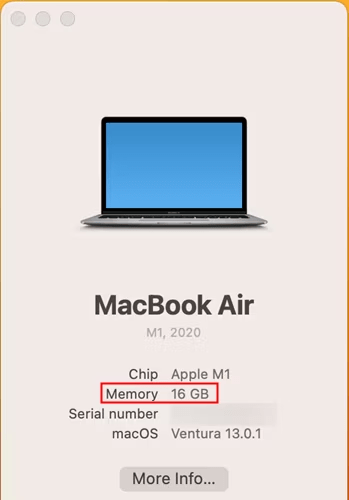
Nu ser du en översikt över datorns specifikationer, inklusive mängden minne i din Mac. Om du vill veta vilken typ av RAM-minne som är installerat klickar du på knappen " Mer information ". Bläddra till botten av fönstret som visas och klicka sedan på " Systemrapport ".
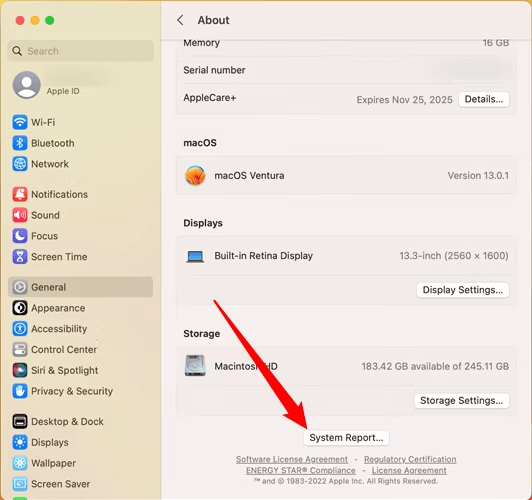
I den vänstra kolumnen väljer du " Minne ". Mängden minne och typen av RAM visas på skärmens högra sida.
Det är viktigt att notera att på nyare Mac-datorer är RAM-minnet fastlödt på moderkortet och kan inte uppgraderas. Se därför till att du köper en Mac med tillräckligt med RAM-minne för dina behov.
Vad är hastigheten på mitt RAM-minne?
Din RAM-hastighet, även kallad frekvens, avgör hur snabbt din dator kan komma åt data som lagras i minnet. Snabbare RAM gör att ditt system kan bearbeta uppgifter snabbare, vilket kan förbättra datorns totala prestanda.
I Windows kan du kontrollera RAM-hastigheten med hjälp av Aktivitetshanteraren eller tredjepartsverktyg som CPU-Z. Följ stegen nedan Aktivitetshanteraren
- Öppna Aktivitetshanteraren genom att trycka Ctrl+Skift+Esc.
- fliken Prestanda .
- Klicka på " Minne " i den vänstra rutan.
- Din RAM-hastighet kommer att listas under " Hastighet ".
Om du använder CPU-Z, starta programmet och gå till fliken " Minne ". Där hittar du detaljerad information om ditt RAM-minne, inklusive dess frekvens.
På en Mac kan du kontrollera RAM-minnets hastighet med hjälp av programmet " Systemrapport ". Så här gör du:
- Klicka på Apple-ikonen i skärmens övre vänstra hörn.
- alternativet Om den här Mac-datorn från rullgardinsmenyn.
- Klicka på " Systemrapport ".
- I den vänstra kolumnen väljer du " Minne ".
- Din RAM-hastighet visas på höger sida av skärmen.
Det är viktigt att notera att din RAM-hastighet bestäms av en kombination av ditt RAM-minnes frekvens och ditt moderkorts tidsinställningar. Se till att kontrollera ditt moderkorts specifikationer för att se vilka RAM-hastigheter det stöder.
Vad händer om du inte har tillräckligt med RAM-minne?
Om du märker att din dator har ont om RAM och detta påverkar systemets prestanda finns det några möjliga lösningar:
- Lägg till mer RAM : Om din dator har lediga minnesplatser kan du köpa ytterligare RAM-moduler och installera dem själv. Kontrollera moderkortets specifikationer för att avgöra vilken typ och maximal kapacitet RAM-minnet stöds.
- Stäng onödiga program : Att använda många program samtidigt kan leda till överdriven RAM-användning. Stäng de program du inte behöver för att frigöra minne.
- Optimera ditt system : Utför regelbundet underhåll på din dator, till exempel att ta bort tillfälliga filer, defragmentera hårddisken och uppdatera drivrutiner. Detta kan hjälpa till att frigöra minne och förbättra den totala prestandan.

- Använd minneshanteringsverktyg : Det finns programvara som kan hjälpa dig att optimera RAM-användningen på din dator. Dessa verktyg kan automatiskt stänga inaktiva program eller frigöra minne vid behov.
Genom att följa dessa tips kan du optimera RAM-användningen på din dator och förbättra systemets prestanda.
Slutsats
RAM-minnet är en viktig del av din dator, och det är viktigt att veta hur mycket RAM-minne som är installerat i systemet och dess hastighet. I Windows kan du använda Aktivitetshanteraren för att kontrollera denna information, medan du på en Mac kan komma åt Systemrapport . Om du upptäcker att du börjar få ont om RAM-minne kan du överväga att lägga till fler moduler eller optimera systemet för att förbättra prestandan.
Kom ihåg att RAM-minne är avgörande för att säkerställa smidig och snabb prestanda från din dator. Genom att förstå hur du kontrollerar din RAM-mängd och hastighet kan du fatta välgrundade beslut för att optimera ditt system.
Vanliga frågor
1. Vad är skillnaden mellan RAM och lagring?
RAM är ett flyktigt minne som används av datorn för att köra program och öppna filer. Det möjliggör snabb åtkomst till data, men det är tillfälligt och raderas när du stänger av datorn. Lagring, å andra sidan, hänvisar till permanenta lagringsenheter som hårddiskar och SSD-diskar , som lagrar data även när datorn är avstängd. Lagring används för att lagra filer och program permanent.
2. Hur kan jag veta om jag behöver mer RAM?
Om din dator är långsam, fryser ofta eller tar lång tid på sig att utföra uppgifter kan det vara ett tecken på att du behöver mer RAM-minne. Du kan också kontrollera RAM-användningen i Aktivitetshanteraren (i Windows ) eller Aktivitetsmonitorn (på Mac) för att se om RAM-minnet konsekvent är nära sin maximala kapacitet. Om det är det kan det tyda på att du behöver mer RAM-minne för att förbättra systemets prestanda.
3. Kan jag blanda olika RAM-hastigheter på min dator?
Helst är det bäst att använda RAM-moduler med samma hastighet för att undvika kompatibilitetsproblem. Vissa system kan dock fungera med olika RAM-hastigheter, men detta kan resultera i en minskning av den totala RAM-hastigheten. Om du planerar att lägga till RAM i ditt system rekommenderas att du konsulterar moderkortets specifikationer för att fastställa de RAM-hastigheter som stöds och försöker matcha dessa hastigheter så nära som möjligt.
4. Vad är skillnaden mellan DDR3 och DDR4?
DDR3 och DDR4 är olika RAM-minnesstandarder. DDR3 är den äldre standarden, medan DDR4 är den nyare och snabbare standarden. Den största skillnaden mellan de två är dataöverföringshastigheten. DDR4 erbjuder högre hastigheter och bättre energieffektivitet jämfört med DDR3. För att använda DDR4 behöver du dock ett DDR4-kompatibelt moderkort. Det är viktigt att kontrollera dina systemspecifikationer för att avgöra vilken RAM-standard som stöds.
Se även: Det bästa 16 GB DDR4 RAM-minnet!
5. Kan jag använda ECC RAM på min persondator?
RAM Error-Correcting Code är en typ av RAM som främst används i servrar och professionella arbetsstationer. Det är utformat för att upptäcka och korrigera minnesfel, vilket är viktigt i kritiska miljöer där systemstabilitet är av största vikt. De flesta persondatorer stöder inte ECC-RAM , eftersom det inte krävs för daglig användning. Därför är det bäst att kontrollera moderkortets specifikationer för att se om det stöder ECC-RAM innan du använder det.


