

Hur många gånger har du velat skicka ett e-postmeddelande vid en viss tidpunkt, men inte varit tillgänglig? Ingen mer stress över att missa deadline! Tack vare Gmails inbyggda schemaläggningsfunktion kan du nu schemalägga dina meddelanden så att de anländer till mottagarnas inkorgar på det datum och den tid du väljer.
Steg 1: Åtkomst till programmeringsfunktionen
Att schemalägga e-postmeddelanden som ska skickas i Gmail är en enkel och intuitiv process:
På en dator:
- Skriv din e-postadress som vanligt.
- Klicka på nedåtpilen bredvid knappen " Skicka ".
- Välj " Schemalägg sändning ".
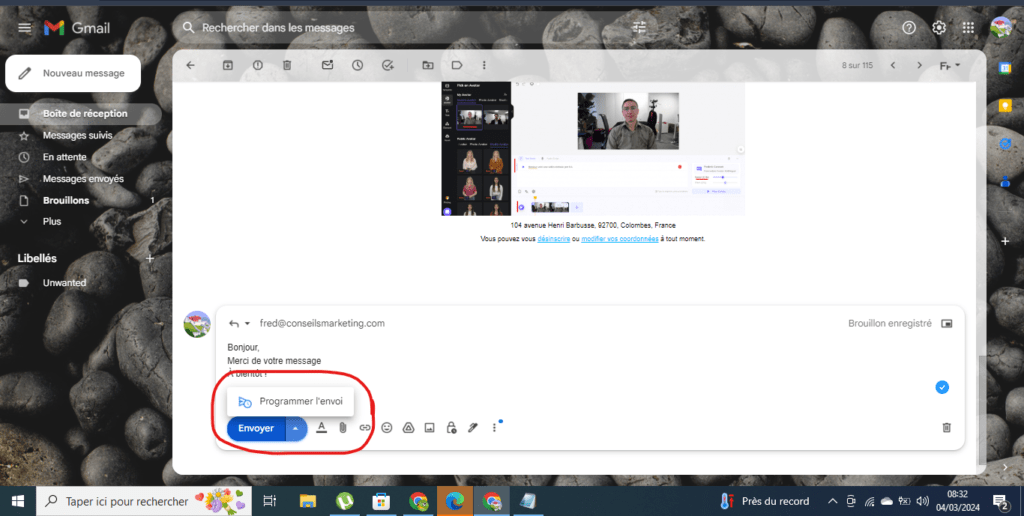
På mobil (Android och iOS):
- Tryck på de tre vertikala punkterna i skärmens övre högra hörn.
- Välj " Schemalägg sändning ".
Steg 2: Välj datum och tid för sändning
Fördefinierade alternativ:
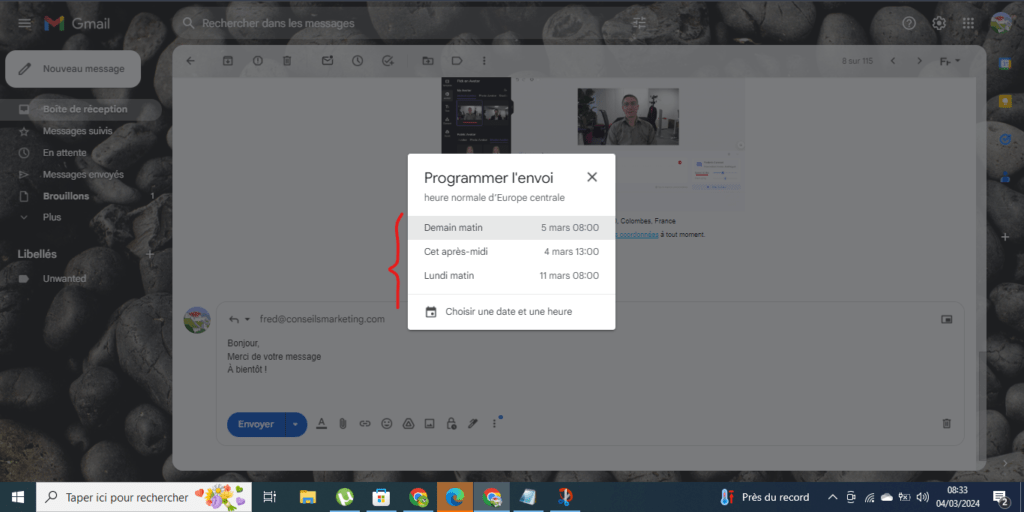
- Senare idag
- I morgon bitti
- Denna helg
- Nästa vecka
- Nästa månad
Personligt val:
- Klicka på " Välj datum och tid" .
- Välj datum och tid från kalendern för att skicka ditt meddelande.
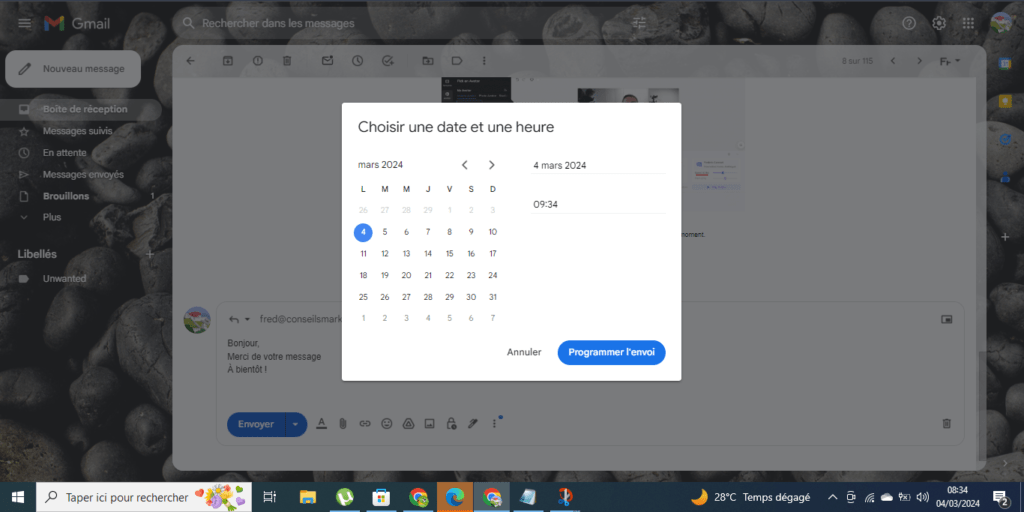
- Klicka på Schemalägg sändning
Avancerade funktioner för ännu finare hantering
Förutom enkel schemaläggning erbjuder Gmail avancerade alternativ för ännu mer exakt hantering av dina e-postmeddelanden:
- Skicka ett uppföljningsmeddelande: Schemalägg ett uppföljningsmeddelande som ska skickas om mottagaren inte har svarat på ditt första meddelande efter en viss tidsperiod.
- Välj typ av avisering: Bestäm om du vill att mottagaren ska få en avisering via e-post eller SMS.
- Ange ett utgångsdatum: Schemalägg automatisk borttagning av ditt meddelande efter en viss tid.
Tips för optimal användning
Precision och syfte
Var precis och tydlig när du skriver ditt meddelande, eftersom du inte kommer att kunna ändra det när det väl är schemalagt. Se till att du inkluderar all nödvändig information och tydligt anger ditt mål.
Uppföljning och bekräftelse:
Använd e-postspårningsfunktionen för att se om ditt meddelande har mottagits och öppnats av mottagaren. Detta gör att du kan mäta effekten av din kommunikation och anpassa din strategi om det behövs.
Respekt för tidszoner:
Schemalägg dina utskick enligt mottagarens tidszon. Undvik att skicka för tidiga utskick vid olämpliga tider som kan störa deras verksamhet.
Avancerade alternativ
Dra nytta av e-postplattformens avancerade alternativ för att schemalägga återkommande e-postmeddelanden, automatisera din kommunikation och spara tid. Du kan också avbryta schemalagda utskick om det behövs.
Genom att följa dessa tips optimerar du effektiviteten i dina schemalagda e-postmeddelanden och stärker effekten av din kommunikation.
Ett värdefullt verktyg för optimal hantering av din kommunikation

Oavsett om du är yrkesverksam, student eller helt enkelt en vanlig Gmail-användare, erbjuder schemaläggning av e-postmeddelanden många fördelar:
- Spara tid: Planera dina e-postmeddelanden i förväg och frigör tid för viktigare uppgifter.
- Förbättra din produktivitet: Organisera din kommunikation och se till att aldrig missa en viktig möjlighet.
- Hantera tidszoner: Skicka e-postmeddelanden till dina kontakter vid en tidpunkt som passar dem, även om du befinner dig i en annan tidszon.
- Anpassa din kommunikation: Schemalägg välkomstmejl, påminnelser eller födelsedagshälsningar för en mer personlig kundupplevelse.
Slutsats
Att schemalägga e-postmeddelanden i Gmail är ett värdefullt verktyg för alla som vill optimera sin kommunikation. Oavsett om du vill schemalägga en uppföljning med en potentiell kund, skicka ett tackmeddelande efter ett möte eller helt enkelt organisera dina e-postmeddelanden baserat på dina tidszoner, gör Gmail det enkelt att göra det.
Dessutom, om du vill dela upp din kommunikation kan du enkelt skapa en sekundär e-postadress i Gmail . Detta gör att du kan separera ditt privatliv och ditt yrkesliv, eller skapa specifika adresser för olika typer av kommunikation , till exempel nyhetsbrev eller meddelanden på sociala medier.


