

Att partitionera en hårddisk är viktigt för alla som vill optimera lagringsutrymme, installera flera operativsystem eller helt enkelt organisera sina filer mer effektivt . Men hur gör man det? Vilka verktyg behövs? Och viktigast av allt, hur kan man se till att processen går smidigt? Den här artikeln guidar dig steg för steg genom hårddiskpartitioneringsprocessen och förenklar tekniska termer så att även icke-experter kan förstå.
Varför partitionera en hårddisk?
Att partitionera en hårddisk innebär att man delar upp en fysisk disk i flera oberoende sektioner, kallade partitioner . Varje partition kan formateras och användas som en separat disk. Denna åtgärd erbjuder flera fördelar.
För det första låter det dig separera systemfiler från personliga filer , vilket minskar risken för dataförlust vid systemkorruption. För det andra underlättar det installationen av flera operativsystem på samma disk , vilket ger ökad flexibilitet. Slutligen möjliggör det bättre filorganisation , vilket gör filhanteringen mer intuitiv.
Förberedelse för partitionering

Innan partitioneringsprocessen påbörjas är det viktigt att säkerhetskopiera all viktig data på hårddisken. Partitionering innebär att ändra diskstrukturen och medför en risk för dataförlust . Välj en extern hårddisk eller en molntjänst för att lagra dina filer säkert.
Välj ett partitioneringsverktyg
Olika partitioneringsverktyg finns tillgängliga, alla med sina egna funktioner och användargränssnitt. Populära alternativ inkluderar:
- Windows Diskhantering : är integrerat i Windows och erbjuder ett enkelt gränssnitt för grundläggande partitioneringsåtgärder.
- EaseUS Partition Master : En funktionsrik tredjepartsprogramvara som erbjuder avancerade alternativ och stöd för olika filsystem.
- GParted : En kraftfull och mångsidig öppen källkodslösning, särskilt uppskattad av erfarna användare.
Detaljerad guide till partitionering
Låt oss ta exemplet med att partitionera en intern hårddisk i Windows 10 med hjälp av Diskhanteringsverktyget:
Säkerhetskopiera dina data
Anslut en extern hårddisk eller använd en molntjänst för att kopiera alla filer på din interna hårddisk.

Öppna Diskhantering
Högerklicka på ikonen " Den här datorn " i Utforskaren och välj " Hantera ". I den vänstra rutan väljer du " Diskhantering ".
Identifiera hårddisken som ska partitioneras
Leta reda på den interna hårddisk du vill partitionera i listan över enheter högst upp i fönstret.
Minska den befintliga partitionen (valfritt)
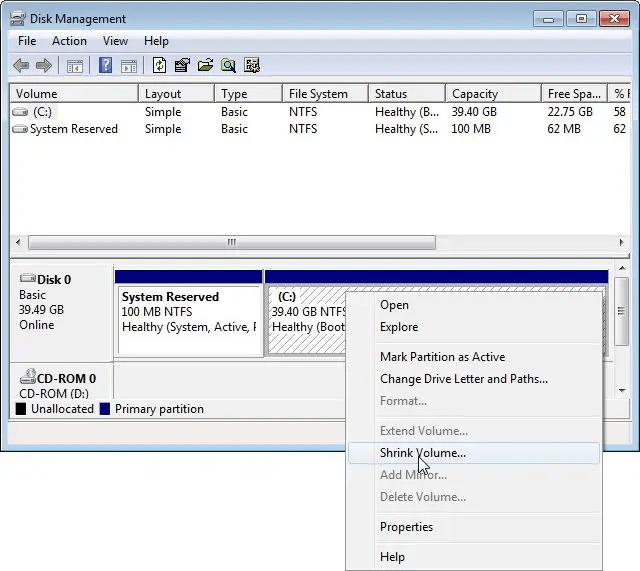
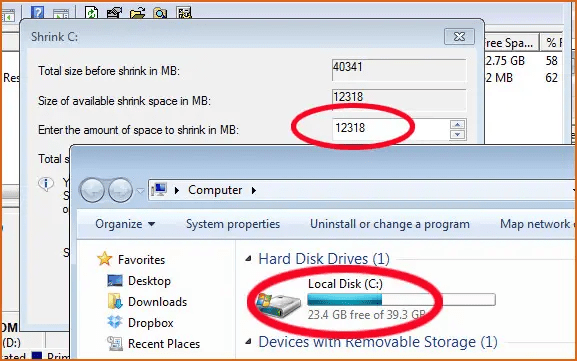
Om du vill omfördela utrymme på en befintlig partition, högerklicka på den partitionen och välj " Krymp volym ". Ange hur mycket utrymme som ska frigöras för den nya partitionen.
Skapa en ny partition
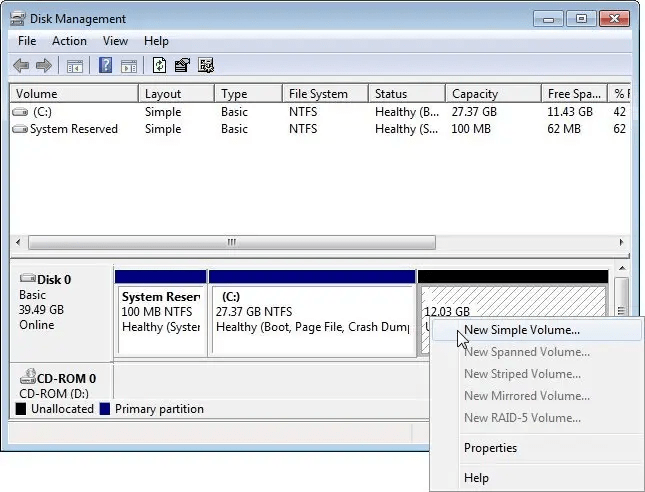
Högerklicka på det oallokerade utrymmet och välj " Ny enkel volym ". Starta guiden för enkel volym och följ instruktionerna på skärmen.
Tilldela en storlek och en etikett till partituret
Ange storleken på den nya partitionen i MB eller GB . Tilldela den en beskrivande etikett för enkel identifiering.
Formatera partitionen (valfritt)
Välj ett lämpligt filsystem för partitionen, till exempel NTFS för Windows eller exFAT för plattformsoberoende delning . Tilldela en volymetikett och utför en snabb- eller fullständig formatering.
Den här artikeln kanske intresserar dig: Hur återställer man data från en trasig SSD-hårddisk?
Ansök och bekräfta
Granska de valda inställningarna och klicka på " Slutför " för att tillämpa ändringarna och skapa den nya partitionen .
Vanliga misstag att undvika
Att partitionera en hårddisk kan verka komplicerat, men genom att följa stegen som beskrivs ovan bör du kunna göra det utan problem. Vissa vanliga misstag kan dock uppstå. Till exempel kan det leda till dataförlust om något går fel att inte göra en säkerhetskopia innan man börjar.
Dessutom kan det försvåra partitioneringsprocessen om man kontrollerar det tillgängliga diskutrymmet data på disken .
Hur man hanterar partitioner efter att de har skapats

När du har skapat och formaterat dina partitioner är det viktigt att veta hur man hanterar dem effektivt. Du kan ändra storlek på, ta bort eller sammanfoga partitioner med hjälp av Windows Diskhanteringsverktyg eller programvara från tredje part, till exempel EASEUS Partition Master Free.
För att ändra storlek på en partition, högerklicka på önskad partition och välj " Ändra storlek/Flytta ". För att ta bort en partition, högerklicka och välj " Ta bort volym Windows Diskhantering inte stöder den här funktionen.


