

Att skriva på ett främmande språk, jonglera med symboler och accenttecken… Ditt tangentbord kan bli en riktig utmaning om dess konfiguration inte passar dina behov. Lyckligtvis Windows erbjuder 11 stor flexibilitet för att anpassa din tangentbordslayout . Följ den här omfattande guiden för att enkelt lägga till och ändra språk och tangentbordslayouter, och utforska avancerade alternativ för att optimera din skrivupplevelse
Lägg till en ny tangentbordslayout
1. Åtkomst till språkinställningar
- Klicka på språkikonen i aktivitetsfältet (FR, EN, etc.).
- Välj " Språkinställningar".
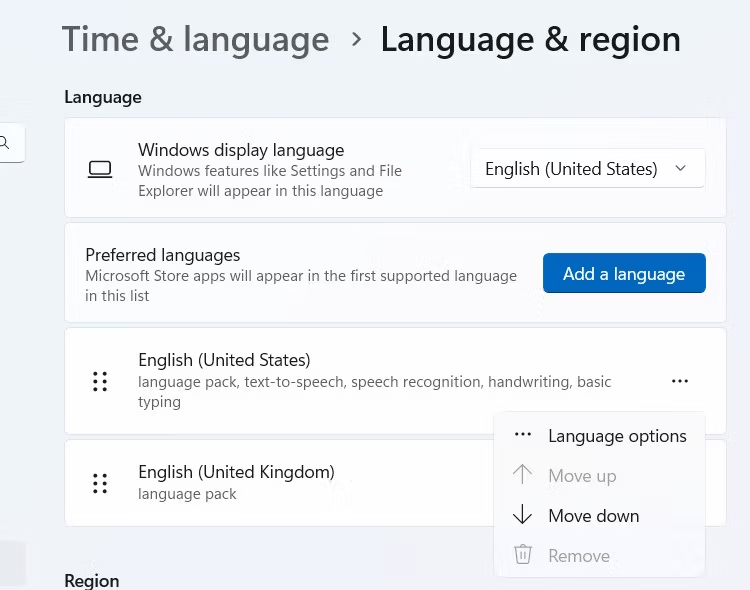
- I fönstret " Önskade språk" klickar du på " Lägg till ett språk".
- Sök efter önskat språk och välj det.
- Klicka på " Nästa " och sedan på " Installera".
2. Välj tangentbordslayout
- Efter att du har installerat språket, återgå till "Språkinställningar".
- Under " Önskade språk" klickar du på det språk du just lade till.
- Klicka på " Alternativ".
- Under " Tangentbord" klickar du på " Lägg till ett tangentbord".
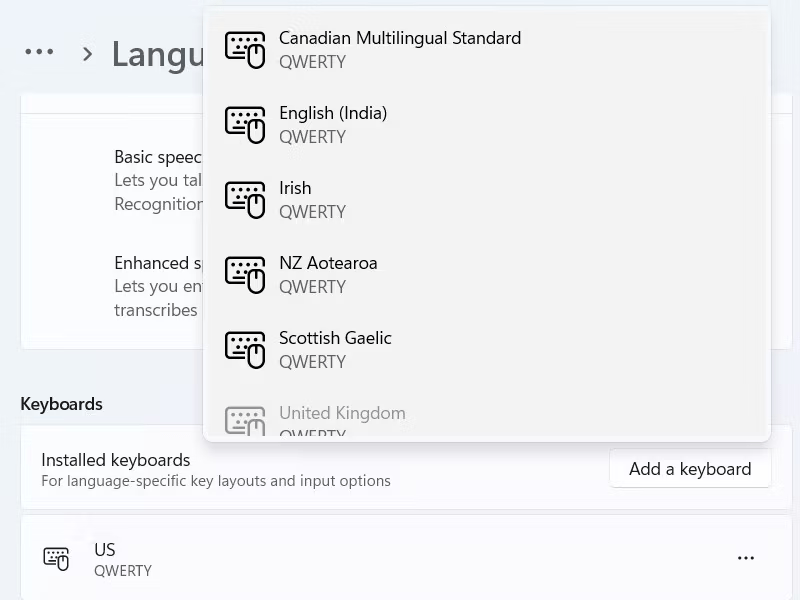
- Välj din föredragna tangentbordslayout.
- Klicka på " Lägg till".
Ändra alternativ för tangentbordslayout
1. Växla mellan layouter
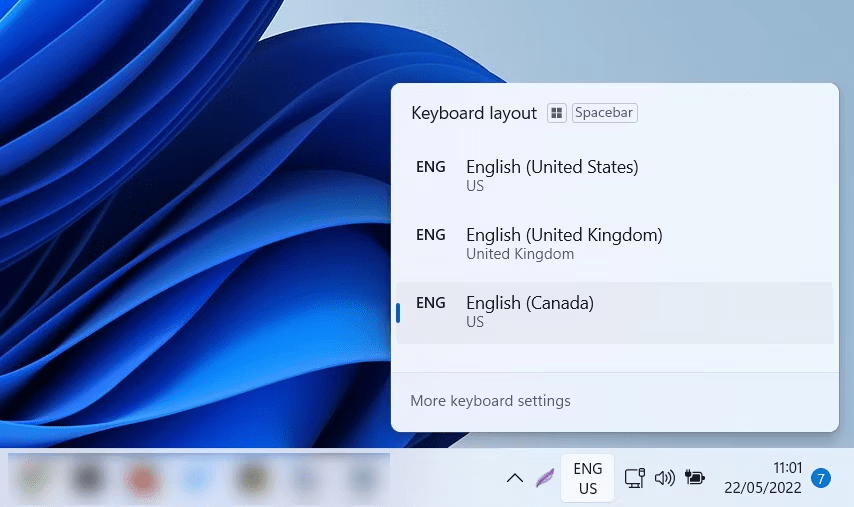
- Använd språkikonen i aktivitetsfältet.
- Tryck på Windows tangenten + mellanslag (eller Skift + mellanslag).
2. Ändra kortkommandon
- Gå till " Inställningar > Tid och språk > Språk och region".
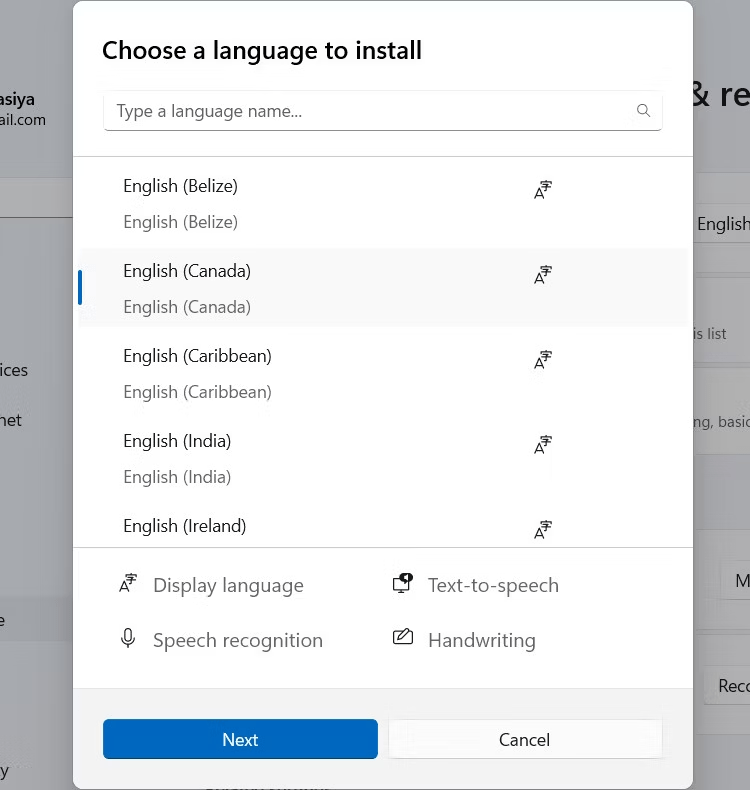
- Klicka på " Administrativt språk".
- Välj " Ändra tangentbordsalternativ".
- Under " Växla mellan inmatningsmetoder" klickar du på " Redigera kortkommandon".
3. Lägg till symboler och accenttecken
- Använd Windows + Skift + mellanslagstangenten för att visa tabellen med specialtecken.
- Du kan också använda språkspecifika kortkommandon.
Avancerade tangentbordsalternativ
1. Förbered ett tangentbord för flerspråkig användning
- Gå till " Inställningar > Tid och språk > Språk och region".
- Klicka på " Administrativt språk".
- Välj " Lägg till ett språk".
- Markera rutan " Installera gränssnittsspråkpaket".
- Starta om datorn.
2. Använd ett Microsoft IME-tangentbord
- Ladda ner och installera Microsoft IME för önskat språk.
- Gå till " Inställningar > Tid och språk > Språk och region".
- Under " Föredragna tangentbord" väljer du språk med IME.
- Klicka på " Alternativ".
- Under " Tangentbord" markerar du rutan " Använd Microsoft IME-tangentbord".
3. Anpassa tangentbordslayouten
Ladda ner och använd ett verktyg för tangentbordslayout, som till exempel Microsoft Keyboard Layout Creator.
Slutsats
Att bemästra de olika tangentbordslayouterna i Windows 11 öppnar upp en värld av språkliga möjligheter. Utforska språk och symboler, lär dig hur du skriver gemener och versaler ð med omljud på tangentbordet, optimera din skrivning och öka din produktivitet. Tveka inte att konsultera de ytterligare resurserna och experimentera med de olika inställningarna för att hitta den konfiguration som fungerar bäst för dig.


