

WMI Provider Host, eller WmiPrvSE.exe , är en Windows process som gör det möjligt för andra program att begära information från ditt system. Det är särskilt användbart för företag som hanterar datorer på distans. WMI Provider Host kan dock ibland förbruka alltför stora CPU-resurser , vilket saktar ner datorn och påverkar dess prestanda.
I den här artikeln kommer vi att förklara allt om WMI Provider Host och lösa ditt problem.
Vad är syftet med WMI Provider Host?
WMI Provider Host är ett program som gör det möjligt för Windows och andra program att kommunicera med datorns hårdvara. Det ger dem åtkomst till information och inställningar relaterade till datorns drift.
Till exempel kan den visa processortemperatur, batterinivå, namnet på nätverket du är ansluten till etc. Den kan också låta dem ändra vissa inställningar, till exempel skärmens ljusstyrka, ljudvolym, tjänststart etc.
WMI Provider Host är inte ett enda program, utan en samling program som specialiserar sig på olika områden. Till exempel finns det ett program för BIOS, ett annat för hårddisken, ett annat för nätverkskortet och så vidare. Varje program körs i ett separat fönster i WMI Provider Host.
WMI Provider Host är därför ett viktigt program för att Windows och andra program ska fungera korrekt med datorns hårdvara . Stoppa eller inaktivera det inte manuellt, eftersom det kan orsaka problem eller fel.
Hur kan jag se om WMI Provider Host gör att min CPU blir långsammare?
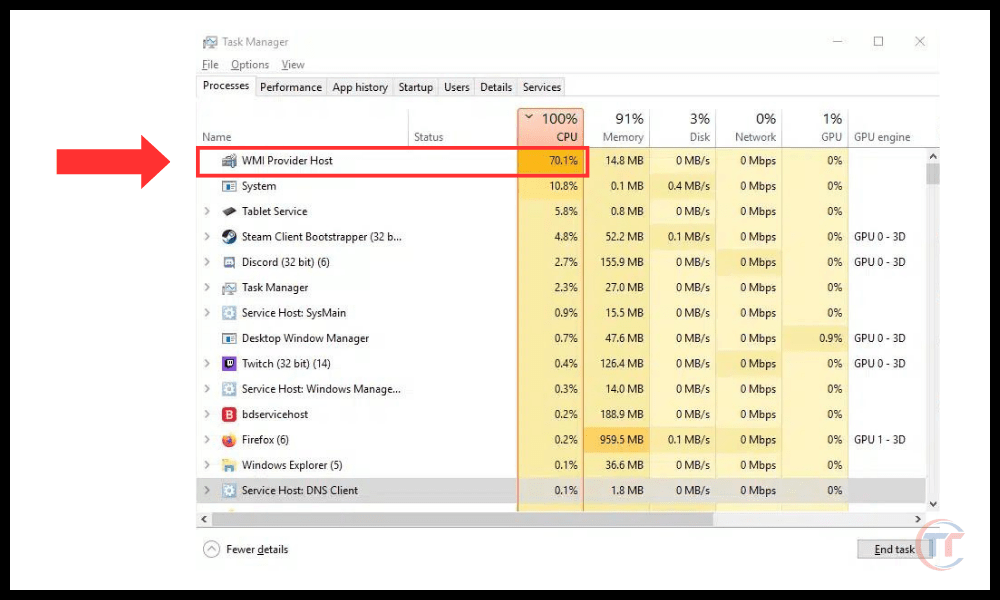
För att ta reda på om WMI Provider Host saktar ner din processor kan du använda WindowsAktivitetshanterare.
För att öppna den, högerklicka i aktivitetsfältet och välj Aktivitetshanteraren, eller tryck Ctrl + Alt + Delete samtidigt och klicka på Aktivitetshanteraren.
På fliken Processer letar du efter processen WmiPrvSE.exe och kontrollerar dess CPU-användning. Om den är över 10 % är det förmodligen ett problem .
Vilka är de möjliga orsakerna till hög CPU-användning av WMI Provider Host?
Flera faktorer kan leda till hög CPU-användning av WMI Provider Host. Här är de vanligaste:
- Ett virus eller skadlig kod som infekterar din dator och använder WMI Provider Host för att komma åt dina data eller inställningar.
- En skadad systemfil som hindrar WMI Provider Host från att fungera korrekt.
- En tjänst eller ett program som begär för mycket information från WMI Provider Host , eller gör det för ofta eller på ett olämpligt sätt.
- En inkompatibel eller föråldrad drivrutin eller ett inkompatibelt eller föråldrat program som stör WMI Provider Host.
Metod 1: Skanna din dator med ett antivirusprogram
Det första du bör göra är att kontrollera om din dator är infekterad med skadlig kod som kan använda WMI Provider Host för att utföra skadliga aktiviteter.
Skadlig programvara kan infiltrera ditt system via misstänkta nedladdningar, e-postbilagor, USB-enheter etc. Den kan skada eller modifiera systemfiler, stjäla dina personuppgifter, visa oönskade annonser och mer.
För att skanna din dator med antivirusprogram kan du använda det inbyggda Windows Defender- eller ett annat antivirusprogram som du väljer. Så här använder du Windows Defender för att utföra en fullständig systemsökning:
- Tryck på Windows tangenten och skriv " Windowssäkerhet" i sökfältet. Klicka på ikonen som visas.
- I fönstret som öppnas klickar du på "Virus- och hotskydd" i vänstermenyn.
- Klicka på "Analysalternativ" under knappen "Analysera nu".
- Välj "Fullständig analys" och klicka på "Analysera nu".
- Vänta tills skanningen är klar och följ instruktionerna på skärmen för att ta bort eventuella upptäckta hot.
Om skanningen inte upptäcker någon skadlig kod eller om problemet kvarstår efter att hoten har tagits bort, fortsätt till nästa metod.
Metod 2: Uppdatera drivrutiner och tjänster
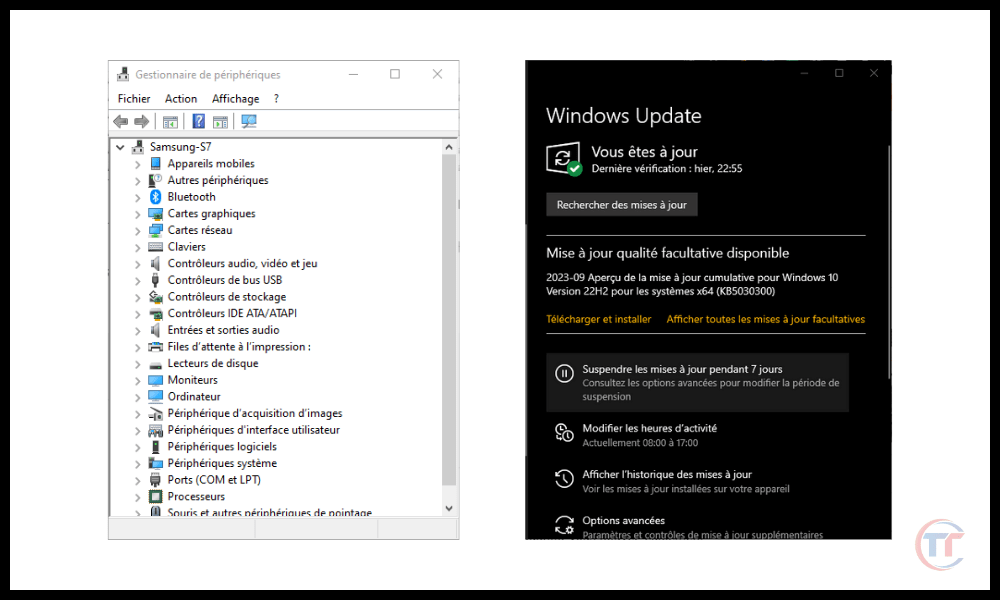
För att göra detta kan du använda Enhetshanteraren ( Windows + X) och kontrollera om alla enheter är korrekt installerade och uppdaterade. Du kan också använda Windows Update (Inställningar > Uppdatering och säkerhet) och installera de senaste tillgängliga uppdateringarna för Windows .
Metod 4: Återställ WMI-tjänsten
En annan möjlig orsak till problemet är en skadad eller felkonfigurerad WMI-tjänst . WMI-tjänsten hanterar WMI Provider Host-processen och tillåter program och skript att komma åt systeminformation och inställningar.
Om WMI-tjänsten är skadad eller felkonfigurerad kan det orsaka hög CPU-användning av WMI-providervärden.
För att återställa WMI-tjänsten måste du använda kommandotolken som är inbyggd i Windows . Kommandotolken är ett verktyg som låter dig köra kommandon för att utföra uppgifter på systemet.
Du måste vara försiktig när du använder kommandotolken, eftersom ett felaktigt kommando kan orsaka oåterkalleliga skador på ditt system.
Så här använder du kommandotolken för att återställa WMI-tjänsten:
- Tryck på Windows tangenten och skriv "kommandotolken" i sökfältet. Högerklicka på ikonen som visas och klicka på "Kör som administratör".
- I fönstret som öppnas skriver du följande kommando och trycker på Enter:
net stop winmgmtDet här kommandot stoppar WMI-tjänsten. - Skriv följande kommando och tryck på Enter:
winmgmt /resetrepository.Det här kommandot återställer WMI-tjänstens repository. - Skriv följande kommando och tryck på Enter:
net start winmgmtDet här kommandot startar om WMI-tjänsten. - Stäng kommandotolksfönstret och starta om datorn.
Kontrollera om problemet är löst. Om inte, fortsätt till nästa metod.
Metod 5: Reparera systemfiler
En annan möjlig orsak till problemet är en skadad eller saknad systemfil som kan påverka funktionen hos WMI Provider Host eller ett annat program.
En systemfil är en fil som är en del av Windows operativsystem och säkerställer att den fungerar korrekt. Den kan skadas eller saknas på grund av virus, strömavbrott, felaktig hantering etc.
För att reparera systemfiler behöver du använda verktyget Systemfilsgranskaren (SFC) som är inbyggt i Windows. Systemfilsgranskaren skannar din dator och upptäcker skadade eller saknade systemfiler. Den låter dig sedan automatiskt reparera eller återställa dem.
Så här använder du systemfilsgranskaren för att reparera systemfiler:
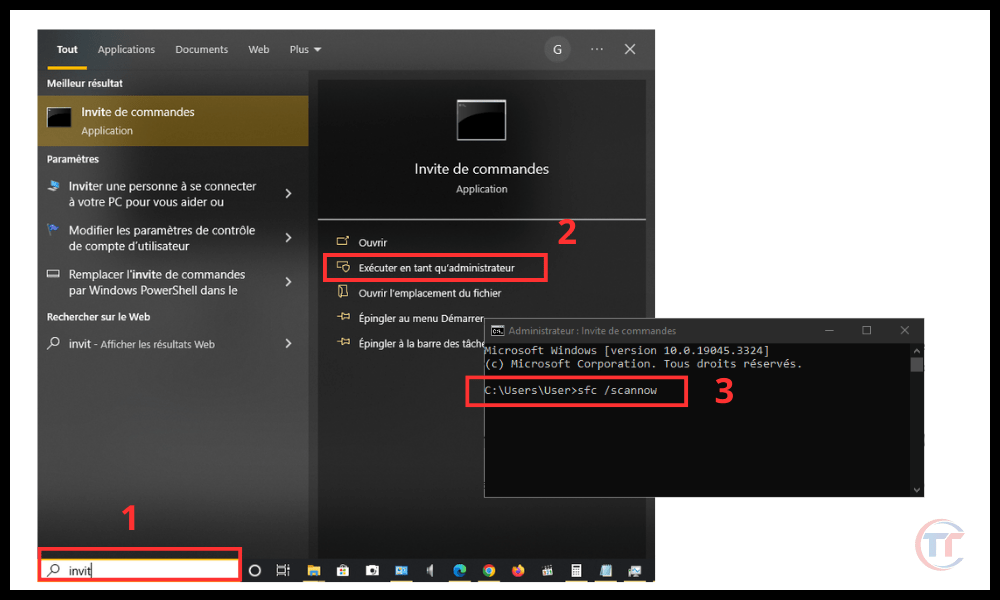
- Tryck på Windows tangenten och skriv "kommandotolken" i sökfältet. Högerklicka på ikonen som visas och klicka på "Kör som administratör".
- I fönstret som öppnas skriver du följande kommando och trycker på Enter:
sfc /scannowDet här kommandot startar en fullständig genomsökning av ditt system och reparerar eventuella skadade eller saknade systemfiler. - Vänta tills analysen är klar och följ instruktionerna på skärmen för att slutföra operationen.
Stäng kommandotolksfönstret och starta om datorn.
Kontrollera om problemet är löst. Om inte, fortsätt till nästa metod.
Metod 6: Installera om Windows
Den sista lösningen vi föreslår är att installera om Windows på din dator . Detta raderar alla filer, inställningar, program och drivrutiner från ditt system och ersätter dem med en ren, fräsch version av Windows . Detta kan lösa problemet om ingen av de tidigare metoderna har fungerat.
Denna operation medför dock också risker och nackdelar. Du kommer att förlora all din personliga information, såsom dina foton, videor, dokument etc.
Du måste också installera om alla dina program och drivrutiner och konfigurera om alla dina inställningar. Därför rekommenderas det starkt att du säkerhetskopierar dina viktiga data innan du fortsätter med ominstallationen.
Så här installerar du om Windows på datorn:
- Tryck på Windows tangenten och skriv "inställningar" i sökfältet. Klicka på ikonen som visas.
- I fönstret som öppnas klickar du på "Uppdatering och säkerhet" i vänstermenyn.
- Klicka på "Återställning" under "Uppdatering och säkerhet".
- Klicka på "Start" under "Återställ den här datorn".
- Välj det alternativ som passar dig bäst: ”Behåll mina filer” eller ”Ta bort allt”. Det första alternativet behåller dina personliga filer men tar bort dina program och inställningar. Det andra alternativet tar bort allt, inklusive dina personliga filer.
- Följ instruktionerna på skärmen för att slutföra ominstallationen.
Kontrollera om problemet är löst efter att du har installerat om Windows. Om inte, kan det hända att datorn har ett maskinvaruproblem som kräver professionell hjälp.
Den här artikeln kan också intressera dig : DISM Host Servicing Process förbrukar för mycket CPU
Hur kan jag avgöra om WMI Provider Host är ett virus eller skadlig kod?
WMI Provider Host är en legitim och viktig Windows process ; det är inte ett virus eller skadlig kod. Det är dock möjligt för skadliga program att dölja sig som WMI Provider Host för att undvika upptäckt.
För att kontrollera om WMI Provider Host är en legitim process kan du högerklicka på processen i Aktivitetshanteraren och välja Öppna filplats. WmiPrvSE.exe ska finnas i mappen C:\ Windows \System32\wbem.
Om så inte är fallet är det förmodligen ett skadligt program och du bör ta bort det med ett antivirusprogram.
Hur aktiverar eller inaktiverar jag WMI Provider Host?
Att aktivera eller inaktivera WMI Provider Host rekommenderas inte, eftersom det kan orsaka system- eller programfel. Om du vill göra det för testning eller felsökning kan du följa dessa steg:
- Öppna Kontrollpanelen ( Windows Windows X) och välj Administrationsverktyg.
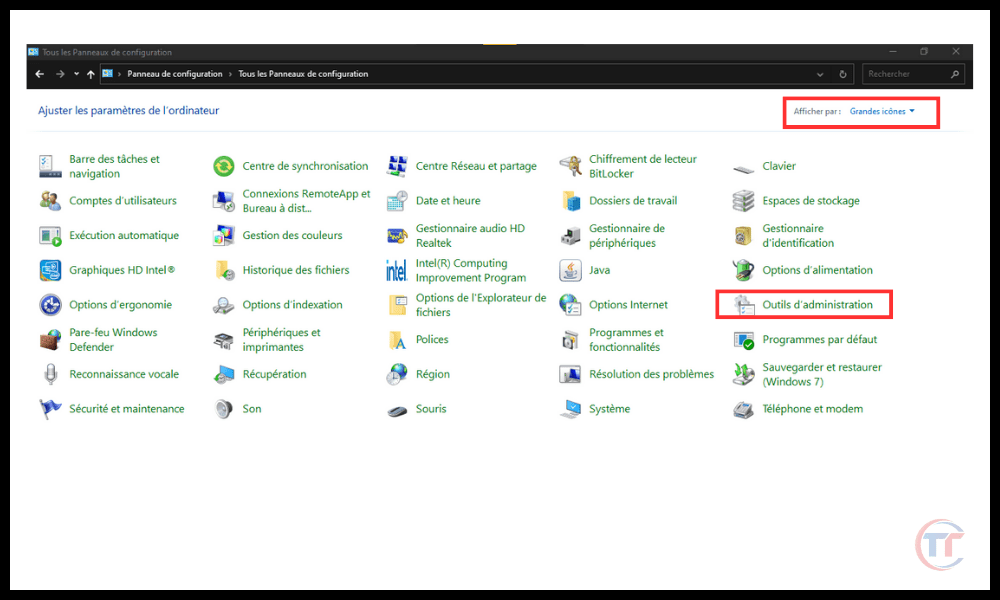
- Dubbelklicka på Tjänster och leta efter Windows Management Instrumentation i listan.
- Högerklicka på tjänsten och välj Egenskaper .
- På Allmänt ändrar du starttypen till Automatisk, Manuell eller Inaktiverad enligt ditt val.
- Klicka på Start , Stopp eller Starta om efter önskemål.
- Klicka på Verkställ och sedan OK.
Se även: Vad är CTF-laddaren och hur minskar man dess CPU-användning?
Hur optimerar man WMI Provider Host för att förbättra systemets prestanda?
Det finns några tips för att optimera WMI Provider Host och minska dess påverkan på systemprestanda , eller om din dator är väldigt långsam :
- Begränsa antalet program och skript som använder WMI Provider Host. Du kan visa listan över tjänster som använder WMI Provider Host i Aktivitetshanteraren (Ctrl+Alt+Delete) och stoppa eller inaktivera de som inte behövs.
- Rensa WMI-cachen och temporära filer . Du kan använda Winmgmt-verktyget (winmgmt /clearadap) i kommandotolken ( Windows + R) för att rensa onödiga WMI-data.
- Reparera WMI-fel och problem . Du kan använda WmiDiag-verktyget (wmidiag.vbs) i kommandotolken ( Windows + R) för att diagnostisera och reparera WMI-fel.
Vad är skillnaden mellan WMI Provider Host och WMI Service?
WMI Provider Host och WMI Service är två komponenter i WMI-tekniken som arbetar tillsammans för att tillhandahålla information och händelser relaterade till systemet, enheterna, tjänsterna och applikationerna. Skillnaden mellan dem är följande:
- WMI-tjänsten, eller Winmgmt.exe , är den huvudsakliga processen som hanterar WMI-infrastrukturen . Den hanterar kommunikationen mellan applikationer och skript som använder WMI och leverantörerna som tillhandahåller WMI-data. Den hanterar också lagring och säkerhet för WMI-data.
- WMI Provider Host, eller WmiPrvSE.exe , är den sekundära processen som är värd för WMI-providers . Providers är moduler som samlar in och exponerar WMI-data från specifika källor. Det finns till exempel providers för registret, BIOS, hårddisken och så vidare.
Slutsats
WMI Provider Host är en Windows -systemprocess som gör det möjligt för Windows och program att interagera med datorns hårdvara. Det är normalt att den använder lite processorkraft, men inte tillräckligt för att göra datorn långsammare.
Om du märker att WMI Provider Host använder för mycket CPU, betyder det att en WMI-provider eller ett program som använder WMI har ett problem. För att lösa problemet måste du identifiera den ansvariga processen och reparera eller avinstallera den.
Vi hoppas att den här artikeln har hjälpt dig att förstå vad WMI Provider Host är, varför det kan göra att din processor saktar ner och hur du åtgärdar det. Om du har några frågor eller kommentarer, vänligen meddela oss.


