
Är din bärbara dators skärm för mörk eller för ljus? Har du svårt att hitta den perfekta ljusstyrkeinställningen för bekvämt arbete? Få inte panik! Den här artikeln förklarar i detalj hur du justerar din bärbara dators ljusstyrka, oavsett om du använder Windows , macOS eller Linux .
Justera ljusstyrkan i Windows
Använd kortkommandon
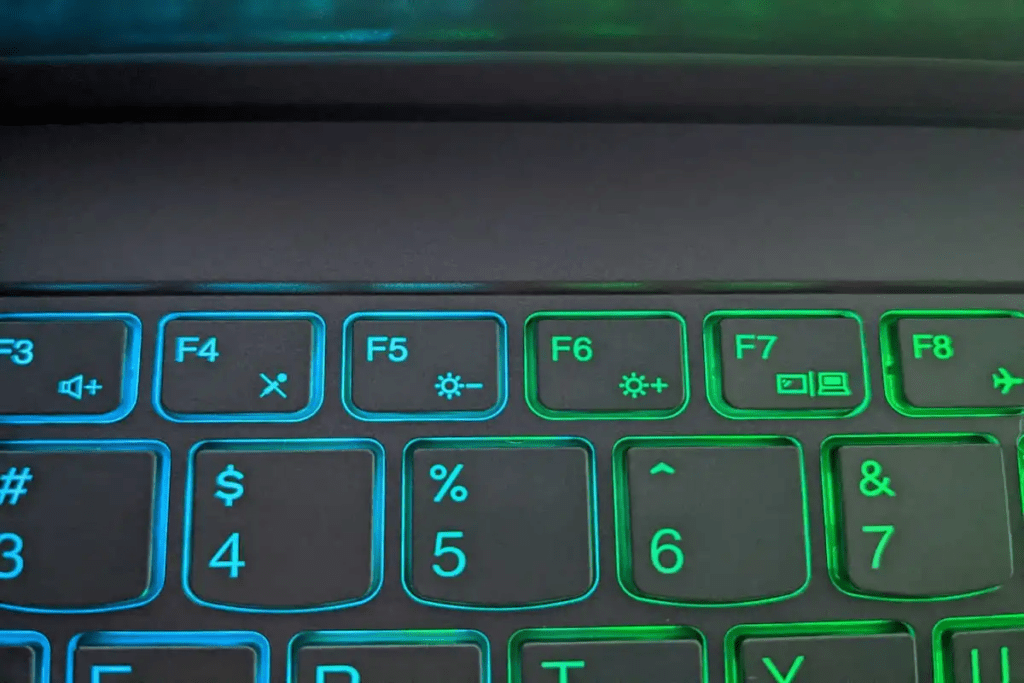
Windows bärbara datorer har kortkommandon för att justera skärmens ljusstyrka. Du hittar dem vanligtvis på piltangenterna eller funktionstangenterna. Solsymbolen används ofta för att identifiera dessa tangenter. Du kan också trycka på Fn + F5/F6 för att öka eller minska ljusstyrkan.
Använd aviseringscentret
Klicka på aviseringsikonen längst ner till höger på skärmen. Du kommer att se ett skjutreglage för ljusstyrka som du kan använda för att justera ljusstyrkan.
Gå igenom Windows inställningarna
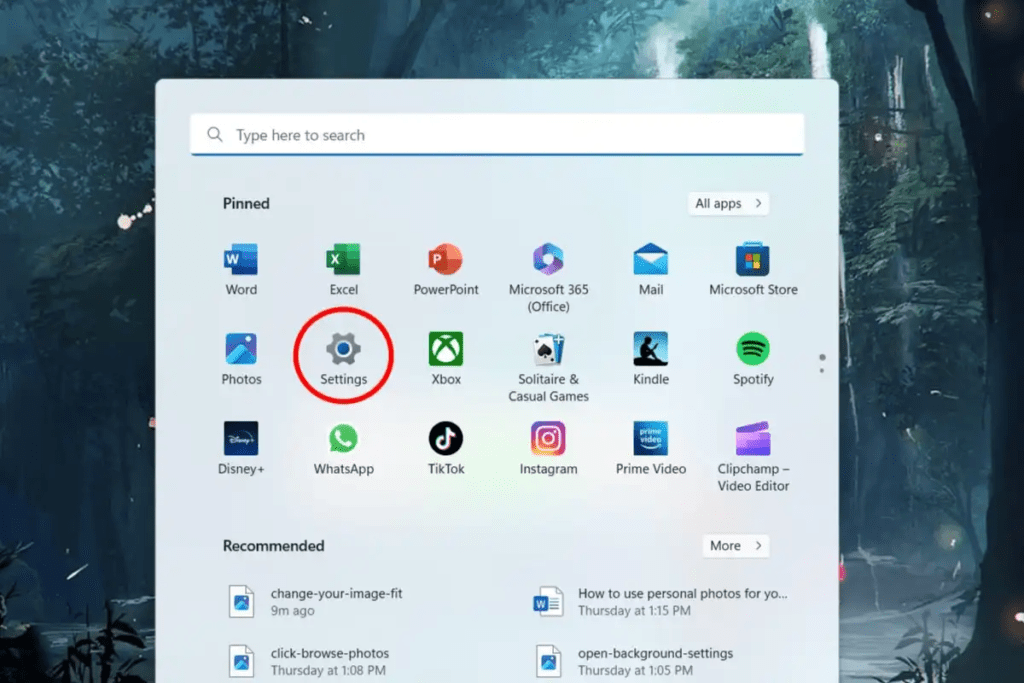
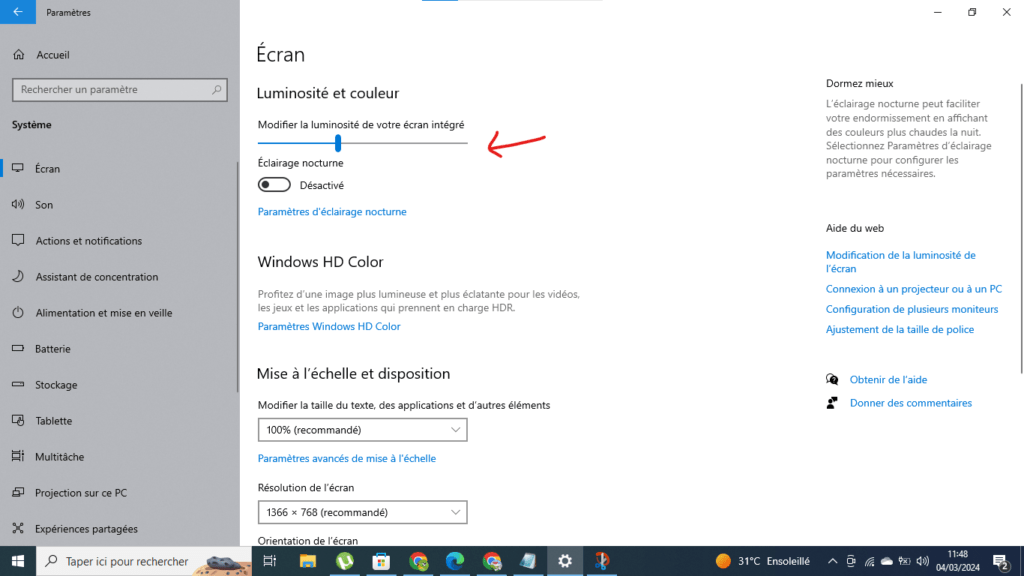
Windows inställningar (Win + I) och gå till " System " > " Bildskärm ". Du hittar ett reglage för ljusstyrka i avsnittet " Ljusstyrka och färg ".
Justera ljusstyrka på macOS
Använd kortkommandon
På MacBooks kan du använda F1- och F2-tangenterna för att minska och öka ljusstyrkan.
Gå igenom kontrollcentralen
Klicka på ikonen för kontrollcenter i menyraden . Du hittar ett skjutreglage för ljusstyrka som du kan använda för att justera ljusstyrkan.
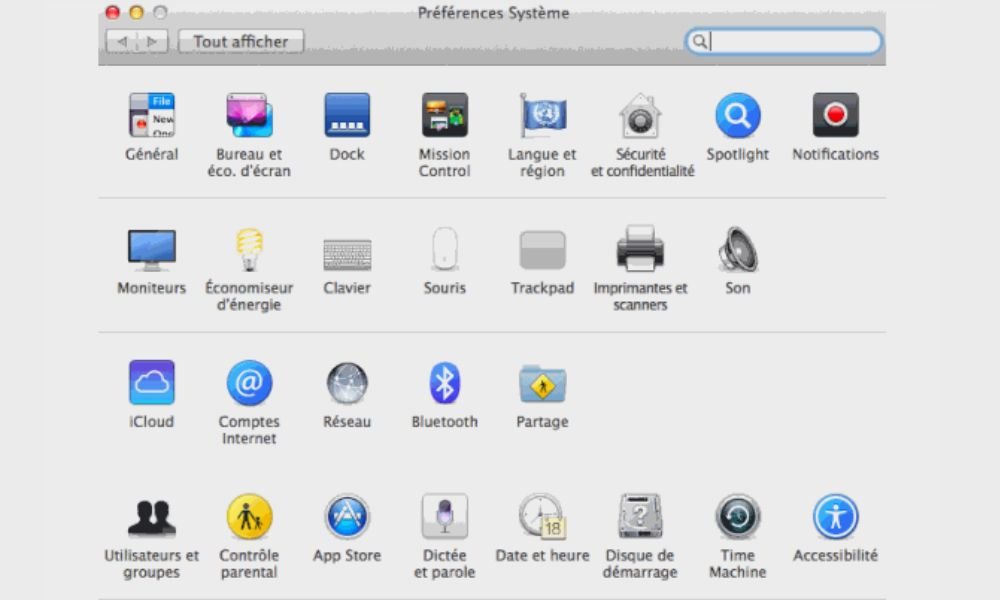
Gå till Systeminställningar
Klicka på " Apple "-ikonen i skärmens övre vänstra hörn och välj " Systeminställningar ". Gå till " Skärmar " så hittar du ett ljusstyrkereglage under fliken " Skärm ".
Justera ljusstyrkan på Linux
Testa kortkommandona
Kortkommandon för att justera ljusstyrkan varierar beroende på vilken Linux-distribution du använder. Se dokumentationen för din distribution för specifika kortkommandon.
Gå igenom systeminställningarna
Placeringen av ljusstyrkeinställningarna kan också variera beroende på Linuxdistributionen. Du hittar dem vanligtvis i avsnittet " Bildskärm " i systeminställningarna.
Avancerade inställningar för förbättrad ergonomi
Sensor för omgivande ljus
Vissa bärbara datorer är utrustade med en sensor som automatiskt justerar ljusstyrkan efter omgivningen . Du kan aktivera/avaktivera den här funktionen i bildskärmsinställningarna .
Programvara för ljusstyrkehantering
Tredjepartsprogramvara som f.lux eller Lightbulb låter dig programmera variationer i ljusstyrka beroende på tid på dagen och dina behov.
Skärmkalibrering

För optimal noggrannhet rekommenderas att kalibrera skärmen med ett särskilt verktyg. Detta säkerställer att färger och ljusstyrka visas på ett verklighetstroget sätt.
Tips för att optimera ljusstyrkan
• Balans mellan komfort och autonomi:
Justera ljusstyrkan till en bekväm nivå för dina ögon, utan att offra batteritiden.
• Dimma ljusstyrkan i mörkret:
För att minska ögonansträngning, sänk ljusstyrkan när du arbetar i en mörk miljö.
• Öka ljusstyrkan i direkt solljus:
Se till att ljusstyrkan är tillräckligt hög för att kunna läsa skärmen i direkt solljus.
Slutsats
Att justera din bärbara dators ljusstyrka är ett enkelt steg som kan påverka din visuella komfort, din hälsa och din batteritid positivt. Genom att följa tipsen i den här artikeln kan du hitta den optimala ljusstyrkan för dina behov och få en bättre användarupplevelse.
Dessutom, om du upplever döda pixlar på din skärm, finns det lösningar för att försöka åtgärda dem . Du kan prova att försiktigt gnugga dem med en mjuk trasa eller använda programvara som är speciellt utformad för reparation av döda pixlar.
Genom att följa dessa tips bör du kunna njuta av en optimal visuell upplevelse på din bärbara dator.


