
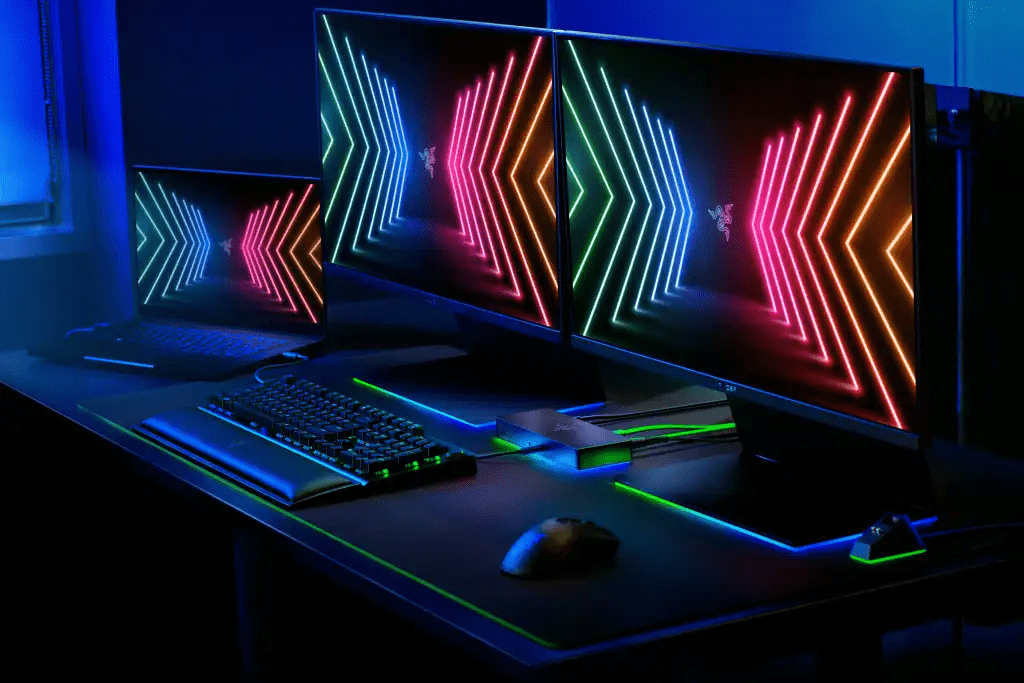
Bärbara datorer har blivit oumbärliga verktyg för både arbete och fritid. Deras portabilitet och kraft gör dem till ett föredraget val för många användare. Men för längre tids användning vid ett skrivbord kan det vara mer bekvämt och ergonomiskt att förvandla din bärbara dator till en riktig stationär arbetsstation.
Den här omfattande guiden guidar dig genom hur du förvandlar din bärbara dator till en kraftfull arbetsstation skräddarsydd efter dina behov. Vi ger detaljerade råd om val av tillbehör, installation av kringutrustning och konfigurering av din arbetsplats.
1. Välj rätt tillbehör

För att förvandla din bärbara dator till en stationär arbetsstation behöver du några viktiga tillbehör:
- En extern bildskärm: En större skärm än din bärbara dator ger större visuell komfort och ökar din produktivitet. Välj en bildskärm med Full HD-upplösning (1920 x 1080) eller högre för en skarp och tydlig bild. Vi rekommenderar den bärbara 17,3-tums ARZOPA A1M-bildskärmen.

- Ergonomiskt tangentbord och mus: Ett externt tangentbord och en extern mus gör att du kan arbeta i en mer naturlig position och minska muskeltrötthet. Välj ergonomiska modeller som anpassar sig till formen på dina händer och handleder.

- Ett laptopstativ: Ett laptopstativ höjer din skärm till ögonhöjd, vilket förbättrar din hållning och minskar nackbelastningen. Du hittar olika modeller på marknaden, vissa med ytterligare funktioner som inbyggda USB-portar eller fläktar för att kyla din bärbara dator.

- En USB-hubb: En USB-hubb låter dig ansluta flera kringutrustningar till din bärbara dator via en enda USB-port. Detta är perfekt om du behöver ansluta ett tangentbord, en mus, en extern hårddisk, en skrivare eller andra enheter.

- Högtalare : Även om din bärbara dators inbyggda högtalare kan räcka när du arbetar vid skrivbordet, kan dedikerade externa högtalare ge en rikare och mer dynamisk ljudupplevelse. Edifier R1280T är ett val jag gillar, men det finns också mer prisvärda alternativ om du har en begränsad budget. Du kan också överväga ett par snygga hörlurar eller helt trådlösa öronsnäckor för ett mer personligt alternativ.

- Kablar och adaptrar: Se till att du har nödvändiga kablar och adaptrar för att ansluta all din kringutrustning till din bärbara dator. Du kan behöva en HDMI- eller DisplayPort-kabel för att ansluta din externa bildskärm, en USB-kabel för ditt tangentbord och din mus, och en Ethernet-adapter om du vill ansluta till internet via kabel.
2. Installera kringutrustningen
När du har valt dina tillbehör är det dags att installera dem.
- Ansluta den externa bildskärmen: De flesta externa bildskärmar ansluts till din bärbara dator via en HDMI- eller DisplayPort-kabel. Leta reda på motsvarande portar på din bärbara dator och bildskärmen och anslut sedan de två enheterna med kabeln.
- Installera tangentbord och mus: De flesta USB-tangentbord och möss ansluts automatiskt till din bärbara dator när de är inkopplade. Du kommer troligtvis att behöva installera ytterligare drivrutiner om du använder en äldre eller mer avancerad modell.
- Fästa laptopstativet: Följ instruktionerna som medföljer laptopstativet för att installera det korrekt. Se till att stativet är stabilt och att din laptop är ordentligt fastsatt.
- Ansluta USB-hubben: USB-hubben ansluts vanligtvis till din bärbara dator via en USB-port. När den är ansluten kan du ansluta alla dina andra kringutrustningar till hubben.
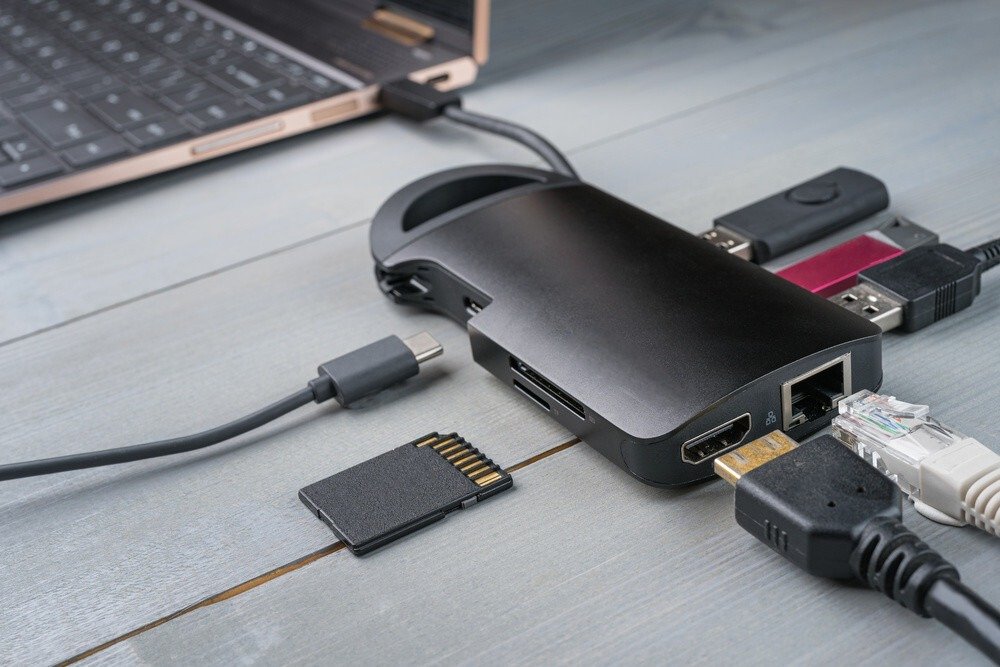
- Konfigurera kringutrustning: När all din kringutrustning är ansluten kan du behöva konfigurera den i din bärbara dators inställningar. Detta kan inkludera att välja upplösningen för din externa bildskärm eller konfigurera dina musknappar.
3. Konfigurera din arbetsyta
Nu när dina tillbehör är installerade är det viktigt att konfigurera din arbetsyta för optimal komfort och produktivitet.
- Placera din skärm: Skärmen ska placeras i ögonhöjd och på ett bekvämt avstånd från ditt ansikte. Du ska kunna titta på skärmen utan att behöva luta eller vrida huvudet.
- Justera tangentbordet och musen: Tangentbordet och musen ska placeras så att handlederna är raka och armbågarna är böjda i 90 graders vinkel. Du kan använda ett handledsstöd för extra komfort.
4. Optimera prestanda
När din fysiska konfiguration är etablerad kan du optimera din bärbara dators prestanda för smidigare och effektivare användning:
- Kabelhantering: Ett skrivbord belamrat med kablar kan vara fult och störande. Investera i kabelklämmor eller kabelrännor för att organisera och dölja dina kablar. Detta kommer att förbättra estetiken på din arbetsplats och minska risken för att de oavsiktligt fastnar.

- Drivrutinsuppdateringar: Drivrutiner är program som gör att din bärbara dator kan kommunicera med din kringutrustning. Se till att alla dina drivrutiner, särskilt de för ditt grafikkort och din externa bildskärm, är uppdaterade. Du kan vanligtvis hitta de senaste drivrutinerna på webbplatsen för din bärbara dators eller kringutrustningstillverkare.
- power supply strömförsörjning : Om du är orolig för batteritiden kan du justera power supply . De flesta bärbara datorer erbjuder power supply , till exempel " Balanserad " eller " Hög prestanda Energisparläge för att optimera batteriförbrukningen .
- Kontorsorganisation: Ett organiserat och snyggt kontor gör att du kan arbeta mer effektivt och minska stress. Använd förvaringsfack, skrivbordsorganisatörer och dokumenthållare för att förvara dina kontorsmaterial och dokument.
5. Anpassa din arbetsyta
En personlig arbetsyta kan motivera dig och förbättra din produktivitet. Här är några idéer för att anpassa din konfiguration:
- Bakgrundsbild och tema: Välj en bakgrundsbild och ett tema för din bärbara dator som inspirerar och motiverar dig. Du kan hitta många gratis bakgrundsbilder och teman online.
Du kanske gillar den här artikeln: Hur får man en animerad bakgrundsbild windows 10?
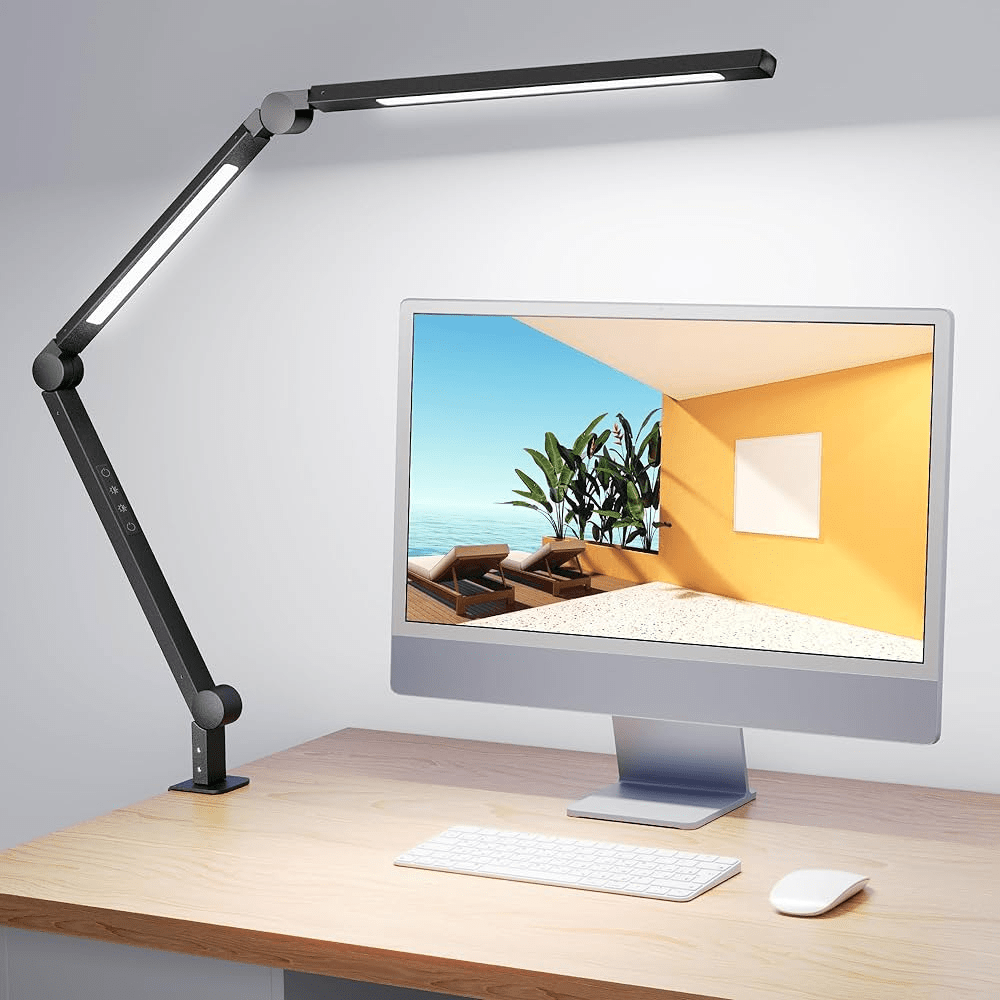
- Stämningsbelysning: Mjuk stämningsbelysning kan förbättra atmosfären på din arbetsplats och minska ansträngningen för ögonen. Använd en dimbar skrivbordslampa eller LED-ljusslingor för att skapa en behaglig atmosfär.
- Gröna växter: Gröna växter kan lysa upp din arbetsplats och rena luften. Välj växter som inte kräver mycket underhåll och trivs i miljöer med svagt ljus.
- Organisationstavla: En organisationstavla kan hjälpa dig att hålla dig organiserad och visualisera dina uppgifter. Du kan använda en traditionell whiteboardtavla, en magnetisk tavla eller en virtuell whiteboardtavla på din bärbara dator.
Slutsats
Genom att följa dessa tips kan du enkelt förvandla din bärbara dator till en bekväm, ergonomisk och effektiv stationär arbetsstation . Kom ihåg att skräddarsy din installation efter dina personliga behov och preferenser för att skapa en arbetsyta som motiverar dig och hjälper dig att bli mer produktiv.


