

Har du någonsin upplevt problem med internetanslutningen? Långsamt laddande webbsidor, program som inte ansluter eller laggande onlinespel? I så fall är du inte ensam! Lyckligtvis finns det ett enkelt men kraftfullt verktyg för att diagnostisera nätverksproblem: ping- .
Windows på djupet . Vi ska se vad det gör, hur man använder det och hur det kan hjälpa dig att felsöka vanliga nätverksproblem.
Vad gör Ping-kommandot?
Ping-kommandot är ett grundläggande verktyg som används för att testa anslutningen mellan två enheter i ett nätverk. Det fungerar genom att skicka datapaket (kallade " ICMP-förfrågningar ") till en fjärrenhet och vänta på svar. Om fjärrenheten är nåbar svarar den på varje ping-förfrågan, vilket indikerar att anslutningen är aktiv.
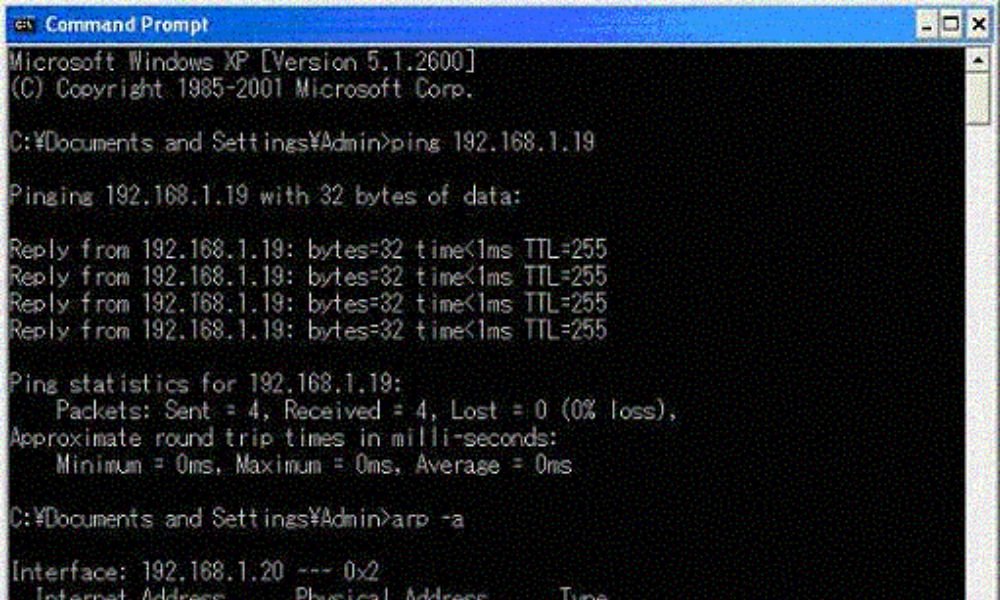
Här är lite av den information som ping-kommandot kan ge:
- Latens: Den tid det tar för ett datapaket att nå fjärrenheten och återvända.
- Antalet skickade och mottagna paket: Detta hjälper till att avgöra om några paket förlorades under överföringen.
- IP-adressen för fjärrenheten: Detta kan vara användbart för att identifiera enheten som du har problem med.
Hur man använder Ping-kommandot i Windows
Att använda ping-kommandot är väldigt enkelt. kommandotolken Windows (skriv "cmd" i sökfältet och tryck på Enter) och skriv följande kommando:
ping<adresse_ip_ou_nom_d_hôte>

Ersätta
pinga www.google.com
Här är några användbara alternativ du kan använda med ping-kommandot:
- -t: Skickar pingförfrågningar kontinuerligt tills du trycker på Ctrl+C.
- -n
: Anger antalet pingförfrågningar som ska skickas. - -L
: Anger storleken på de datapaket som ska skickas.
För mer information om ping-kommandot, se Microsofts dokumentation: [Ogiltig URL borttagen]
När ska man använda Ping-kommandot?
Här är några situationer där du kan använda Ping-kommandot:
- Felsökning av nätverksanslutningsproblem : Om du inte kan ansluta till en webbplats eller en annan enhet kan Ping-kommandot hjälpa dig att identifiera källan till problemet.

- Kontrollera nätverkslatens : Latens är den tid det tar för ett datapaket att färdas från en punkt till en annan. Ping-kommandot kan hjälpa dig att mäta nätverkslatens, vilket kan vara användbart för onlinespel eller andra latenskänsliga applikationer.
- Kontrollera om en enhet är aktiv : Du kan använda ping-kommandot för att kontrollera om en enhet är påslagen och ansluten till nätverket.
Tolka resultaten av Ping-kommandot
Här är några saker att tänka på när du tolkar resultaten av Ping-kommandot:
- Skickade/mottagna paket : Anger antalet datapaket som skickades till fjärrenheten och antalet paket som togs emot tillbaka.
- Förlust : Anger andelen datapaket som förlorats. En betydande paketförlust kan tyda på ett nätverksproblem.
- RTT (tur- och returtid) : Anger den tid det tar för ett datapaket att färdas från din dator till fjärrenheten och tillbaka. En hög RTT kan tyda på ett latensproblem.
Avancerade alternativ för Ping-kommandot
Här är några avancerade alternativ du kan använda med Ping-kommandot:
- -t : Utför en kontinuerlig ping tills du trycker på Ctrl+C.
- -n : Anger antalet datapaket som ska skickas.
- -l : Anger storleken på de datapaket som ska skickas.
- -a : Löser upp IP-adressen till ett värdnamn.

Slutsats
Windows användare som vill diagnostisera och lösa nätverksproblem. Det är enkelt att använda och kan ge värdefull information om din nätverksanslutning.
Använd gärna ping-kommandot nästa gång du upplever problem med internetanslutningen.


