

Använder du Windows 11 och Wi-Fi-alternativet har mystiskt försvunnit? Få inte panik! Det här problemet, även om det är frustrerande, är ofta enkelt att lösa. I den här artikeln kommer vi att utforska de olika möjliga orsakerna och erbjuda steg-för-steg-lösningar, tillsammans med tydliga och förenklade förklaringar som hjälper dig att få tillbaka din Wi-Fi-anslutning på nolltid.
1. Kör felsökningsverktygen Windows
Börja med att köra felsökningsverktygen som är inbyggda i Windows 11. De kan ofta automatiskt identifiera och åtgärda problem med Wi-Fi-anslutningen.
1.1 Felsökningsverktyg för internetanslutning
- Klicka på Start > Inställningar > Nätverk och internet > Status .
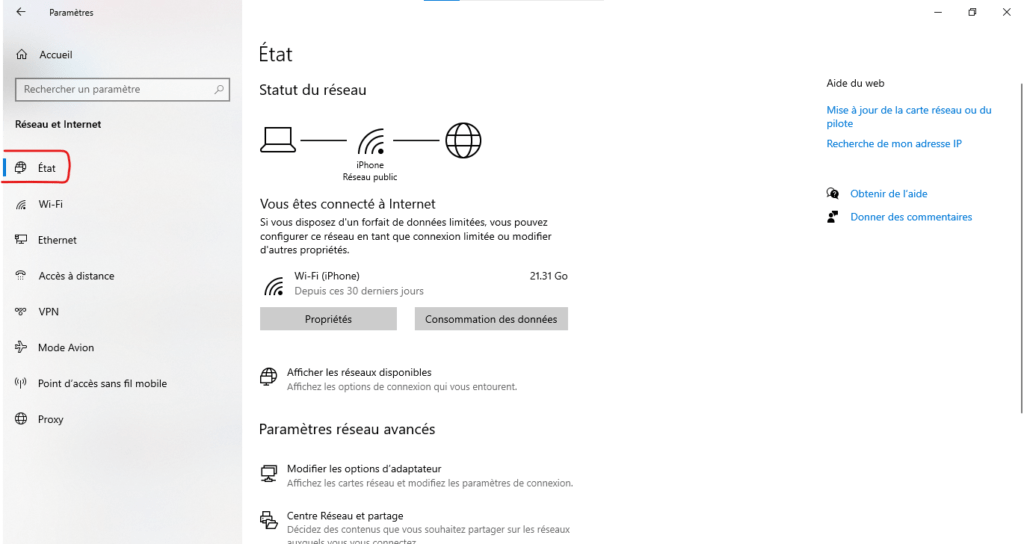
- Under Ändra dina nätverksinställningar väljer du Felsökning .
- felsökaren för internetanslutning .
1.2 Felsökningsverktyg för nätverkskort
Om problemet kvarstår kör du felsökaren för nätverkskortet:
- Öppna Enhetshanteraren (högerklicka på Start).
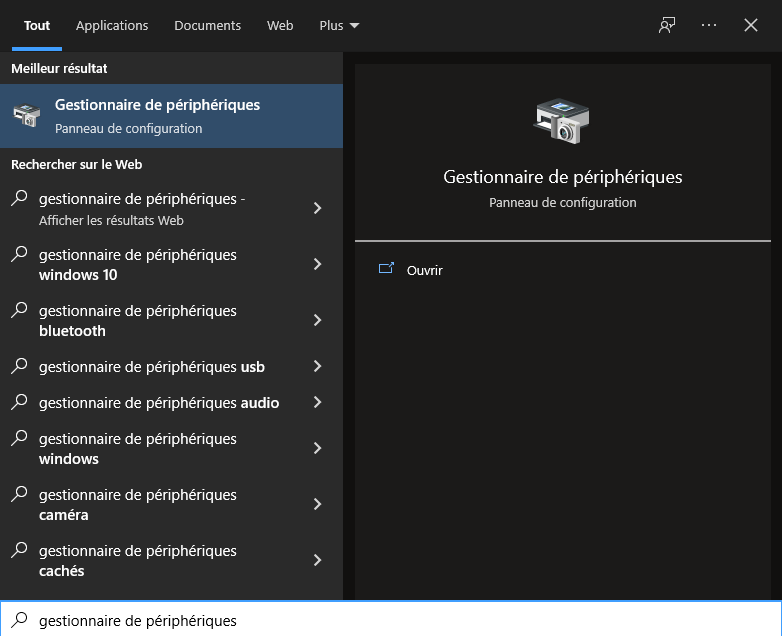
- Expandera nätverkskort .
- Högerklicka på ditt nätverkskort och välj Felsök .
2. Aktivera Wi-Fi-adaptern i nätverksanslutningar
Din Wi-Fi-adapter kan helt enkelt vara inaktiverad. Låt oss kontrollera dess status:
- Klicka på nätverksikonen i systemfältet.
- Om Wi-Fi är avstängt klickar du på Wi-Fi för att slå på det.
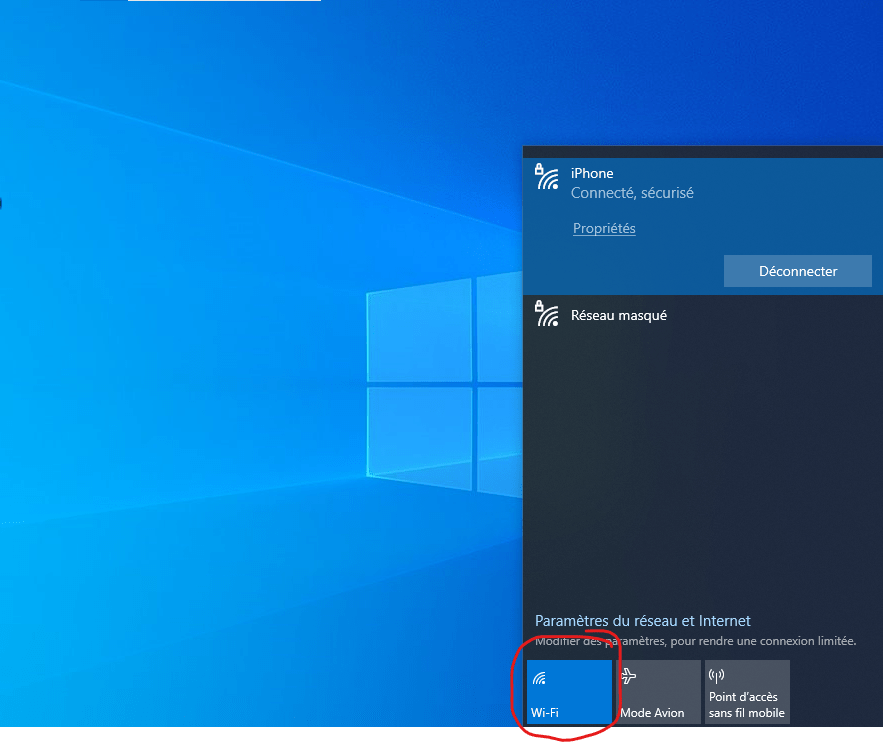
Om Wi-Fi-alternativet inte är tillgängligt, följ dessa steg:
- Öppna Inställningar > Nätverk och internet > Wi-Fi .
- alternativet "Visa tillgängliga nätverk" .
- Om ditt Wi-Fi-nätverk är synligt, markera det och klicka på Anslut .
3. Uppdatera dina nätverkskortsdrivrutiner
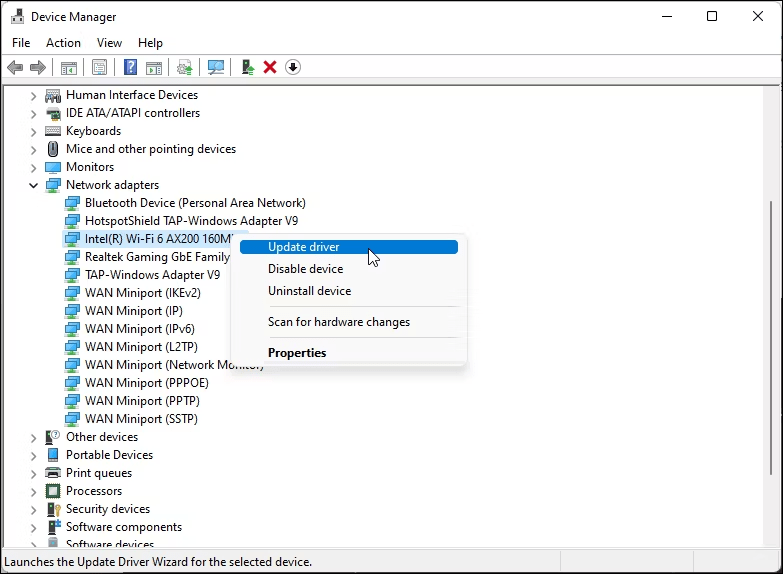
Föråldrade drivrutiner kan orsaka anslutningsproblem. Se till att drivrutinerna för nätverkskortet är uppdaterade:
3.1 Automatiska drivrutinsuppdateringar
- Öppna Enhetshanteraren .
- Expandera nätverkskort .
- Högerklicka på ditt nätverkskort och välj Uppdatera drivrutin .
- Välj Sök automatiskt efter uppdaterade drivrutiner .
3.2 Manuell drivrutinsuppdatering
Om den automatiska uppdateringen misslyckas kan du manuellt ladda ner och installera den senaste drivrutinen från nätverkskortstillverkarens webbplats.
4. Konfigurera inställningarna för power supply för nätverkskortet
Windows kan ibland inaktivera Wi-Fi-adaptern för att spara ström. Ändra dessa inställningar:
- Öppna Enhetshanteraren .
- Expandera nätverkskort .
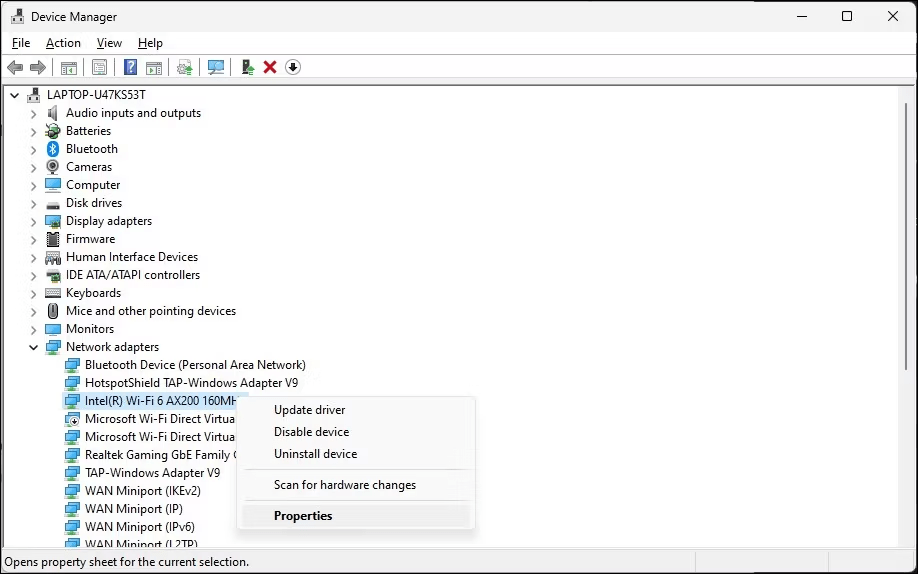
- Högerklicka på ditt nätverkskort och välj Egenskaper .
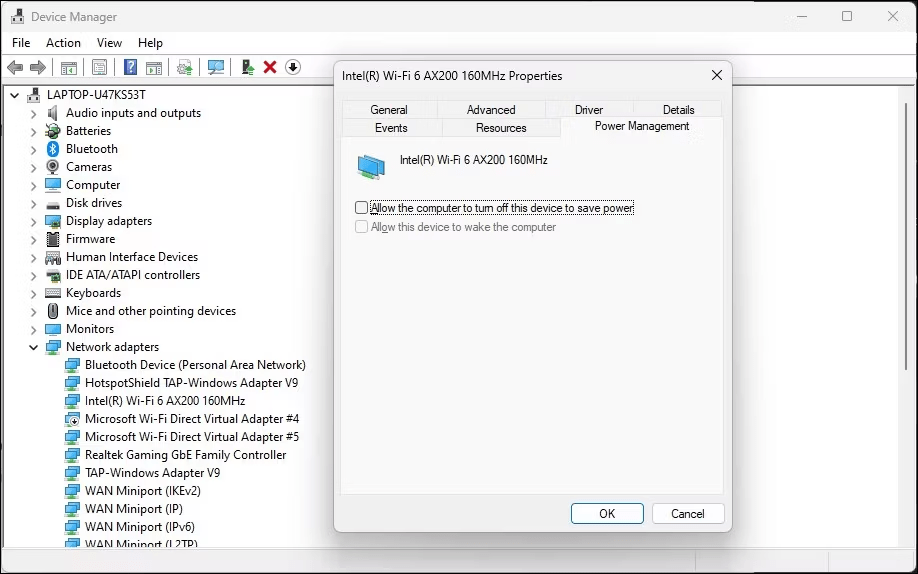
- fliken Strömförsörjningshantering avmarkerar du rutan att datorn stänger av den här enheten för att spara ström power supply
5. Aktivera den automatiska WLAN-konfigurationstjänsten
Den här tjänsten är avgörande för att hantera Wi-Fi-anslutningar. Se till att den är aktiverad:
- Tryck på Windows + R för att öppna Kör .
- Skriv services.msc och tryck på Enter .
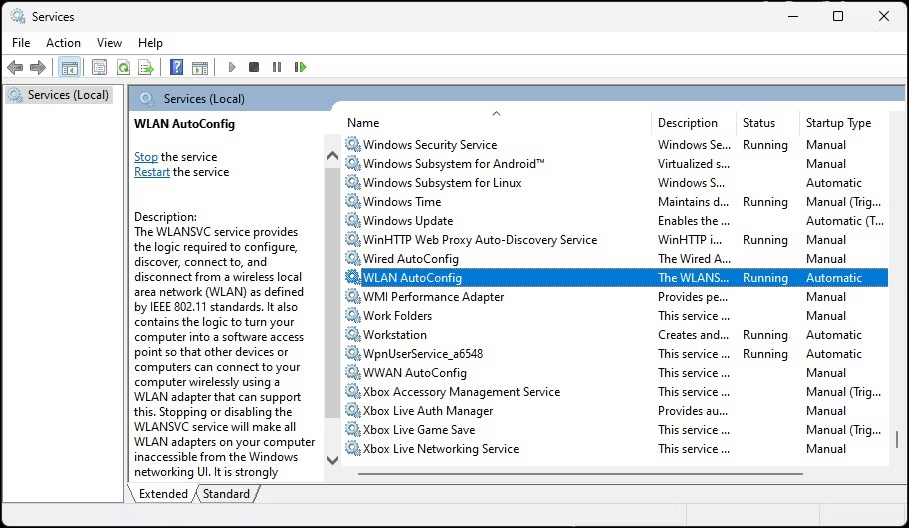
- tjänsten automatisk WLAN-konfiguration .
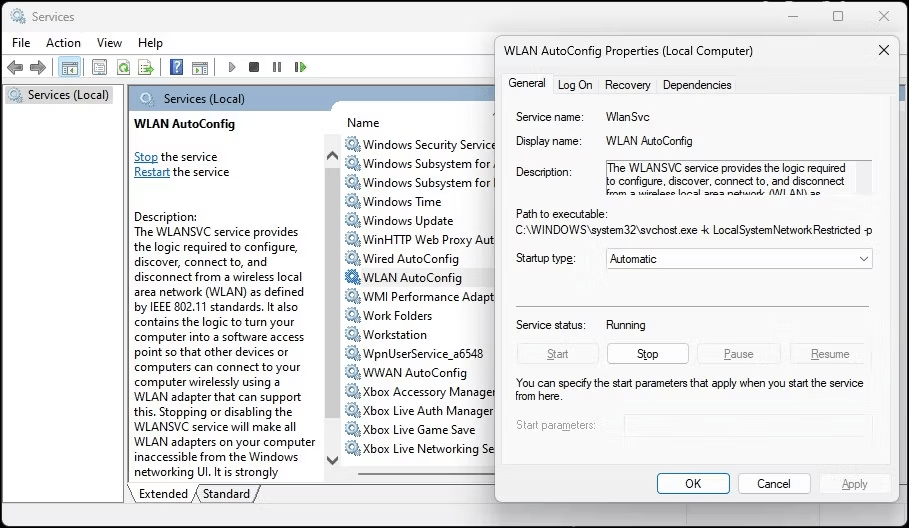
- Dubbelklicka på tjänsten och se till att Starttyp är inställd på Automatisk .
- Klicka på Start om tjänsten har stoppats.
6. Installera om Wi-Fi-enhetsdrivrutinen
Att installera om drivrutinen kan lösa problem med korruption:
- Öppna Enhetshanteraren .
- Expandera nätverkskort .
- Högerklicka på ditt nätverkskort och välj Avinstallera enhet .
- Starta om datorn.
- Windows installerar automatiskt om drivrutinen vid omstart.
7. Återställ nätverksenheten och nätverksstacken
7.1 Återställ nätverksenheten
Steg 1: Öppna kommandotolken med administratörsbehörighet
- Högerklicka på Start- och välj Kommandotolken (Admin) .

- Om ett popup-fönster för användarkontokontroll visas klickar du på Ja för att tillåta att kommandotolken körs med förhöjda rättigheter.
Steg 2: Kör återställningskommandot
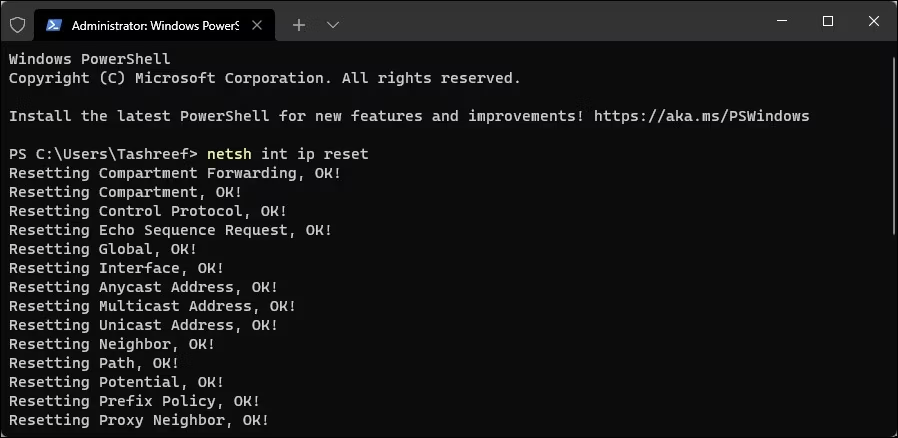
- Skriv följande kommando i kommandotolken:
netsh int ip-återställning c:\resetlog.txt
Förklaring av kommandot:
netshWindows nätverkskonfigurationsverktygint: NätverksgränssnittIP: Internetprotokollåterställ: Återställer nätverksinställningarc:\resetlog.txt: Sparar en återställningslogg tillresetlog.txtpå C:\-enheten
Steg 3: Starta om datorn
Starta om datorn för att ändringarna ska träda i kraft.
7.2 Återställ nätverksstacken
- I kommandotolken skriver du följande kommandon ett i taget och trycker på Enter efter varje kommando:
netsh winsock reset netsh int ip återställ alla ipconfig /release ipconfig /renew ipconfig /flushdns
- Starta om datorn.
8. Avancerade lösningar (om de tidigare lösningarna inte fungerar)
Om ingen av ovanstående lösningar löser problemet kan mer avancerade lösningar vara nödvändiga:
8.1 Kontrollera om det finns hårdvaruinterferens
Ta bort alla USB- eller Bluetooth-enheter som kan störa Wi-Fi-signalen.
8.2 Ändra Windows registret (Varning: Var försiktig)
⚠️ Varning: Att ändra Windows kan orsaka systemproblem. Endast instruktioner från betrodda tekniska källor bör följas. Det rekommenderas starkt att skapa en systemåterställningspunkt innan du gör dessa ändringar.
8.3 Återställ Windows 11 (som en sista utväg)
Om alla andra lösningar misslyckas kan du överväga att återställa Windows 11 till standardinställningarna. Kom ihåg att säkerhetskopiera dina viktiga data innan du fortsätter med återställningen.
Slutsats
Genom att följa dessa steg bör du kunna lösa problemet med det saknade Wi-Fi-alternativet i Windows 11. Om du fortfarande har problem kan du kontakta Microsofts tekniska support eller nätverkskortstillverkaren för ytterligare hjälp.


