Tvingas du alltid hålla dig nära din router för att få en bättre trådlös anslutning? Har du aldrig hört talas om Wi-Fi-förlängare och adaptrar ? Vi förklarar hur du använder dessa två enheter för att förbättra din trådlösa internetanslutning.
Orsaker till långsam WiFi-hastighet på bärbara datorer
Du har märkt att så fort du rör dig bort från rummet där ditt modem står, minskar Wi-Fi-hastigheten. Och hela poängen med att ha en bärbar dator är att kunna röra sig med datorn, inte din internetbox.
Dålig trådlös internetmottagning beror på modemets placering. I de flesta fall är routern inte optimalt placerad för att ta emot Wi-Fi-signaler. Mycket ofta placeras modemet i ett hörn eller på ett skrivbord.
Det bästa alternativet är att placera din box på en hög plats, mitt i hemmet och borta från enheter som sänder ut i liknande eller motsvarande frekvensband, inklusive: trådlösa fasta telefoner, babyvakter, mikrovågsugnar... etc.
Hur man förbättrar WiFi-mottagningen på en bärbar dator
Till skillnad från stationära datorer, som kan uppgraderas efter önskemål, särskilt Wi-Fi-kortet, är detta tyvärr inte fallet med en bärbar dator… Men den goda nyheten är att det inte är det enda sättet att förbättra din Wi-Fi-anslutning!
Inte alla har tid att experimentera och testa alla rum hemma för att hitta den bästa platsen för sitt modem! Och dessutom är inte alla händiga!
Vilket leder oss till nyckeln till vårt problem! Som det brasilianska ordspråket säger: "Om det inte finns någon lösning, då finns det inget problem.".
Tekniken utvecklas ständigt och erbjuder oss en mängd olika lösningar på problem, särskilt de som är relaterade till internet. Vi har valt ut de två bästa sätten att förbättra din trådlösa anslutning: en Wi-Fi-förlängare och en USB Wi-Fi-adapter.
Wi-Fi-adaptern är idealisk för att förbättra din bärbara dators anslutning
En WiFi-adapter är en USB-dongel som låter dig upptäcka, hämta och förbättra en WiFi-anslutning. Vissa USB WiFi-adaptrar har SoftAP-läge, vilket gör att din dator kan omvandlas till en internetåtkomstpunkt, eller "hotspot".
Vår rekommendation

Det finns tre typer av USB-portar:
- Version 1.1 (låg bandbredd),
- 2.0 (genomsnittlig överföringshastighet) och,
- Version 3.0 (den senaste versionen).
USB WiFi 3.0-adaptern är utformad för att göra din WiFi-anslutning snabbare. Om du väljer den här versionen, se dock till att din dators USB-port är av samma version som din WiFi-adapter, annars kommer du inte att dra full nytta av hastigheterna som erbjuds av 3.0-adaptern.
Vår rekommendation för en USB Wi-Fi 3.0-adapter
För att välja rätt WiFi-adapter, se till att den:
- Den är kompatibel med din PC eller MacBook.
- Har krypteringsstandarderna WEP, WPA och WPA2 (64/128 bitar) (för att säkra din webbsurfning).
- Den har en kompakt form så att den inte skräpar över alla portar på din dator.
En av de bästa USB Wifi-adaptrarna på marknaden är Netgear A6210-100PES, som har en justerbar antenn för att maximera mottagningen.

Så här installerar du USB WiFi-adaptern
För att ansluta och förbättra din trådlösa anslutning med en USB WiFi-adapter, följ dessa mycket enkla steg:
- Slå på din box om du inte redan har gjort det.
- Anslut WiFi-dongeln till USB-porten på din bärbara dator.
- Installera drivrutinen för din Wi-Fi-adapter (detta görs automatiskt)
- Kör programmet "Autorun.exe".
- Välj din adapter.
- Klicka på "Installera drivrutin och verktyg".
- Slutför installationen genom att följa guiden.
Det är alltid enklare med en video! 🙂
Å andra sidan är en WiFi-förstärkare , som namnet antyder, en enhet som är utformad för att öka kraften i den trådlösa anslutningen som avges av din box och för att utöka mottagningsområdet till alla hörn av ditt hem.
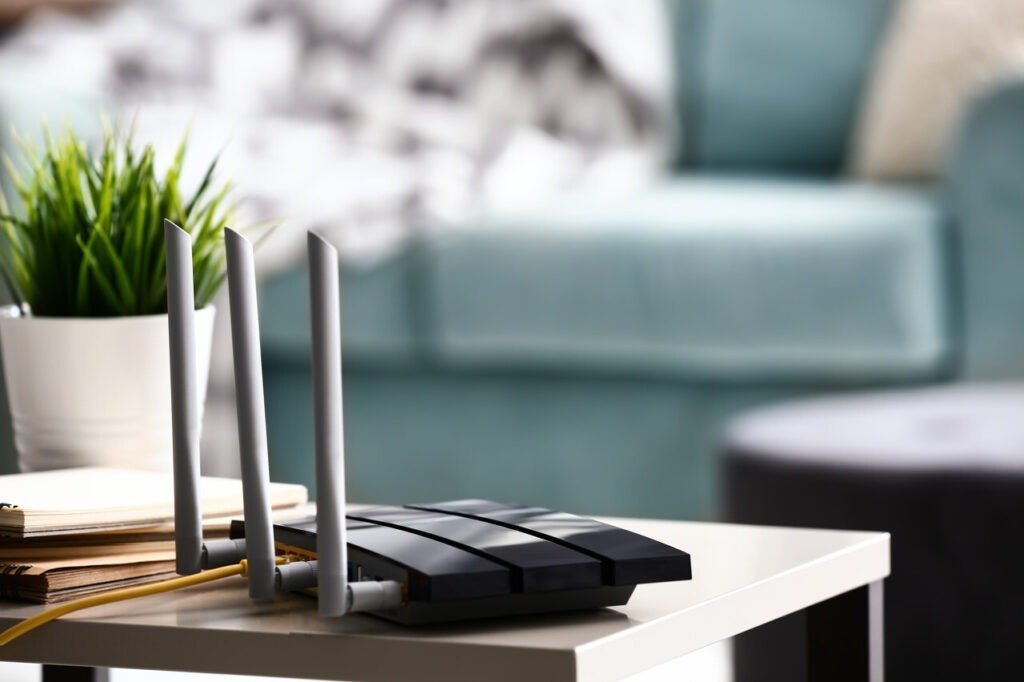
Till skillnad från en USB-adapter ansluts en WiFi-förlängare inte till datorn utan till ett eluttag. TP-Link-routern, till exempel, är allmänt berömd för att tredubbla eller till och med fyrdubbla din anslutningshastighet tack vare sina fyra antenner.
Vår rekommendation för en kraftfull Wi-Fi-förstärkare
Så här aktiverar du en WiFi-förlängare
- Slå på din box om du inte redan har gjort det.
- Anslut din WiFi-förstärkare
- Enheten kommer automatiskt att upptäcka din anslutning och förbättra dess hastighet.
Nu vet du vad du ska göra för att titta på Netflix, spela online eller arbeta från din terrass eller från vilket rum som helst i ditt hus!
Du behöver inte längre stå framför din låda eller flytta den till en annan plats.