
Använder du Windows 10 och har problem med musen ? Fryser, hoppar eller försvinner markören medan du spelar eller arbetar? Detta kan vara otroligt frustrerande och hindra dig från att kontrollera din dator ordentligt. Lyckligtvis finns det lösningar för att åtgärda problemet med att musen hoppar Windows 10. I den här artikeln förklarar vi de möjliga orsakerna till detta fel och hur du löser det. Följ guiden!
Vad får en mus att hoppa runt Windows 10?

Det finns flera anledningar till varför en mus kan frysa, hacka eller hoppa runt i Windows 10. Här är de viktigaste:
- Lågt batteri : Om du har en trådlös mus kan batteriet vara för lågt för att upprätthålla en bra anslutning till USB-mottagaren. Att bara byta batterier eller ladda musen bör lösa problemet .
- En trasig USB-port : Om du har en trådbunden eller trådlös mus kan USB-porten den är ansluten till vara skadad eller inte kännas igen av systemet. Försök att ansluta musen till en annan USB-port eller en annan dator för att se om problemet kvarstår.
- En föråldrad drivrutin : Drivrutinen är den programvara som gör att din dator kan känna igen och kommunicera med din mus. Om drivrutinen är föråldrad eller inkompatibel med Windows 10 kan det orsaka musfel . Du måste då uppdatera eller installera om drivrutinen för att åtgärda problemet.
- En funktion för att få markören att försvinna : Windows 10 har en funktion som gör att markören försvinner när du skriver. Den här funktionen är användbar för att förhindra att markören hoppar runt om du av misstag rör vid musen medan du skriver. Det kan dock också vara obekvämt om du vill använda musen och tangentbordet samtidigt. I så fall måste du inaktivera den här funktionen för att få tillbaka markören.
- Damm eller skräp : Damm eller skräp kan samlas på musmattan eller själva musen och förhindra att den optiska sensorn eller lasersensorn fungerar korrekt. Regelbunden rengöring av musmattan och musen med en mjuk trasa och lite isopropylalkohol förhindrar detta problem.
- Pekarhastighet för hög : Pekarhastigheten är den inställning som avgör hur långt markören rör sig på skärmen när musen rör sig. Om pekarhastigheten är för hög kan markören hoppa eller vara svår att kontrollera . Du bör då minska pekarhastigheten så att den passar dina önskemål.
Hur åtgärdar man problemet med en mus som hoppar i Windows 10?
Nu när du känner till de problemet med att musen hoppar över Windows 10 , låt oss se hur du åtgärdar det. Här är stegen att följa:
1. Byt batterier eller ladda den trådlösa musen

Om du har en trådlös mus och markören börjar hoppa, kontrollera batteriet. Ett lågt batteri kan orsaka problemet. Byt batterier eller ladda musen och kontrollera igen för att se om problemet är löst.
2. Anslut musen till en annan USB-port
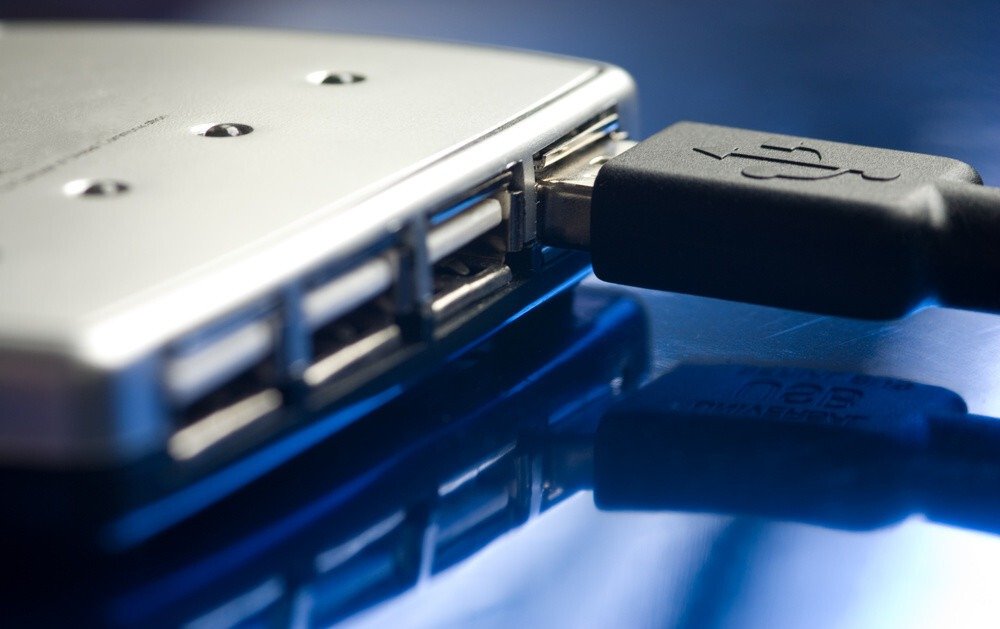
Om du har en trådbunden eller trådlös mus USB-porten den är ansluten till vara felaktig eller inte kännas igen av systemet. Detta kan orsaka anslutnings- eller funktionsproblem med musen. Försök att ansluta musen till en annan USB-port eller en annan dator för att se om problemet kvarstår. Om problemet försvinner betyder det att USB-porten är problemet. Du kan sedan försöka rengöra USB-porten med en bomullspinne eller uppdatera datorns USB-drivrutiner.
3. Uppdatera eller installera om musdrivrutinen
Drivrutinen är den programvara som gör att din dator kan känna igen och kommunicera med din mus. Om drivrutinen är föråldrad eller inkompatibel med Windows 10 kan det orsaka musfel. För att uppdatera eller ominstallera musdrivrutinen, följ dessa steg:
Steg 1: Klicka på "Start"-menyn i skärmens nedre vänstra hörn.
Steg 2: Skriv "Enhetshanteraren" i sökfältet och klicka på "Öppna"

Steg 3: Leta reda på musposten i listan. Högerklicka på den och välj "Uppdatera drivrutin" från menyn.

Steg 4: Följ instruktionerna på skärmen för att söka efter och installera en uppdaterad drivrutin för din mus.
Om det inte fungerar, högerklicka på musen och välj "Avinstallera enhet" från menyn.
Starta om datorn och låt Windows automatiskt identifiera och installera musdrivrutinen.
4. Inaktivera funktionen för att försvinna markören
Windows 10 har en funktion som gör att markören försvinner medan du skriver. Detta är användbart för att förhindra att markören hoppar runt om du av misstag rör vid musen medan du skriver. Det kan dock också vara obekvämt om du vill använda musen och tangentbordet samtidigt. För att inaktivera den här funktionen, följ dessa steg:
- Klicka på "Start"-menyn och klicka sedan på "Kontrollpanelen".
- Dubbelklicka på "Mus"-ikonen och klicka på "Pekaralternativ".
- Avmarkera rutan "Dölj pekaren medan du skriver" och klicka på "OK".

5. Rengör musmattan och musen

Damm eller skräp kan samlas på musmattan eller själva musen och förhindra att den optiska sensorn eller lasersensorn fungerar korrekt. Detta kan orsaka problem med noggrannheten eller att markören hoppar. För att undvika detta problem, rengör regelbundet musmattan och musen med en mjuk trasa och en liten mängd isopropylalkohol . Vänta tills alkoholen har torkat på mattan och musen innan du använder dem.
6. Minska pekarens hastighet
Pekarhastigheten är den inställning som avgör hur långt markören rör sig på skärmen när musen rör sig. Om pekarhastigheten är för hög kan markören hoppa eller vara svår att kontrollera. För att minska pekarhastigheten, följ dessa steg:
- Klicka på "Start"-menyn och klicka sedan på "Kontrollpanelen".
- Dubbelklicka på "Mus"-ikonen och klicka på "Pekaralternativ".
- Flytta markören åt vänster för att minska pekarhastigheten och klicka på “OK”.

Den här artikeln kanske intresserar dig: Mus med styrkula eller vertikal mus?
Vanliga frågor: Musen hoppar i Windows 10
Hur får jag muspekaren att synas på en dator?
Om du inte ser muspekaren på skärmen kan den vara dold av Windows 10:s funktion för att försvinna markören. För att få den att synas kan du:
- Tryck på "Ctrl"-tangenten på tangentbordet för att få markören att blinka.
- Flytta musen för att flytta markören.
- Inaktivera funktionen för att försvinna markören genom att följa stegen som beskrivs ovan.
Hur fixar man en mus som inte fungerar alls?

Om din mus inte fungerar alls, det vill säga att den inte reagerar på rörelser eller klick, kan den vara defekt eller så kan USB-porten vara skadad. För att kontrollera detta kan du:
- Försök att ansluta musen till en annan USB-port eller en annan dator.
- Försök att ansluta en annan mus till samma USB-port eller samma dator.
- Om ingen av dessa lösningar fungerar kan din mus vara oåterkallelig och behöva bytas ut.
Hur ändrar jag formen eller färgen på markören?
Om du vill anpassa muspekarens utseende kan du:
- Klicka på "Start"-menyn och klicka sedan på "Kontrollpanelen".
- Dubbelklicka på "Mus"-ikonen och klicka på "Pekare".
- Välj önskad typ av pekare från rullgardinsmenyn eller klicka på "Bläddra" för att välja en anpassad pekarfil.
- Välj pekarens färg från rullgardinsmenyn eller klicka på "Välj en anpassad färg" för att välja en färg med hjälp av en väljare.
- Klicka på “OK” för att bekräfta dina val.
Hur kan jag vända musens scrollriktning?
Om du vill vända musens rullningsriktning, det vill säga rulla uppåt för att gå ner och nedåt för att gå uppåt, kan du:
- Klicka på "Start"-menyn och klicka sedan på "Kontrollpanelen".
- Dubbelklicka på "Mus"-ikonen och klicka på "Scrollare".
- Markera rutan "Omvänd rullningsriktning" och klicka på "OK".
Hur aktiverar eller inaktiverar jag höger musklick?
Om du vill aktivera eller inaktivera högerklickning, det vill säga möjligheten att visa en snabbmeny genom att högerklicka, kan du:
- Klicka på "Start"-menyn och skriv "regedit" i sökfältet. Tryck på "Enter" för att öppna Registereditorn.
- Navigera till följande nyckel: HKEY_CURRENT_USER\Software\Microsoft\Windows\CurrentVersion\Policies\Explorer
- Högerklicka på ett tomt utrymme i den högra rutan och välj "Nytt" och sedan "DWORD-värde (32-bitars).
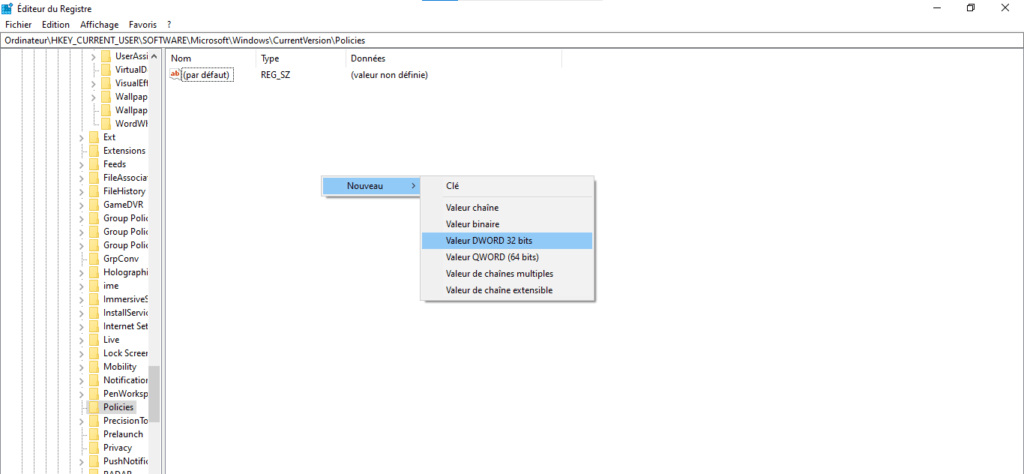
- Döp värdet till " NoViewContextMenu " och dubbelklicka på det.
- Ange "1" i fältet "Värdedata" för att inaktivera högerklick eller "0" för att aktivera det.

- Klicka på "OK" och starta om datorn för att ändringarna ska träda i kraft.
Slutsats
En mus som hoppar i Windows 10 kan vara väldigt irriterande och hindra dig från att arbeta eller spela ordentligt. Lyckligtvis finns det enkla lösningar för att åtgärda problemet. Kontrollera bara batteristatusen , USB-porten , drivrutinen , funktionen för att musen försvinner , musmattan och pekarens hastighet. Genom att följa dessa tips bör du få din mus att fungera perfekt igen.


