Har du JBL-hörlurar och vill ansluta dem till din Windows 10 -dator , men det fungerar inte? Oroa dig inte, det finns enkla lösningar för att åtgärda problemet. I den här artikeln visar vi dig hur du kontrollerar kompatibiliteten mellan dina enheter, aktiverar och konfigurerar Bluetooth på din dator och felsöker eventuella problem med batteri, störningar, drivrutiner eller ljud. Följ dessa steg så kan du njuta av din musik trådlöst!
Lösning 1: Kontrollera kompatibiliteten mellan dina JBL-hörlurar och din Windows 10-dator
Det första du bör göra är att kontrollera att dina JBL-hörlurar är kompatibla med Windows 10. För att göra detta, gå till den officiella JBL-webbplatsen och sök efter din hörlursmodell. Där hittar du tekniska specifikationer, användarmanualer och eventuella drivrutiner som kan behövas för nedladdning.
Om dina JBL-hörlurar är kompatibla med Windows 10 men kräver en specifik drivrutin måste du ladda ner och installera den på din dator innan du ansluter.
Lösning 2: Aktivera och konfigurera Bluetooth på din Windows 10-dator
Om dina JBL-hörlurar är kompatibla med Windows 10 och du har installerat den nödvändiga drivrutinen måste du aktivera och konfigurera Bluetooth på din dator . Följ dessa steg för att göra detta:
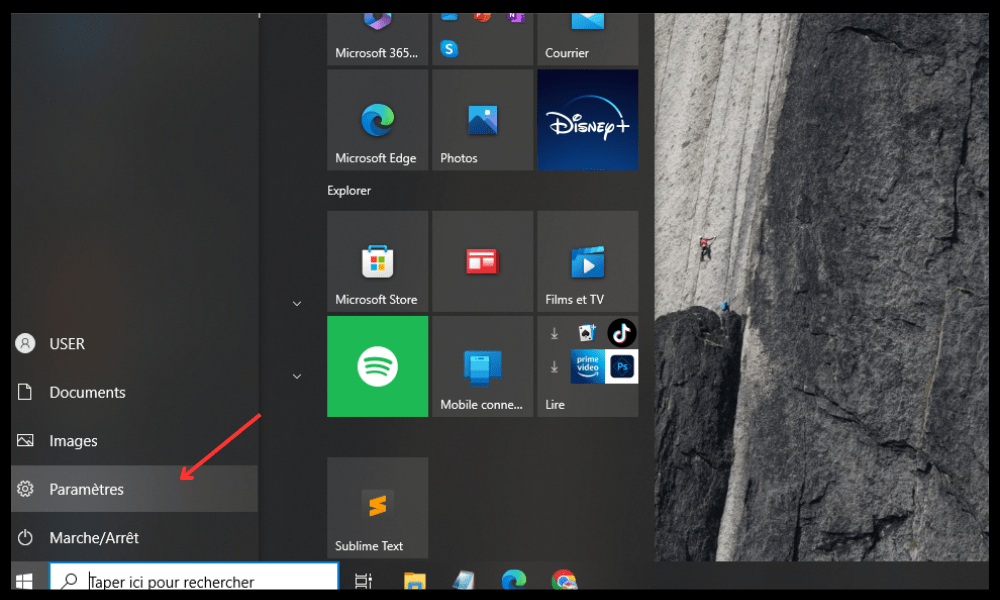
- Klicka på Start-menyn längst ner till vänster på skärmen och välj Inställningar.
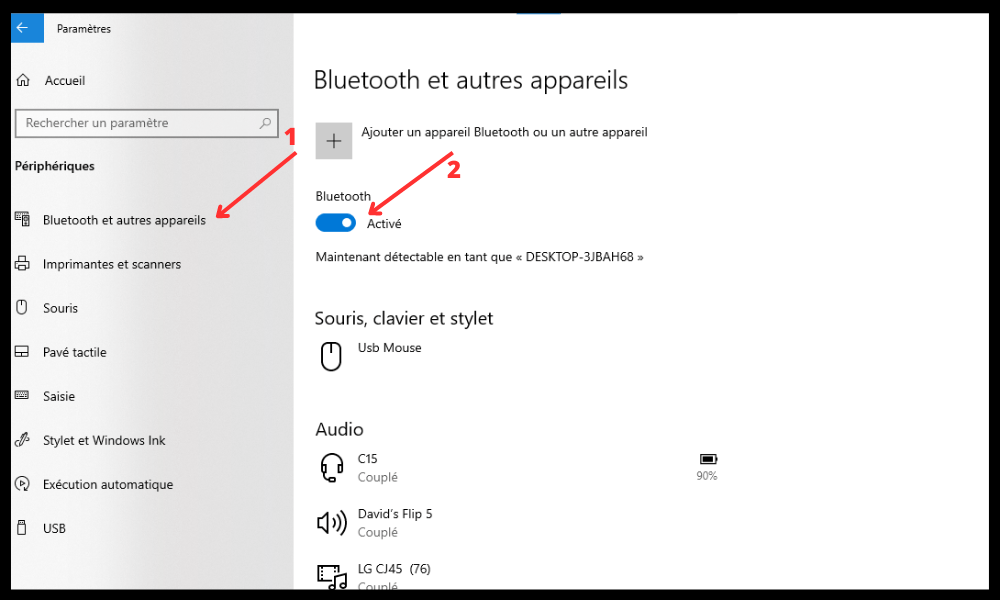
- Klicka på Enheter, sedan på Bluetooth och andra enheter.
- Aktivera Bluetooth genom att trycka knappen åt höger.
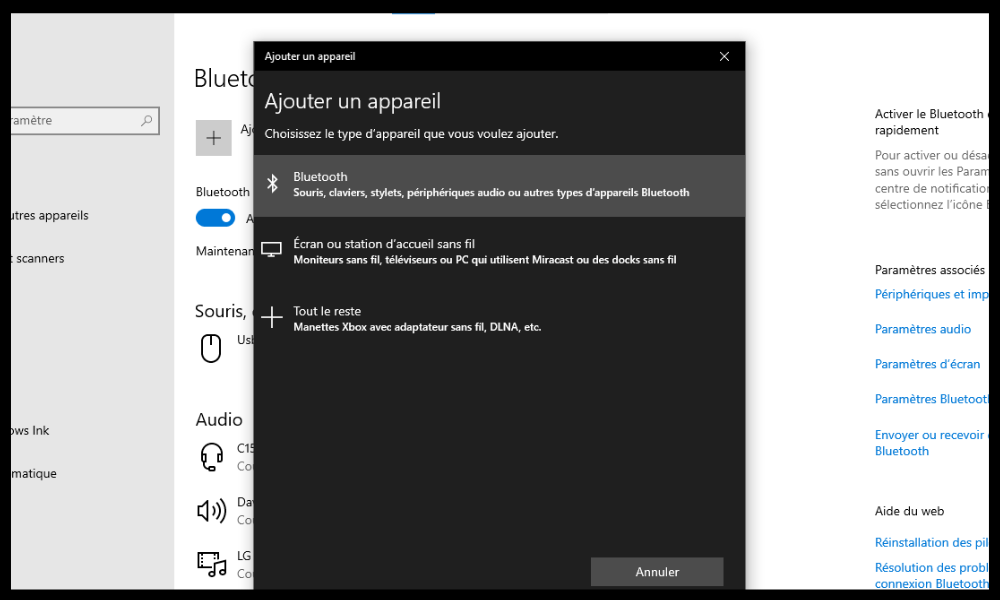
- Klicka på Lägg till en Bluetooth-enhet eller annan enhet och sedan på Bluetooth.
- Sätt dina JBL-hörlurar i parkopplingsläge genom att följa instruktionerna i användarmanualen.
- Välj dina JBL-hörlurar från listan över tillgängliga enheter och klicka på Anslut.
- Vänta tills anslutningen är upprättad och dina JBL-hörlurar visas som anslutna.
Lösning 3: Åtgärda problem med batteri eller störningar
Om du har följt föregående steg men anslutningen mellan dina JBL-hörlurar och din Windows 10-dator fortfarande inte fungerar , kan det vara ett batteriproblem eller störningar. Här är några tips för att åtgärda det:
- Kontrollera att dina JBL-hörlurar är tillräckligt laddade. Om inte, ladda dem med den medföljande kabeln eller en kompatibel power supply .
- Kontrollera att dina JBL-hörlurar sitter ordentligt i öronen. Om inte, justera dem för en bekväm och stabil passform.
- Flytta dig bort från potentiella störningskällor, såsom mikrovågsugnar, Wi-Fi-routrar eller andra Bluetooth-enheter. Försök att minska avståndet mellan dina JBL-hörlurar och din Windows 10-dator.
Lösning 4: Uppdatera Bluetooth-drivrutinen på din Windows 10-dator
Om du upplever ett Bluetooth-problem i Windows 10 – vilket innebär att anslutningen mellan dina JBL-hörlurar och din Windows 10-dator är instabil eller intermittent – kan det vara ett problem med datorns Bluetooth-drivrutin. Drivrutinen är programvara som gör att din dator kan kommunicera med Bluetooth-enheter. Den kan vara föråldrad eller skadad. För att uppdatera den, följ dessa steg:
- Högerklicka på Start-menyn längst ner till vänster på skärmen och välj Enhetshanteraren.

- Expandera Bluetooth-kategorin och högerklicka på datorns Bluetooth-enhet.
- Välj Uppdatera drivrutin och välj Sök automatiskt efter uppdaterad drivrutin.
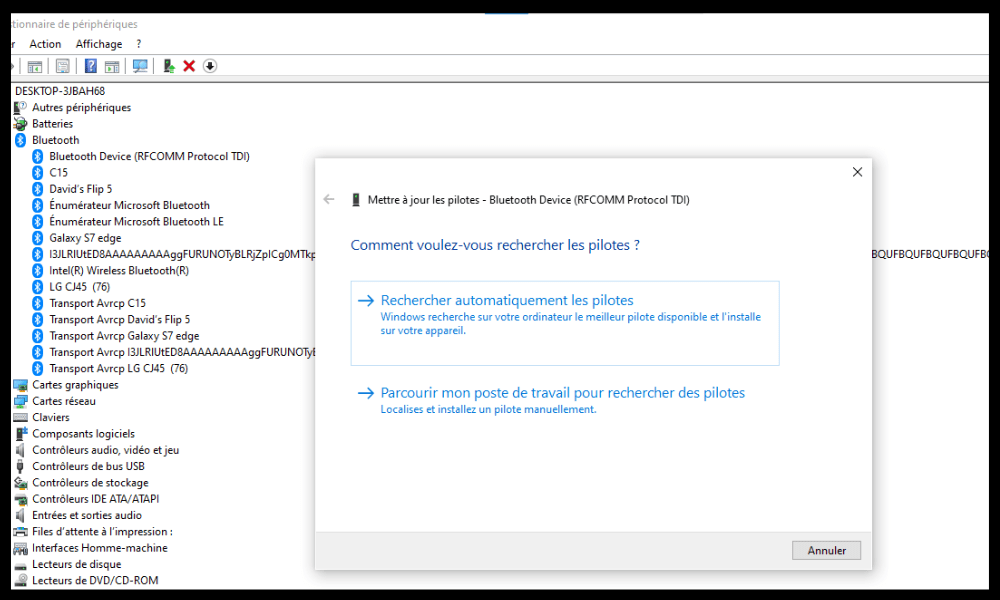
- Följ instruktionerna på skärmen och starta om datorn om det behövs.
Lösning 5: Inaktivera ljudförbättringar på din Windows 10-dator
Om ljudkvaliteten på dina JBL-hörlurar är dålig , eller om du hör knastrande ljud eller ljudbortfall, kan det vara problem med datorns ljudförbättringar. Ljudförbättringar är effekter som är utformade för att förbättra datorns ljudutgång , men de kan ibland orsaka störningar med Bluetooth-enheter. Så här inaktiverar du dem:
- Högerklicka på högtalarikonen längst ner till höger på skärmen och välj Ljud.
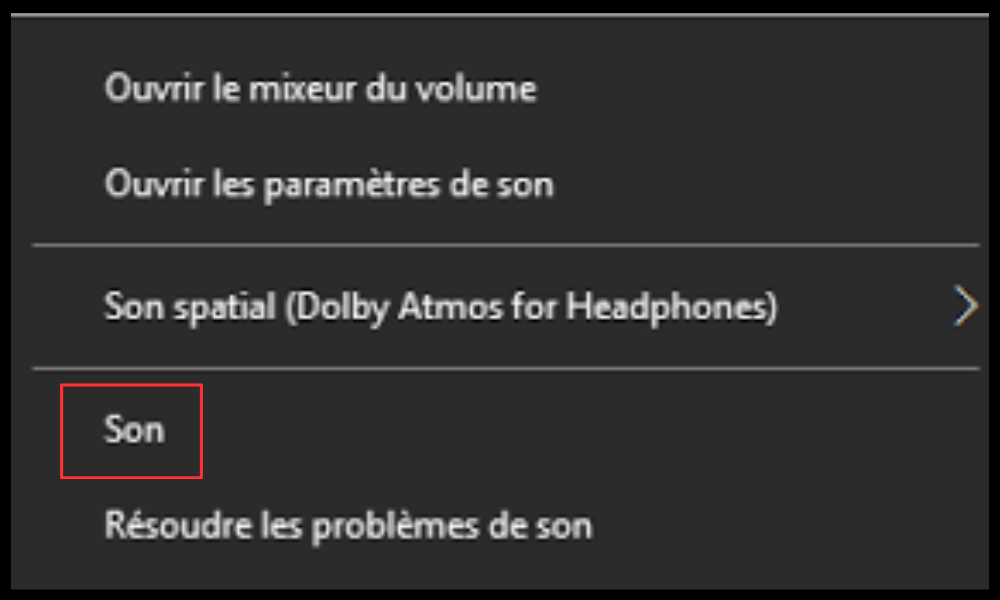
- Klicka på fliken Uppspelning och högerklicka på dina JBL-hörlurar.
- Välj Egenskaper och klicka på fliken Förbättringar.
- Markera rutan för att inaktivera alla ljudeffekter och klicka på OK.
Lösning 6: Återställ dina JBL-hörlurar
Om ingen av de föregående lösningarna fungerar kan det vara ett problem med dina JBL-hörlurar . I det här fallet kan du försöka återställa dem till fabriksinställningarna. Följ instruktionerna i användarmanualen för dina JBL-hörlurar eller besök den officiella JBL-webbplatsen för att hitta återställningsguiden som är specifik för din modell.
Varning: Om du återställer dina JBL-hörlurar raderas all data och alla inställningar som lagrats på dem. Du måste därför para ihop dem igen med din Windows 10 eller annan enhet.
Vanliga frågor
Hur ansluter jag JBL-hörlurar via Bluetooth till en dator?
För att ansluta JBL-hörlurar till din dator via Bluetooth måste du följa dessa steg:
- Ta ut dina JBL-hörlurar ur laddningsfodralet (se till att de är tillräckligt laddade).
- Sök efter namnet på dina JBL-hörlurar i listan över Bluetooth-enheter som är tillgängliga på din dator.
- När du har hittat namnet på dina JBL-hörlurar i listan klickar du på det.
- Parningsprocessen tar några sekunder.
Kontrollera att ljudet från din dator kommer genom dina JBL-hörlurar. Om inte, gå till dina ljudinställningar och välj dina JBL-hörlurar som ny ljudutgång.
Vad ska jag göra om Bluetooth-anslutningen mellan min dator och mina JBL-hörlurar är instabil eller avbruten?
Om Bluetooth-anslutningen mellan din dator och dina JBL-hörlurar är instabil eller avbruten kan du prova dessa lösningar:
- Uppdatera datorns Bluetooth-drivrutin genom att gå till Enhetshanteraren och välja Uppdatera drivrutin för datorns Bluetooth-enhet.
- Inaktivera ljudförbättringar på din dator genom att gå till ljudegenskaper och markera rutan Inaktivera alla ljudeffekter.
- Flytta dig bort från potentiella störningskällor, såsom mikrovågsugnar, Wi-Fi-routrar eller andra Bluetooth-enheter.
Hur återställer jag mina JBL-hörlurar?
För att återställa dina JBL-hörlurar måste du följa instruktionerna i användarmanualen för dina JBL-hörlurar eller besöka den officiella JBL-webbplatsen för att hitta återställningsguiden som motsvarar din modell.
Hur justerar jag volymen på mina JBL-hörlurar?
För att justera volymen på dina JBL-hörlurar kan du använda knapparna på hörlurarna eller datorns volymkontroll. Om du tycker att volymen är för låg eller för hög kan du prova att inaktivera funktionen Absolut volym på datorn. För att göra detta måste du göra en ändring i registret:
Tryck på Windows tangenten + R för att öppna dialogrutan Kör.
- Skriv regedit och klicka på OK för att öppna Registereditorn.
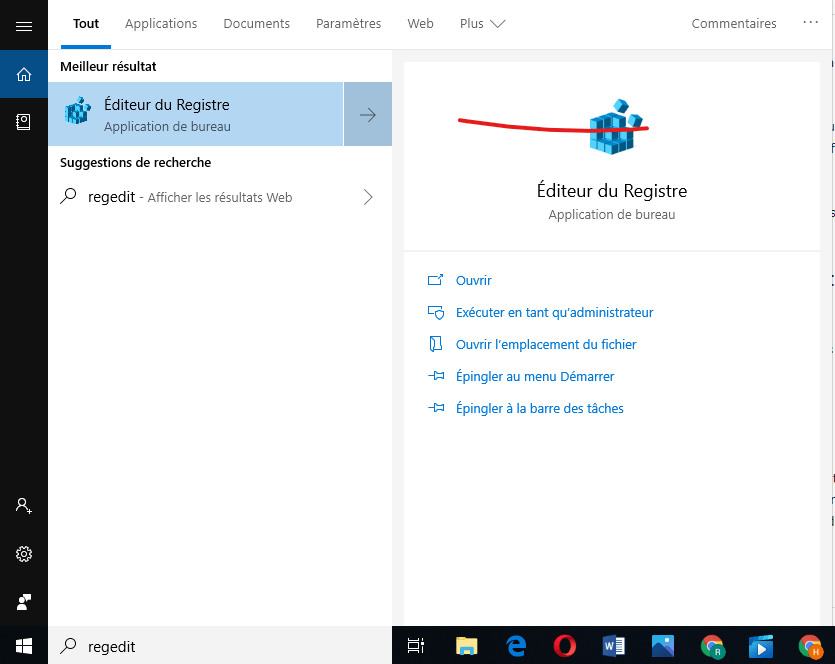
- Använd följande nyckel: HKEY_LOCAL_MACHINE\SYSTEM\ControlSet001\Control\Bluetooth\Audio\AVRCP\CT
- Högerklicka på ett tomt område och välj Nytt > DWORD-värde (32-bitars).
- Namnge värdet DisableAbsoluteVolume och dubbelklicka på det.
- Ändra värdet från 0 till 1 och klicka på OK.
- Starta om datorn för att ändringarna ska träda i kraft.
Hur kontrollerar jag batterinivån på mina JBL-hörlurar?
För att kontrollera batterinivån på dina JBL-hörlurar kan du använda LED-indikatorn på laddningsfodralet eller JBL Headphones-appen om du har den installerad på din smartphone. Du kan också kontrollera batterinivån i datorns Bluetooth-inställningar när dina hörlurar är anslutna.
Hur kontaktar jag JBLs kundtjänst?
För att kontakta JBLs kundtjänst kan du använda någon av följande metoder:
Ring +33 178429982 från måndag till fredag från 09:00 till 18:00 och från lördag till söndag från 10:00 till 16:00.
Skicka ett e-postmeddelande till customer.support@harman.com eller använd kontaktformuläret online.
Slutsats
Vi hoppas att den här artikeln hjälpte dig att ansluta dina JBL-hörlurar till din Windows 10-dator. Om du följde våra instruktioner borde du kunna njuta av din musik trådlöst utan problem. Om du fortfarande har frågor eller problem kan du gärna lämna en kommentar eller kontakta JBL:s kundsupport. Och om du letar efter Bluetooth-hörlurar som passar dina behov kan du kolla in vår köpguide . Trevlig lyssnande!