
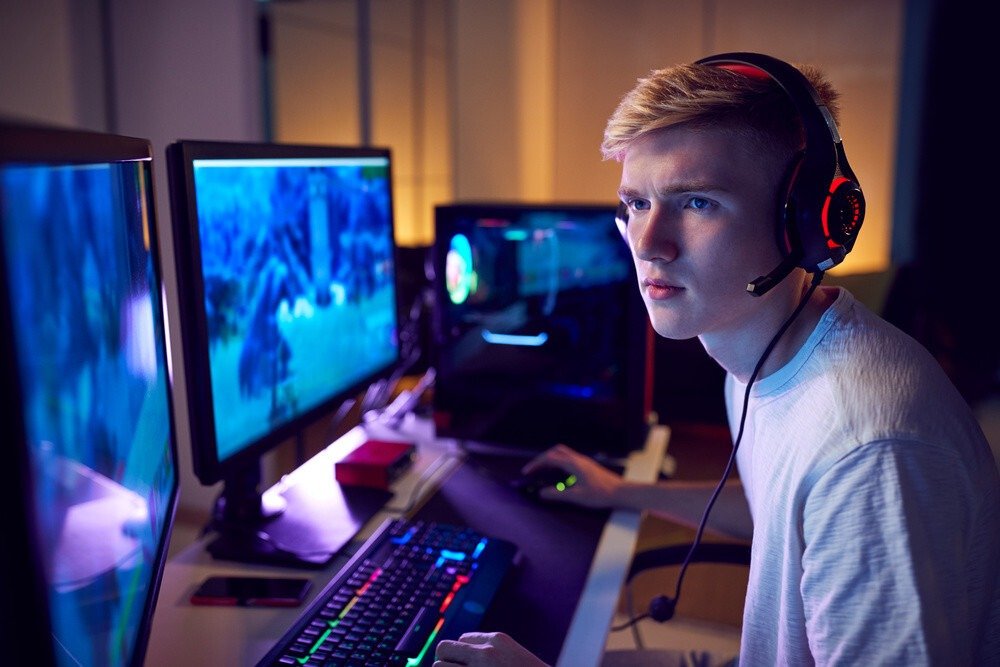
Det finns många anledningar till varför du kanske vill ansluta ytterligare skärmar till din dator. Oavsett om det är en bärbar eller stationär dator kanske du vill ha skrivbordet på den första skärmen medan du tittar på ett program eller annat innehåll på den andra. Generellt sett är målet med att ansluta ytterligare skärmar att skapa en större skärm. Både amatör- och professionella spelare är de primära användarna av konfigurationer med flera skärmar.
Här är våra rekommendationer för att ansluta dina skärmar till din bärbara dator

Hur ansluter jag två skärmar till en dator med HDMI eller VGA?
Bärbara datorer är enklast att integrera i en system med flera bildskärmar. Den vanligaste konfigurationen som inkluderar den bärbara datorskärmen är en system med dubbla bildskärmar. Allt du behöver göra är att ansluta en andra bildskärm till utgångsporten. VGA, HDMI, Thunderbolt 3, Miracast via Wi-Fi och DisplayPort är de portar du kommer att stöta på.
Om din bärbara dator har ett dedikerat 3D-GPU (integrerat grafikkort) har den troligtvis mer än en videoutgång. Den kan också ha en kombination av Mini DisplayPort, HDMI och VGA. Thunderbolt 3-portar finns på de flesta nyare datorer. Den här typen av port kan samtidigt mata ut ljud, video och data. Den använder en kontakt som är identisk med USB Type-C. Möjliga scenarier:
Bärbara datorer med VGA- och HDMI-portar
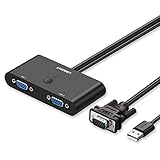
På vissa bärbara datorer i alla åldrar hittar du en VGA-port och en HDMI-port. I det här fallet är det möjligt att ansluta två skärmar och använda dem samtidigt. Även om din dator bara har en VGA-port och en USB-port, oroa dig inte. Det finns andra sätt att ansluta en extra skärm. Du behöver helt enkelt extra USB-portar för att ansluta ett externt USB-till-VGA- eller DVI-grafikkort. Det här kortet låter dig ansluta en skärm till din bärbara dator.
Vår rekommendation
Bärbara datorer med HDMI- och mini-DisplayPort-portar
Mini DisplayPorts finns på moderna datorer. Vissa modeller kan också ha HDMI-portar. Båda typerna av portar låter dig ansluta flera skärmar, var och en ansluten till en av dem. Om din dator bara har en Mini DisplayPort, leta efter en DisplayPort-splitterhubb.
Datorer med Thunderbolt 3-portar
Med den här typen av port behöver du en lämplig adapterkabel för att ansluta din dator till en extern bildskärm. Om du har en MacBook som släpptes 2015, en Dell, en Chromebook Pixel eller en HP Pavilion, är dina portar Thunderbolt 3.

Bärbar dator med eGPU (extern grafikprocessor)
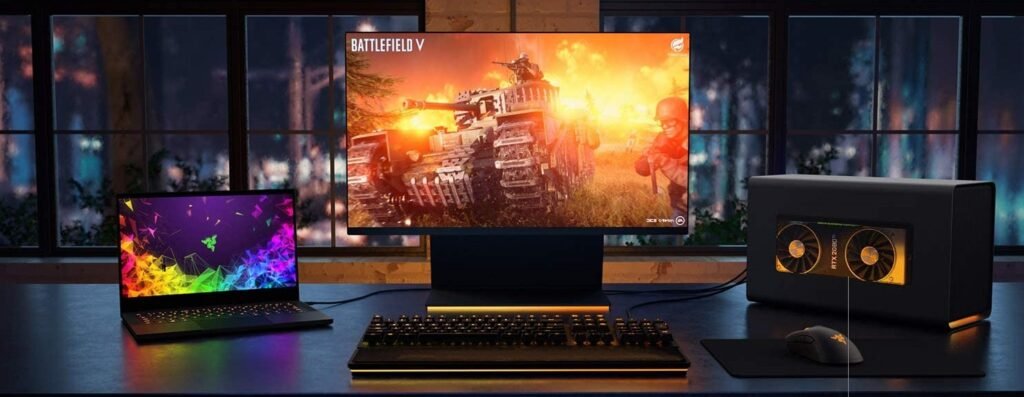
En extern GPU, eller grafikaccelerator, används ofta för spel. Den kan dock också fungera som en mellanhand för att ansluta en skärm till en bärbar dator utrustad med en USB Type-C-port. Denna grafikaccelerator stöder också anslutning av flera skärmar med hjälp av flera HDMI- och DVI-portar. Det finns också eGPU:er som saknar en extern videoutgång men som avsevärt förbättrar grafikprestandan för interna skärmar.
Om du är en gör-det-själv-entusiast och föredrar att välja ditt eget grafikkort är ett eGPU-kabinett med en Thunderbolt 3-port idealiskt. Detta kabinett har en färdig PCIe-expansionsplats. Dessutom hittar du ett grafikkort med power supply eller kylsystem. Ibland hittar du även USB 3.0-, Ethernet- och SATA-portar. Denna typ av grafikkort har en bredd motsvarande tre platser.
Det kan hända att din bärbara dator har alla inbyggda videoportar uttömda och du funderar på att ansluta ytterligare skärmar. I det här fallet har du följande alternativ:
- En DisplayPort-splitterbox till flera DisplayPort-utgångar
Detta är ett sätt att snabbt multiplicera utdata från en bärbar dator med 2, 3 eller 4. I ändarna av splittern finns en DisplayPort-kontakt på ena sidan och fyra DisplayPort-kontakter på den andra.
- Externt USB till VGA/HDMI/DVI-grafikkort
Detta är det enklaste och billigaste sättet att lägga till extra skärmar till din bärbara dator. Den stöder bara 1080p-upplösning. Dessa USB-grafikkort är dock begränsade av bristen på stöd för en maximal upplösning på 1920 × 1980 pixlar.
- Extern USB-skärm
Detta är en smal, USB-driven bärbar LED-skärm. Datorskärmen har ett eget integrerat grafikkort, vilket gör att den kan använda vilken ledig USB 3.0-port som helst. Fördelen är möjligheten att ansluta flera skärmar samtidigt. Dessutom är den bekväm (du kan ta med den överallt) och enkel att installera.
Utöver alla ovannämnda saker behöver du skärmar med VGA-, HDMI- och/eller DVI-ingångar. Dessa kommer att slutföra installationen om du har nödvändiga kablar, portar och adaptrar, och om du letar efter en skärm med en specifik upplösning. För att undvika att lämna fingeravtryck på ditt skrivbord och för att skydda dina skärmar från stötar och slag, överväg också att använda ett stativ för flera skärmar.
Kan du ansluta 3 eller 4 skärmar till din dator?
Det är möjligt att ansluta tre skärmar till din bärbara dator , eller till och med fyra! Detta förutsatt att din dators grafikkort stöder så många. För att ta reda på det, besök helt enkelt grafikkortstillverkarens webbplats och kontrollera antalet skärmar som stöds. Om din dators grafikkort inte stöder flera skärmar måste du köpa ett kompatibelt.
Köp en multiportadapter istället:

Utöver denna kontroll bör du identifiera vilken/vilka porttyp(er) som finns på din dator. Detta är för att avgöra vilka kablar och adaptrar som behövs om portarna på din dator och bildskärmar skiljer sig åt. Om portarna är olika, överväg följande alternativ:
- Använd en HDMI till VGI-adapter
- Välj dockningsstation för att ha flera olika portar
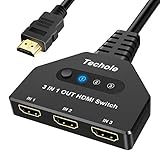
- Om det behövs, öka antalet HDMI-portar genom att lägga till en HDMI-splitter.
Vilket grafikkort behövs för 2 skärmar?
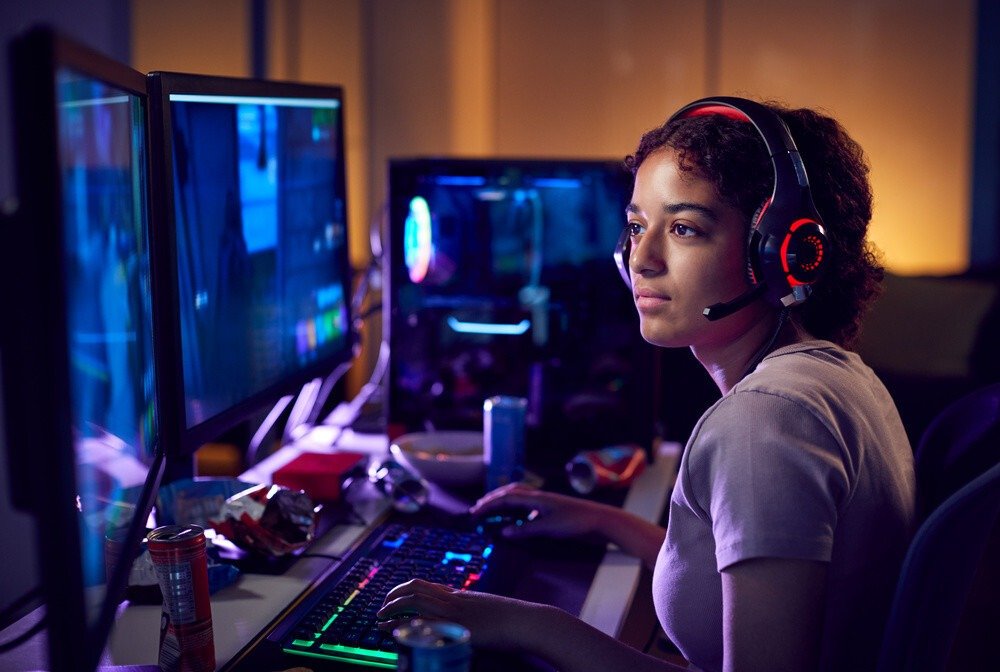
Att kontrollera om det finns ett grafikkort är det första steget innan du ansluter en skärm till din bärbara dator. För att hitta denna information, se datorns hårdvaruspecifikationer. Utan ett nytt grafikkort är det omöjligt att styra två skärmar samtidigt. Ett grafikkort bör kunna stödja minst två skärmar och ha de nödvändiga kontakterna.
Generellt sett har de flesta nyare stationära och bärbara datorer ett grafikkort. Önskad skärmkvalitet beror på grafikkortets prestanda. Minimikravet för optimal skärm är att kortet stöder Full HD-upplösning. Helst bör båda skärmarna visa i äkta HD. Dessutom har vissa högpresterande datorer två grafikkort. I det här fallet måste användaren bestämma om skärmarna ska anslutas till ett kort eller båda samtidigt.
Hur konfigurerar man dubbelskärm i windows 10?
Att installera din dator är ett viktigt steg när du vill ansluta ytterligare bildskärmar. Därför är det klokt att först se till att bildskärmen/bildskärmarna är korrekt anslutna till datorn. Därefter kan du fortsätta med att konfigurera inställningarna i Windows 10.
Här är en instruktionsvideo om hur man installerar en dubbelskärmskonfiguration i Windows 10
Varför konfigurera din dator?
Att ha flera skärmar optimerar dina dagliga uppgifter. Du kan övervaka två uppgifter samtidigt och samtidigt fokusera på den primära. Dessutom möjliggör konfigurationen förbättrad synlighet. Beroende på dina behov kan du ha flera konfigurationer, inklusive:
- En originalskärm i standardstorlek ansluten till en större diagonal skärm
- En bärbar datorskärm ansluten till en extern bildskärm
- Två skärmar av samma storlek för att fördubbla visningsytan
Slutligen, om du väljer dubbel skärm kan du visa foton och videor i helskärmsläge genom att ansluta din dator till en TV. Allt du behöver är en HDMI-port för visning av god kvalitet.
Här är de bästa stativen för att installera flera skärmar för din dator
Installation av dubbla skärmar: förutsättningarna!
Framgången för ett projekt med flera skärmar beror på att följande instruktioner noggrant följs:
- Kontrollera att datorns grafikkort har stöd för flera skärmar
- Kontrollera portarna på din dator. Identifiera vilka typer av utgångar som finns: HDMI, VGA, Thunderbolt, USB-C och DisplayPort. Dessa portar är anslutna direkt till grafikkortet och är placerade horisontellt. Du kan också hitta en vertikalt orienterad port. I det här fallet ansluts den till grafikkortet, vilket är en nackdel för att styra flera skärmar
- Samla alla nödvändiga tillbehör och utrustning. För en skärm med två eller tre skärmar behöver du antingen två HDMI-kablar, en HDMI- och en DVI-kabel, eller en VGA-kabel. För en Mac behöver du en Thunderbolt 3 till HDMI eller VGA-kabel, DisplayPort till VGA eller HDMI-kabel, eller USB-C till HDMI- eller VGA-adapterkabel.
Den extra skärmen bör ha högsta möjliga upplösning och en upplösning som matchar datorns videoutgång. Kablarna som används måste också vara kompatibla med bildskärmarna. När datorn och bildskärmen har identiska kontakter rekommenderas att välja kablar med samma specifikationer. Dessa är billigare och minskar därmed den totala kostnaden för att installera systemet med flera bildskärmar.
Dessutom, för att göra anslutningarna, kommer följande att vara nödvändigt:
- Leta reda på kontakterna på bildskärmen/bildskärmarna och datorn
- Anslut kablarnas ändar till datorns kontakter och till bildskärmens kontakter
- Anslut strömkabeln till den/de anslutna bildskärmen/skärmarna;
- Konfigurera skärmen för att använda båda skärmarna på en bärbar dator med Windowsoperativsystemet.
Konfigurationsprocedur
För att börja, klicka på windows logotypen längst ner till vänster på skärmen. I menyn som visas ser du en kugghjulsikon i den vänstra kolumnen. Klicka på den och gå till Inställningar. I Inställningsmenyn ser du "System" bland de första alternativen till vänster; klicka på den. Om den inte finns där, gå till Bildskärmsalternativ.
Normalt sett bör anslutna skärmar visas på datorn. Om inga skärmar visas klickar du på "Identifiera" för att låta datorn identifiera dem. Bläddra sedan till botten av fönstret för att komma till avsnittet "Flera skärmar". I "Flera skärmar" väljer du den inställning som bäst passar dina behov. Alternativet "Duplicera dessa skärmar" låter dig duplicera huvudskärmen, det vill säga på två ytterligare skärmar.
Den här funktionen indikeras när datorn som är ansluten till en skärm fungerar som central processor. Alternativet "Utöka dessa skärmar" låter dig få en större arbetsyta och ha olika skärmar på varje skärm. Det är särskilt effektivt när två skärmar placeras sida vid sida, helst med tunna ramar för optimala resultat. I slutändan blir två 17-tumsskärmar en 34-tumsskärm.
Om du bara vill att en skärm ska visas, aktivera knappen "Visa endast på 1" om det är den skärm du vill att den ska visas. Skärm 2 förblir då svart. Detsamma gäller för att aktivera "Visa endast på 2". Beroende på dina inställningar kan du ställa in den andra eller första skärmen som huvudskärm (skärmen där meddelandefältet och aktivitetsfältet finns).
Windows genom att visa skärmar sida vid sida, är inte tillräckligt smart för att veta deras faktiska positioner. Det är upp till dig att korrigera detta. Flytta dem helt enkelt till sin ursprungliga ordning på skrivbordet. För att göra detta, gå till inställningsfönstret och flytta skärmarna med musen genom att dra dem.


