

Du är mitt uppe i ett intensivt spel, adrenalinet pumpar, och plötsligt… KRASCH! Din skärm blir svart, din dator fryser och du står inför en öronbedövande tystnad. Orsaken? Ditt grafikkort är överhettat .
Få inte panik! Den här artikeln är din livlina. Upptäck:
- Den ideala temperaturen för ditt grafikkort
- Tecken som indikerar överhettning
- Effektiva lösningar för att kyla din GPU
- Tips för att förhindra framtida överhettning
Gör dig redo att tämja värmen och öka din dators prestanda!
Den ideala temperaturen beror på vilken typ av grafikkort det är (NVIDIA eller AMD)

Det finns två stora grafikkortsmärken på marknaden: NVIDIA och AMD . Varje märke erbjuder olika grafikkortsmodeller med varierande funktioner och prestanda. Därför varierar den ideala temperaturen för ett grafikkort beroende på vilken specifika modell du äger.
Generellt sett tenderar NVIDIA-grafikkort att vara svalare än AMD-grafikkort eftersom de är mer energieffektiva. NVIDIA-grafikkort har en genomsnittlig temperatur på 60 °C under belastning, medan AMD-grafikkort har en genomsnittlig temperatur på 70 °C under belastning.
Dessa värden är dock medelvärden och kan variera beroende på din specifika grafikkortsmodell. För att hitta den ideala temperaturen för ditt grafikkort kan du konsultera tillverkarens officiella webbplats eller grafikkortets användarmanual.
Här hittar du de tekniska specifikationerna för ditt grafikkort, samt dess maximalt tillåtna temperatur ( Tjunction eller Tj Max ), vilket är den temperatur från vilken grafikkortet börjar skydda sig genom att minska sin prestanda.
Den optimala temperaturen beror på grafikkortets användning (spel, videoredigering etc.)
Den optimala temperaturen för ett grafikkort beror också på hur du använder det. Ju mer du använder grafikkortet, desto mer värms det upp. Därför är det normalt att grafikkortet har en högre temperatur när du spelar ett grafikkrävande videospel än när du surfar på internet eller tittar på film.
Generellt sett kan vi urskilja tre nivåer av grafikkortsanvändning:
- Viloläge : Detta är när datorn är påslagen men du inte använder några program som kräver betydande grafikresurser. I det här fallet är grafikkortet under låg belastning och dess temperatur är låg. Den optimala temperaturen för ett grafikkort i viloläge är mellan 30 °C och 40 °C .
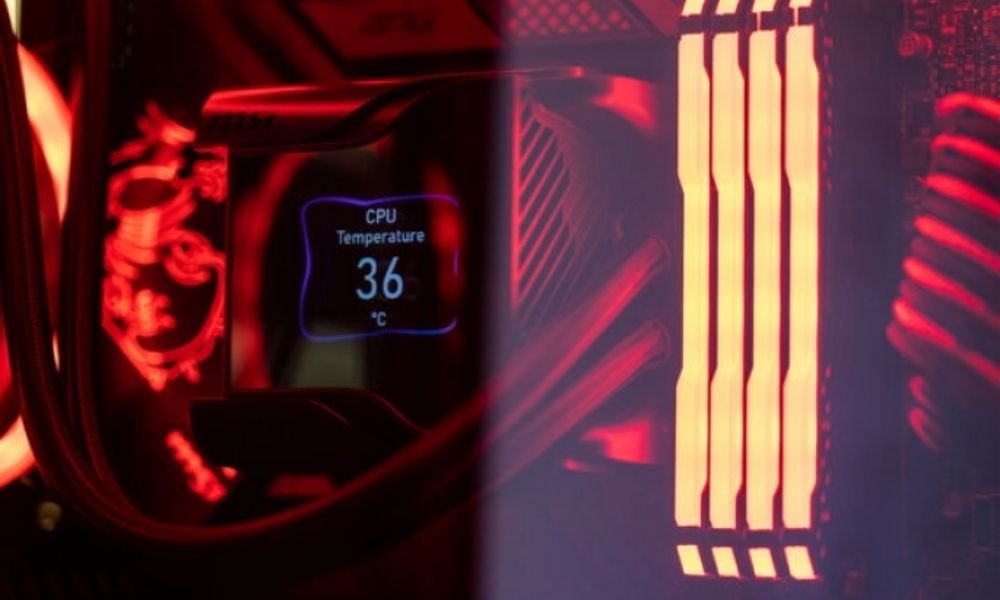
- Måttlig belastning : Detta inträffar när du använder program som kräver vissa grafikresurser, till exempel webbsurfning, videoströmning eller kontorsprogram. I det här fallet är ditt grafikkort under måttlig belastning och dess temperatur är måttlig. Den optimala temperaturen för ett grafikkort under måttlig belastning är mellan 40 °C och 60 °C .
- Hög belastning : Detta inträffar när du använder program som kräver betydande grafikresurser, till exempel videospel, videoredigering eller 3D-rendering . I det här fallet är ditt grafikkort hårt belastat och dess temperatur är hög. Den optimala temperaturen för ett grafikkort under hög belastning är mellan 60 °C och 80 °C .
Dessa värden är uppskattningar och kan variera beroende på typ och modell av ditt grafikkort. Du bör också tänka på hur länge du använder ditt grafikkort: ju längre du använder det, desto mer värme kommer det att bli. Därför rekommenderas det att ta regelbundna pauser för att låta ditt grafikkort svalna .
Den maximala temperaturen som inte får överskridas för att undvika överhettning
Överhettning är ditt grafikkorts största fiende. Om ditt grafikkort överstiger sin maximalt tillåtna temperatur ( Tjunction eller Tj Max ) riskerar det att skadas eller orsaka problem på din dator. Därför måste du till varje pris undvika att låta ditt grafikkort nå denna gräns.
Den maximalt tillåtna temperaturen för ett grafikkort varierar beroende på grafikkortets typ och modell. Generellt sett ligger den mellan 90 °C och 105 °C . Du kan kontrollera den maximalt tillåtna temperaturen för ditt grafikkort på tillverkarens officiella webbplats eller i grafikkortets användarmanual.
Sammanfattningsvis varierar den ideala temperaturen för ett grafikkort beroende på märke, användning och GPU-kylning. En temperatur mellan 50 °C och 80 °C anses generellt vara acceptabel för ett grafikkort under belastning. Över 90 °C finns det risk för överhettning och hårdvaruskador. Under 50 °C finns det potential för prestandaförbättringar genom att öka GPU:ns klockhastighet eller spänning.
Hur kontrollerar jag GPU-temperaturen?
Det första steget i att övervaka grafikkortets temperatur är att mäta den. Det finns flera metoder för att göra detta, var och en med sina egna fördelar och nackdelar.
Använd programvara
Den enklaste och vanligaste metoden för att kontrollera GPU-temperaturen är att använda dedikerad programvara. Många program, både gratis och betalda, låter dig övervaka grafikkortets temperatur i realtid, såväl som andra parametrar som frekvens, spänning, användningshastighet och fläkthastighet.
Bland de mest populära programvarorna finns:
- MSI Afterburner : en gratis och omfattande programvara som inte bara övervakar GPU-temperaturen utan också låter dig överklocka den, vilket innebär att du kan öka prestandan utöver tillverkarens specifikationer. Den är kompatibel med alla grafikkortsmärken och har ett intuitivt och anpassningsbart gränssnitt.
- GPU-Z : en gratis och lätt programvara som visar all information relaterad till ditt grafikkort, inklusive dess temperatur. Den kan identifiera den exakta modellen för din GPU, såväl som dess tekniska specifikationer. Den har också en stabilitetstestfunktion för att verifiera att ditt grafikkort fungerar korrekt.
- HWMonitor : en gratis och mångsidig programvara som låter dig övervaka temperaturen på alla datorkomponenter, inklusive grafikkortet. Den visar också de lägsta och högsta värdena som uppnås av varje parameter, vilket kan vara användbart för att upptäcka potentiella problem.
Fördelen med programvara är att den är enkel att använda och ger en omfattande översikt över grafikkortets prestanda. Nackdelen är att den förbrukar systemresurser och kan störa vissa spel eller applikationer.
Använd Windows Aktivitetshanteraren
Ett annat sätt att kontrollera om grafikkortet är överhettat är att använda operativsystemets Aktivitetshanterare. Så här gör du i Windows :
- Öppna Aktivitetshanteraren genom att högerklicka i aktivitetsfältet eller genom att söka efter den i Windows sökfält

- Välj fliken " Prestanda " högst upp i fönstret.
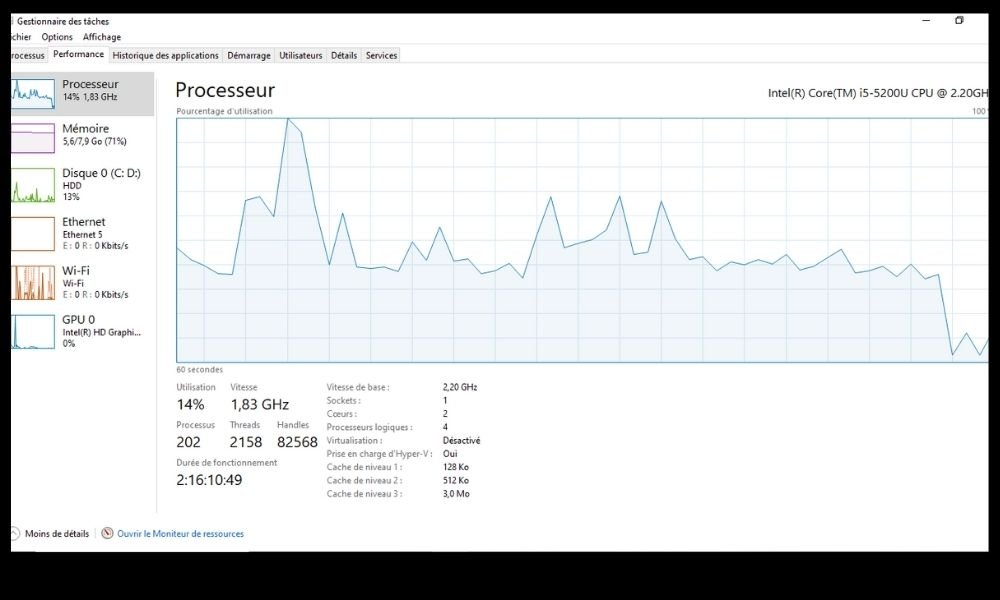
- Till vänster klickar du på " Grafikkort " för att visa information om ditt GPU.
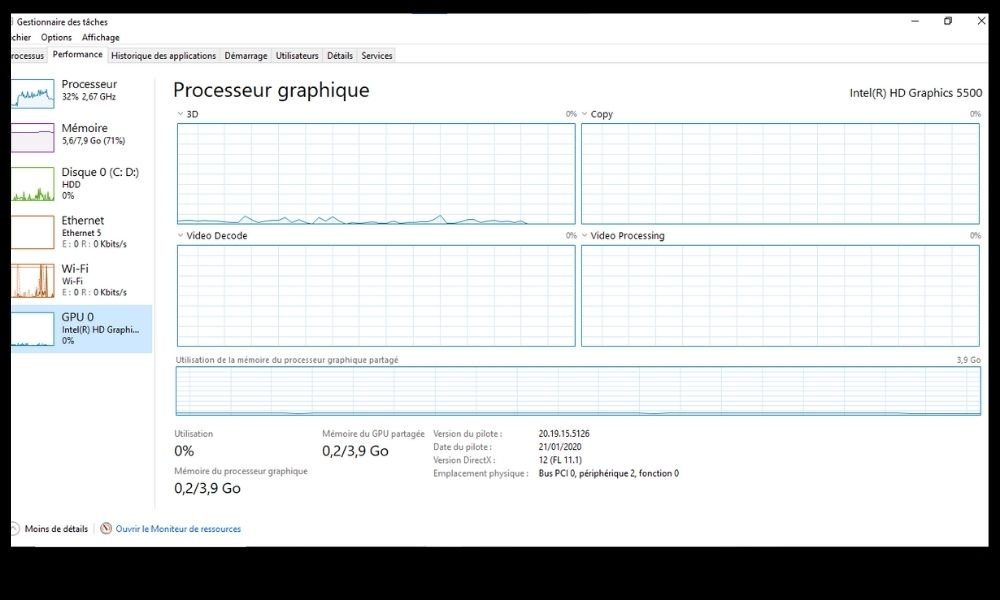
Du kommer då att se ett diagram som visar grafikkortets aktuella temperatur, samt annan data som dess användning, frekvens eller minne.
Fördelen med den här metoden är att den är enkel och snabb att använda, och den låter dig övervaka grafikkortets temperatur i realtid, tillsammans med andra prestandaindikatorer. Nackdelen är att den inte ger information om orsakerna till grafikkortets temperatur, inte heller om möjliga lösningar för att minska den.
Använd tillverkarens verktyg
En annan metod för att kontrollera GPU-temperaturen är att använda verktyget som tillhandahålls av grafikkortstillverkaren. Det här är vanligtvis programvara som låter dig inte bara övervaka GPU-temperaturen, utan också hantera dess inställningar, såsom fläkthastigheter eller överklockning.
Om du till exempel har ett NVIDIA-grafikkort kan du använda NVIDIA-kontrollpanelen , som ger dig tillgång till olika alternativ för att optimera din GPU:s prestanda. Om du har ett AMD-grafikkort kan du använda AMD Radeon-programvaran , som också låter dig anpassa dina GPU-inställningar.
Fördelen med tillverkarverktyg är att de är specifikt utformade för ditt grafikkort och i allmänhet uppdateras regelbundet. Nackdelen är att de kan vara mindre omfattande eller mindre kompatibla än oberoende programvara.
Använd UEFI/BIOS
En tredje metod för att kontrollera GPU-temperaturen är att använda datorns UEFI/BIOS ( Unified Extensible Firmware Interface/Basic Input Output System ). Det här är programmet som hanterar maskinens start och ger åtkomst till grundläggande inställningar för dina komponenter.
För att komma åt UEFI/BIOS måste du starta om datorn och trycka på en specifik tangent, vanligtvis F2 , F10 eller Delete , beroende på din datormodell. När du är i UEFI/BIOS kan du navigera i menyerna och hitta den sektion som visar temperaturen på ditt grafikkort, samt temperaturen på din processor, hårddisk eller minne.
Fördelen med UEFI/BIOS är att det inte kräver installation av någon ytterligare programvara och ger dig tillgång till tillförlitlig och korrekt information. Nackdelen är att det inte är användarvänligt och inte låter dig övervaka GPU-temperaturen i realtid.
Hur kyler man sitt GPU effektivt?
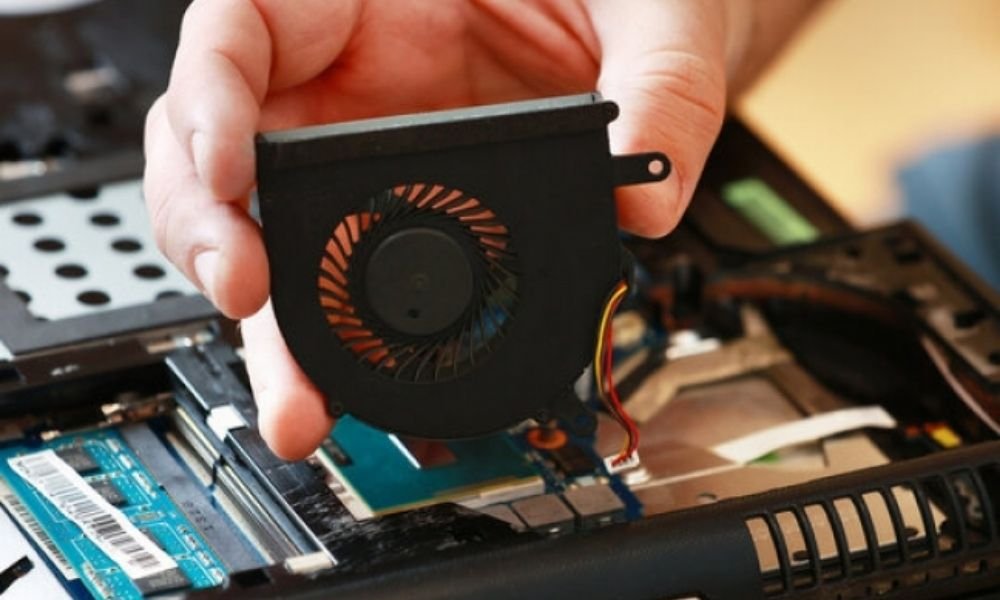
Här är några möjliga lösningar för att kyla ditt GPU effektivt:
Minska arbetsbelastningen
Den primära faktorn som påverkar GPU-temperaturen är den arbetsbelastning du utsätter det för. Ju mer du använder ditt grafikkort, desto varmare blir det. Om du till exempel spelar ett grafiskt krävande videospel som Cyberpunk 2077 eller Red Dead Redemption 2, kommer ditt GPU att nå högre temperaturer än om du streamar en film eller surfar på internet.
För att minska grafikkortets arbetsbelastning och därmed dess temperatur kan du sänka grafikinställningarna för de spel eller program du använder, till exempel upplösning, texturer eller visuella effekter. Du kan också stänga onödiga program som körs i bakgrunden och som förbrukar grafikresurser.
Byt ut originalkylaren
Om ditt grafikkort har originalkylaren , det vill säga den som levereras av tillverkaren, kan du byta ut den mot en effektivare kylare. Det finns luftkylare och vätskekylare som är speciellt utformade för grafikkort och som erbjuder bättre värmeavledning och förbättrad fläktstyrning.
Om du är intresserad, här är en lista över de bästa laptopkylarna just nu!
För att byta ut originalkylaren måste du försiktigt demontera grafikkortet, ta bort den gamla kylaren och applicera ett nytt lager kylpasta på grafikkortet. Sedan måste du installera den nya kylaren enligt tillverkarens instruktioner. Var medveten om att denna operation kan ogiltigförklara grafikkortets garanti och kräver teknisk expertis.
Installera ett vattenkylningskit
Om du vill ta saker till nästa nivå kan du installera ett vattenkylningskit för ditt grafikkort. Detta är ett komplett vätskekylningssystem som inkluderar ett kylblock, en radiator, en pump, en behållare och slangar. Vattenkylningskiten låter dig effektivt kyla din GPU, men även din CPU och andra komponenter om du så önskar.
För att installera ett vattenkylningskit måste du välja en modell som är kompatibel med ditt grafikkort och chassit. Du behöver också tillräckligt med utrymme för kylaren och behållaren. Därefter måste du montera kittet enligt tillverkarens instruktioner och se till att slangarna är ordentligt fastsatta och läckagesäkra. Var medveten om att denna process är dyr och komplex, och kan också ogiltigförklara grafikkortets garanti.
Använd en extern kylare
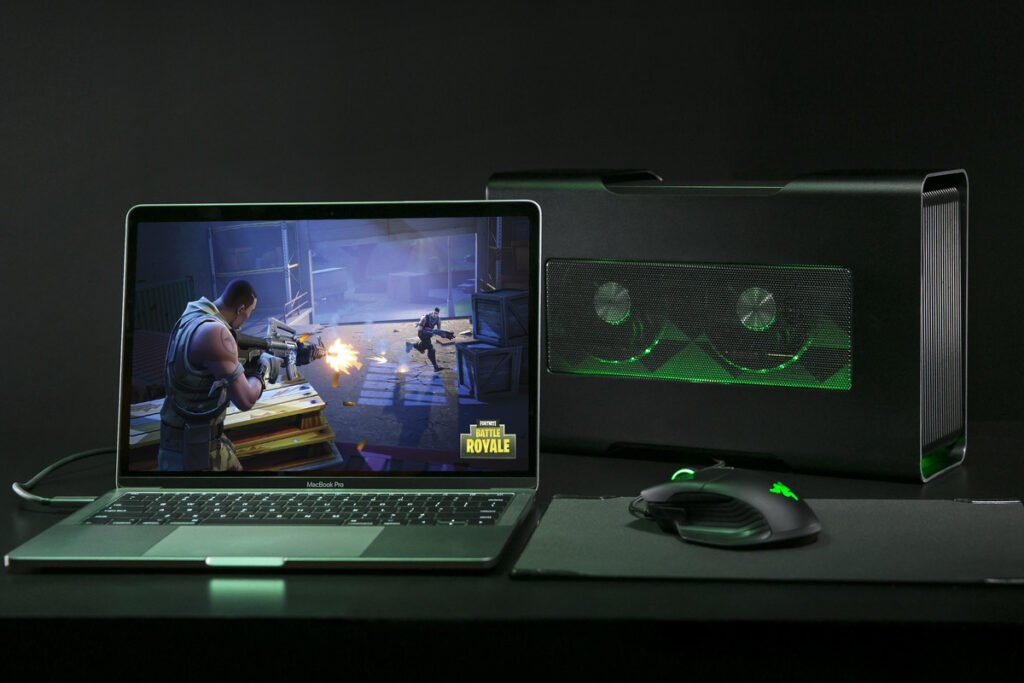
Om du inte vill modifiera grafikkortet eller chassit kan du använda en extern GPU-kylare. Den här enheten placeras under eller bredvid datorn och blåser kall luft på grafikkortet. Den externa kylaren kan drivas via USB eller ett vägguttag .
För att använda en extern kylare måste du välja en modell som passar din dators storlek och form. Du måste också se till att den externa kylaren inte blockerar chassits luftintag och avgasventiler. En extern kylare är en enkel och praktisk lösning, men den är inte särskilt effektiv eller estetiskt tilltalande.
Ta bort dammet
En annan faktor som påverkar GPU-temperaturen är damm. Damm är en formidabel fiende för grafikkort, eftersom det samlas på fläktar, kylflänsar och andra datorkomponenter. Detta minskar kyleffektiviteten och ökar GPU-temperaturen .
För att förhindra överdriven dammansamling bör du regelbundet rengöra din dator med en mjuk trasa eller en lågeffektsdammsugare. Du bör också kontrollera att dammfilterna i ditt chassit är rena och korrekt placerade. Du kan också använda tryckluft för att blåsa bort damm från svåråtkomliga områden.
Vanliga frågor
Vilka är symtomen på ett överhettat grafikkort?
Om ditt grafikkort når eller överskrider sin maximalt tillåtna temperatur kan du uppleva följande symtom:
- Prestandasänkningar : Ditt grafikkort kommer att minska klockhastigheten för att begränsa värmeutsläppet. Detta kommer att resultera i försämrad bildkvalitet och jämnhet.
- Grafiska artefakter : Du kan se defekta pixlar, linjer, fläckar eller onormala färger på skärmen. Det betyder att ditt grafikkort har problem med att bearbeta bilder korrekt.
- Krascher eller blåskärmar : Din dator kan frysa eller visa en blåskärm med ett felmeddelande. Det betyder att ditt grafikkort har slutat fungera eller har orsakat ett fel i din dator.
- Brännskador eller eldsvådor : I extrema fall kan ditt grafikkort nå så höga temperaturer att det kan bränna dina fingrar om du rör vid det, eller smälta andra komponenter i din dator. Detta kan vara farligt för dig och din hårdvara.
Om du märker något av dessa symtom måste du omedelbart sluta använda datorn och stänga av grafikkortet. Sedan måste du identifiera orsaken till överhettningen och åtgärda den.
Vad är skillnaden mellan TDP och GPU-temperatur?
Termisk designeffekt ) är ett mått på den maximala termiska effekten som en elektronisk komponent, såsom ett grafikkort, kan avge. TDP uttrycks i watt (W) och anger den mängd värme som kylsystemet måste kunna avge för att komponenten ska fungera korrekt.
GPU-temperaturen är ett mått på den effektiva värme som produceras av den elektroniska komponenten under drift. GPU-temperaturen uttrycks i grader Celsius (°C) och indikerar komponentens uppvärmningsnivå.
TDP och GPU-temperatur är två olika men relaterade koncept. Ju högre en komponents TDP är, desto mer ström förbrukar den och desto mer värme producerar den. Således tenderar en GPU med hög TDP också att ha en högre temperatur. TDP är dock inte den enda faktorn som påverkar GPU-temperaturen. Andra faktorer spelar in, såsom arbetsbelastning, kylning, miljö och överklockning.
Vilken inverkan har GPU-temperatur på datorns prestanda?
GPU-temperaturen har en direkt inverkan på datorns prestanda , särskilt för videospel och grafikprogram. Om GPU-temperaturen överstiger ett visst tröskelvärde minskar den dess frekvens eller spänning för att förhindra överhettning. Detta fenomen kallas strypning, eller termisk begränsning. Det resulterar i en minskning av GPU-prestanda, vilket innebär en minskning av bildrutor per sekund (FPS) eller en försämring av grafikkvaliteten.
För att undvika strypning är det viktigt att se till att GPU-temperaturen håller sig inom ett optimalt intervall, vilket varierar beroende på grafikkortsmodell. Generellt sett rekommenderas det att inte överstiga 80 °C för en GPU. Om GPU-temperaturen är för hög bör du förbättra kylsystemet eller minska grafikinställningarna för spelet eller applikationen.
Vilka är de bästa grafikkortsmärkena när det gäller temperatur?
Det finns inget entydigt svar på denna fråga, eftersom ett grafikkorts temperatur beror på många faktorer, såsom modell, kylsystem, användning och miljö. Grafikkort kan dock jämföras baserat på deras TDP (Thermal Design Power), vilket indikerar deras värmeeffekt och energiförbrukning.
Baserat på TDP (Thermal Design Power) kan vi urskilja tre huvudkategorier av grafikkort:
- Grafikkort med låg TDP (< 75 W) : Dessa är strömsnåla, energieffektiva grafikkort som inte kräver någon power supply . De är lämpliga för bärbara datorer eller kompakta stationära datorer. De är svala och tysta. Exempel: NVIDIA GeForce GT 1030, AMD Radeon RX 550 .
- Grafikkort med medelhög TDP (75–150 W) : Dessa är måttligt kraftfulla och energieffektiva grafikkort som kräver en power supply . De är lämpliga för vanliga stationära datorer. De genererar måttlig värme och är relativt tysta. Exempel: NVIDIA GeForce GTX 1650 Super, AMD Radeon RX 580 .
- Grafikkort med hög TDP (> 150 W) : Dessa är mycket kraftfulla och energikrävande grafikkort som kräver en eller flera power supply . De är lämpliga för avancerade stationära datorer eller speldatorer. De blir väldigt varma och är bullriga. Exempel: NVIDIA GeForce RTX 3080, AMD Radeon RX 6800 XT .
budget , din användning och dina preferenser därför välja det märke och den modell av grafikkort som bäst passar dig vad gäller temperatur.


