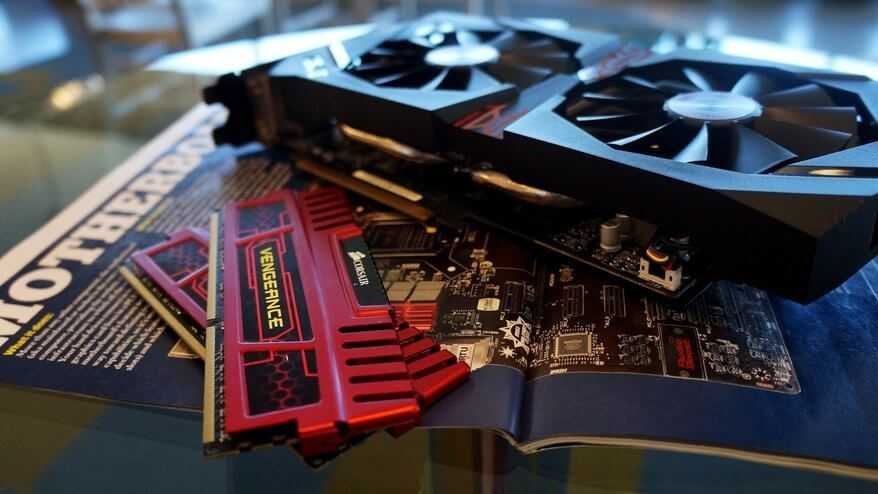
Videospelet du ivrigt har väntat på är äntligen här. Du behöver redigera foton eller videor för jobbet. Du har precis startat datorn och upplever ett skärmproblem. Oavsett om det är för spel, professionellt bruk eller felsökning av datorn, måste du absolut känna till specifikationerna för grafikkortet som är installerat i din dator.
Ja, sannerligen! Det vore synd att upptäcka någon inkompatibilitet eller att låta en dator vara oanvändbar på grund av bristande medvetenhet om denna information.
Tänk dig! Du har precis köpt det senaste tv-spelet. Du har väntat i månader. Längtande efter att spela startar du det på din dator, utgivarens logotyp visas, och sedan… ingenting. Svart skärm. Full av hopp installerar du om det… Samma resultat. Svart skärm. Du bestämmer dig för att kontrollera spelets manual för att ta reda på de lägsta systemkraven. Tvivlet smyger sig på när du läser grafikspecifikationerna.
Har du tillräckligt med RAM? Har du ett AMD- eller Nvidia-grafikkort ?

Så du försöker identifiera ditt grafikkort. Kanske behöver du bara uppdatera drivrutinen. Men utan framgång… Du har inte längre lådan, du har inte sparat någon av manualerna. Superfrustrerande!
Ett liknande problem kan uppstå vid redigering av videor, retuschering av foton eller reparationer . Utan att känna till modellnamnet och drivrutinsversionen är det svårt att ens överväga att besöka tillverkarens webbplats för en uppdatering eller annan information.
Naturligtvis försöker man komma ihåg dem genom att surfa på internet. Men det är ingen idé… De här korten har namn som är omöjliga att komma ihåg.
För att höja din moral och kanske hindra dig från att rusa för att köpa ett nytt grafikkort eller en annan dator, här är en kort guide som förklarar från A till Ö hur du identifierar ditt grafikkort med hjälp av gränssnittet i ditt Windows eller Linux-operativsystem.
På bara några minuter kan du vidta effektiva åtgärder!
Identifiera ditt grafikkort i Windows.
Windows -operativsystem (versionerna 10, 8.1, 8, 7 och XP tillsammans) 86,88 % av den globala för operativsystem
Det är därför troligt att du använder detta operativsystem.

Goda nyheter! De tre metoderna som beskrivs för att identifiera ditt grafikkort fungerar oavsett Windows . Bara några få klick räcker!
Det är alltid enklare med en video! Så här tar du reda på ditt grafikkort i Windows 10.
Första metoden: via menyn "Enhetshanteraren"
- Högerklicka med musen på "Start"-knappen ("Windows"-logotypen) längst ner till vänster på skärmen.
- Välj "Enhetshanteraren" från menyn.
- På fliken ”Allmänt” hittar du korttillverkaren;
- Du har kortets namn i fliken ”Detaljer” (i fältet ”Värde”);
- På fliken ”Drivrutin” kan du se drivrutinsversionen och dess datum.
- När du har fått den information du söker klickar du på "Avbryt" längst ner till höger i fönstret för att avsluta och återgå till skrivbordet.
Andra metoden: via menyn "DirectX Diagnostic Tool".
- Högerklicka med musen på "Start"-knappen ("Windows"-logotypen) längst ner till vänster på skärmen.
- Ett fönster visas; välj "Kör".
- I fältet "Öppna" skriver du "dxdiag" och klickar på "OK".
- Fönstret ”DirectX Diagnostic Tool” öppnas. Välj fliken ”Bildskärm”. Till vänster hittar du information om ditt grafikkort under rubriken ”Enhet”. Till höger, under ”Drivrutiner”, hittar du information om ditt korts aktuella drivrutin.
- Klicka på "Avsluta" längst ner till höger i fönstret för att avsluta.
Tredje metoden: med 3 klick.
- Högerklicka var som helst på skrivbordet.
- Välj "Skärmupplösning" från menyn som öppnas.
- Ett fönster visas. Klicka på "Avancerade inställningar" i det nedre högra hörnet.
All information om ditt grafikkort blir tillgänglig på fliken "Kort".
Identifiera ditt grafikkort i Linux/Ubuntu

Linux andel av den globala operativsystemmarknaden verkar vara mycket mindre än jätten Microsofts. Enligt samma studie uppskattas denna andel till 2,33 % (Källa: NetMarketShare – augusti 2020)².
Gratis, stabilt, högpresterande… Trots sina många fördelar har Linux-systemet fortfarande många fans.
Fans av det här operativsystemet, oroa er inte. Jag ska också vägleda er.
Metoden för Ubuntu-användare.
- Gå till skärmens övre högra hörn. Klicka på knappen "Start".
- En rullgardinsmeny visas. Välj "Systeminställningar".
- I fönstret med titeln "Systeminställningar" klickar du på "Detaljer".
- Ett nytt fönster visas (med namnet "Detaljer"). Välj fliken "Sammanfattning" eller "Om" (dessa flikar finns till vänster) beroende på din Ubuntu-version.
Från och med då har du tillgång till flera informationsbitar, inklusive en rad dedikerad till ditt grafikkort.
Metoden för Linux Mint-användare
- Klicka på "Meny" längst ner till vänster på skärmen.
- Skriv in "Inställningar" i sökfältet.
- Klicka på "Meny" längst ner till vänster på skärmen.
- Skriv in "Inställningar" i sökfältet.
Ett nytt fönster visas med användbar information om ditt grafikkort.
Identifiera ditt grafikkort för felsökning (för ägare av stationära datorer)
De tidigare metoderna är mycket effektiva och lättillgängliga. De är dock värdelösa om du inte har någon skärm.
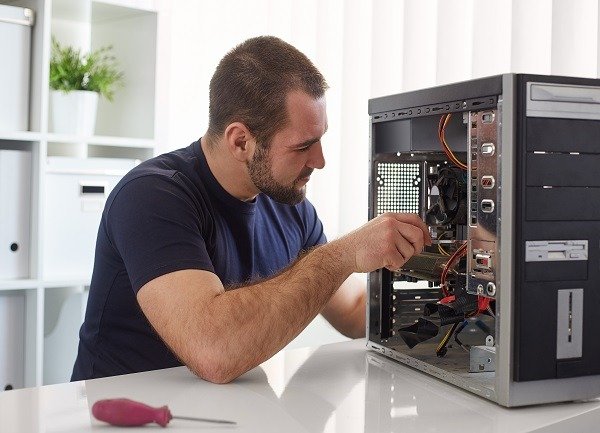
Sista utväg: öppna ditt chassit och, om möjligt, sök direkt efter information om ditt grafikkort.
Operationen är inte alltför komplicerad, men du måste vara organiserad och gå tillväga försiktigt. Det vore synd att skada all din utrustning.
Här är några allmänna försiktighetsåtgärder att vidta om du vill ta bort grafikkortet:
- Stäng av datorn helt och dra ur alla kablar innan du fortsätter.
- Leta reda på skruvarna som ska tas bort och skaffa rätt skruvmejslar.
- Ställ dig på en ren, hård och stabil yta (helst ett träbord, undvik heltäckningsmattor etc.).
- Innan du rör vid grafikkortet eller någon annan komponent, ladda ur all statisk elektricitet. Rör vid ett metallföremål som är i kontakt med marken (en kylare etc.). Om du inte gör det riskerar du att skada en komponent.
- Tvinga det aldrig ! Du har förmodligen skruvar att ta bort och/eller en säkerhetsfunktion att lossa. Om ditt grafikkort inte kommer ut finns det definitivt en anledning.
Nu vet du hur du identifierar ditt grafikkort. Oavsett vilket operativsystem du har räcker det med några få klick för att få tillgång till den viktigaste informationen.
Dessa metoder har en fördel: du slipper ladda ner programvara som är utformad för att få tag på denna information. Säg adjö till risken för virus och slösa inte mer tid på att fundera över vilken programvara du ska välja baserat på otaliga recensioner.
Nu är det din tur. Vilken metod kommer du att välja? Jag uppmuntrar dig att dela dina tankar i kommentarerna. Jag skulle gärna höra dina intryck och diskutera detta vidare med dig.