

Har du någonsin undrat hur man markerar en specifik plats på kartan , även om den inte har en adress eller ett officiellt namn? Till exempel en naturlig plats där du hade en picknick, en parkeringsplats där du lämnade din bil eller en ovanlig plats du upptäckte. I så fall kommer du att älska funktionen "släppt nål" i Google Maps.
En " släppt nål" är en symbol som visas på kartan när du trycker länge på en plats. Den låter dig göra flera saker med den platsen, till exempel dela den, lägga till den i dina favoriter eller starta en rutt. Det är ett enkelt och bekvämt sätt att anpassa din kartupplevelse online.
I den här artikeln förklarar vi hur man använder en "övergiven nål" i Google Maps, oavsett om det är på din dator eller din smartphone.

Hur använder jag Dropped Pin på min dator?
För att använda en "övergiven nål" på din dator måste du först gå till Google Maps webbplats (https://www.google.com/maps). Sedan måste du följa dessa steg:
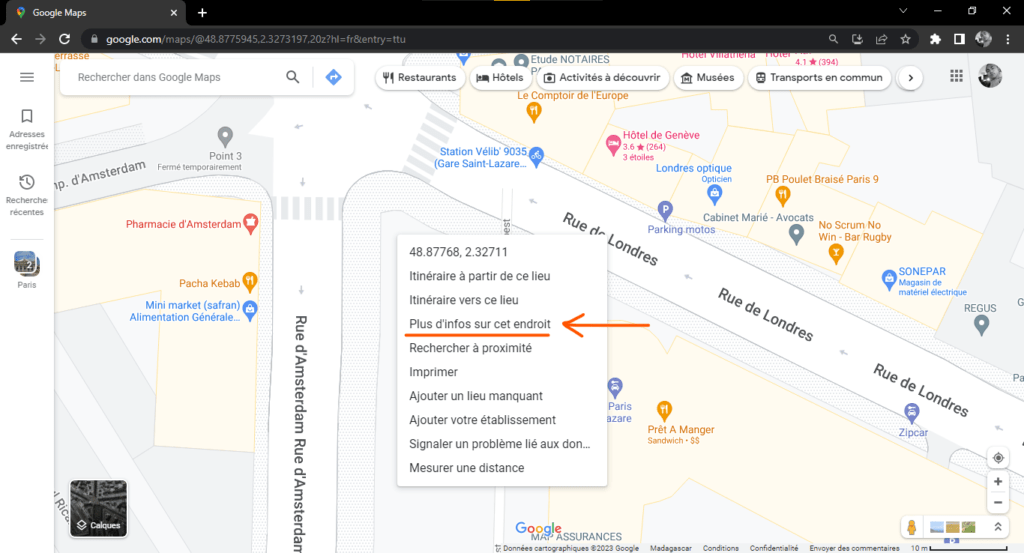
- Välj ditt föredragna kartvisningsläge (karta, satellit, relief osv.).
- Zooma in eller ut på kartan för att hitta den plats du vill markera med en nål.
- Högerklicka på den valda platsen. En kontextmeny visas.
- Välj alternativet ”Mer information om den här platsen”. Ett fönster öppnas till vänster på kartan med platsens koordinater och en röd nål som placeras på platsen.
- Du kan nu använda den här nålen för att utföra olika åtgärder:
- För att få mer information om platsen, klicka på platsnamnet (om det finns ett) eller på kontaktuppgifterna. Du får då se detaljer som foton, recensioner, öppettider, telefonnummer, webbplats etc.
- För att dela platsen med andra, klicka på delningsikonen (en pil som pekar åt höger). Du kan sedan kopiera platslänken, skicka den via e-post eller meddelande, eller publicera den på sociala medier.
- För att lägga till platsen i dina favoriter klickar du på hjärtikonen. Platsen sparas sedan i din "Sparade"-lista, som du kan se när som helst genom att klicka på hamburgerikonen (tre horisontella linjer) i kartans övre vänstra hörn.
- För att starta en rutt till eller från den här platsen, klicka på den blå pilikonen. Du kan sedan välja ditt transportmedel (bil, cykel, kollektivtrafik, gång) och se beräknad tid och sträcka för resan.
Hur använder man Dropped Pin på sin smartphone?
För att använda en "övergiven nål" på din smartphone måste du först ladda ner och installera Google Maps-appen (tillgänglig gratis på Android och iOS). Sedan måste du följa dessa steg:
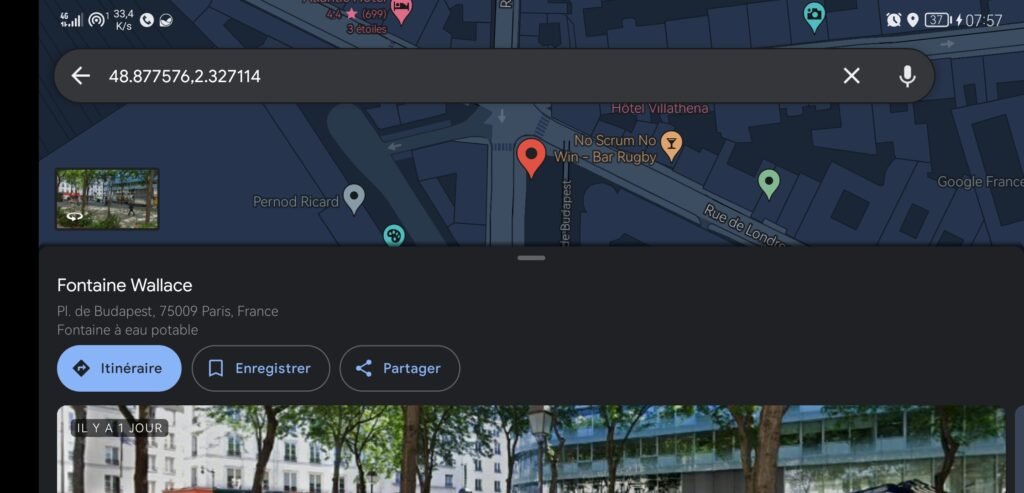
- Öppna Google Maps-appen och ge den nödvändiga behörigheter (plats, lagring etc.).
- Välj ditt föredragna kartvisningsläge (karta, satellit, relief osv.).
- Zooma in eller ut på kartan för att hitta den plats du vill markera med en nål.
- Tryck och håll ner den valda platsen. En röd nål visas på platsen och ett fält längst ner på skärmen med platsens namn (om det finns ett) eller koordinaterna.
- Du kan nu använda den här nålen för att utföra olika åtgärder:
- För att få mer information om platsen, tryck på fältet längst ner på skärmen. Du kommer då att se detaljer som foton, recensioner, öppettider, telefonnummer, webbplats etc.
- För att dela platsen med andra, tryck på delningsikonen (en högerpekande pil). Du kan sedan kopiera platslänken, skicka den via e-post eller meddelande, eller publicera den på sociala medier.
- För att lägga till platsen i dina favoriter trycker du på hjärtikonen. Platsen sparas sedan i din "Sparade"-lista, som du kan se när som helst genom att trycka på hamburgerikonen (tre horisontella linjer) i skärmens övre vänstra hörn.
- För att starta en rutt till eller från den här platsen, tryck på den blå pilikonen. Du kan sedan välja ditt transportmedel (bil, cykel, kollektivtrafik, promenad) och se beräknad tid och sträcka för resan.
Vilka är fördelarna med att använda en "övergiven nål" i Google Maps?

Att använda en "övergiven nål" i Google Maps erbjuder flera fördelar:
- Den låter dig markera en specifik plats, även om den inte har en adress eller ett officiellt namn. Detta kan vara användbart om du vill hitta en plats du har besökt, om du vill ange en mötesplats för någon eller om du vill upptäcka ovanliga platser.
- Det låter dig få information om platsen, såsom foton, recensioner, öppettider, telefonnummer, webbplats etc. Detta kan vara användbart om du vill veta mer om en plats innan du åker dit, eller om du vill dela din upplevelse med andra.
- Den låter dig också hitta ett telefonnummer som är kopplat till en plats på kartan. Detta kan vara användbart om du vill kontakta platsens ägare, om du vill kontrollera tillgängligheten för en tjänst eller produkt, eller om du vill rapportera ett problem eller en avvikelse.
- Det låter dig dela platsen med andra personer via e-post, meddelanden eller sociala medier. Detta kan vara användbart om du vill bjuda in någon att följa med dig någonstans, rekommendera en plats till någon eller visa dina vänner var du befinner dig.
- Det låter dig lägga till platsen i dina favoriter, så att du enkelt kan hitta den senare. Detta kan vara användbart om du vill skapa en lista över platser du gillar eller vill besöka.
- Det låter dig planera en rutt till eller från den här platsen och välja ditt transportmedel. Detta kan vara användbart om du vill veta hur du tar dig till en plats, eller hur du tar dig tillbaka från en plats.
Vilka är nackdelarna med att använda en "övergiven nål" i Google Maps?
Att använda en "övergiven nål" i Google Maps har också vissa nackdelar:
- Det kräver en internetanslutning för att fungera. Om du inte har tillgång till nätverket eller Wi-Fi kommer du inte att kunna använda den här funktionen.
- Det är inte alltid korrekt. Beroende på GPS-signalens styrka eller kartans visningsläge kanske nålen inte exakt motsvarar den plats du vill markera. Därför bör du kontrollera att nålen är korrekt placerad innan du använder den.
- Det är inte permanent. Om du stänger Google Maps eller byter karta försvinner nålen. Så kom ihåg att spara platsen i dina favoriter om du vill behålla den.
Vanliga frågor
Hur tar jag bort en "övergiven nål" i Google Maps?
För att ta bort en övergiven nål från Google Maps, tryck helt enkelt på en annan plats på kartan eller stäng fönstret eller fältet som visar platsinformationen. Nålen försvinner då från kartan. Om du har sparat platsen i dina favoriter kan du ta bort den genom att trycka på hjärtikonen och sedan trycka på papperskorgen.
Hur ändrar jag namnet på en "övergiven nål" i Google Maps?
Om du vill ändra namnet på en övergiven nål i Google Maps måste du först spara den i dina favoriter genom att trycka på hjärtikonen. Tryck sedan på hamburgerikonen (tre horisontella linjer) i skärmens övre vänstra hörn och tryck sedan på alternativet "Sparad". Du kommer då att se en lista över dina favoritplatser. Tryck på platsen vars namn du vill ändra och tryck sedan på pennikonen. Du kan sedan ange det nya namnet du vill ge platsen.
Hur skapar man en anpassad karta med "övergivna nålar" i Google Maps?
Om du vill skapa en anpassad karta med "övergivna nålar" i Google Maps måste du först gå till webbplatsen Google My Maps (https://www.google.com/mymaps). Sedan måste du följa dessa steg:
- Klicka på knappen "Skapa en ny karta".

- Ge ditt kort ett namn och en beskrivning.

- Välj ditt föredragna kartvisningsläge (karta, satellit, relief osv.).
- Zooma in eller ut på kartan för att hitta de platser du vill markera med nålar.
- Vänsterklicka på den valda platsen. Ett fönster öppnas på höger sida av kartan och visar platsens koordinater och en blå nål som placeras på platsen.
- Du kan nu anpassa den här pinnen genom att ge den ett namn, en beskrivning, en färg, en ikon etc.
- Upprepa processen för alla platser du vill lägga till på din karta.
Du kan också rita linjer eller former för att ansluta eller avgränsa områden på din karta.
När din karta är klar kan du dela den med andra genom att klicka på knappen ”Dela”. Du kan sedan kopiera kartlänken, skicka den via e-post eller meddelande, eller publicera den på sociala medier.
Slutsats
Nu vet du hur du använder en "övergiven nål" i Google Maps, oavsett om det är på din dator eller smartphone. Den här funktionen låter dig markera en specifik plats på kartan och utföra olika åtgärder med nålen. Du kan få information om platsen, dela den med andra, lägga till den i dina favoriter eller till och med få vägbeskrivningar till eller från den platsen. Du kan också skapa en anpassad karta med "övergivna nålar" för att visualisera och utforska världen på ditt sätt.
Om du tycker om att använda Google Maps och upptäcka nya platser kan du också gå med i Google Local Guide-programmet . Programmet belönar användare som bidrar till att berika Google Maps med sina recensioner, foton, videor eller frågor. Som Local Guide kan du tjäna poäng, märken, förmåner och tillgång till exklusiva evenemang.
Vi hoppas att du tyckte att den här artikeln var hjälpsam och lärde dig något nytt. Om du har några frågor eller kommentarer är du välkommen att lämna dem nedan. Vi svarar gärna på dem.


