

Irriterar du dig över det där påträngande meddelandet " Din webbläsare hanteras av din organisation "? Sök inte längre! Vi har lösningen för dig. Upptäck i den här guiden hur du löser problemet och återfår kontrollen över din webbläsare.
Att förstå problemet
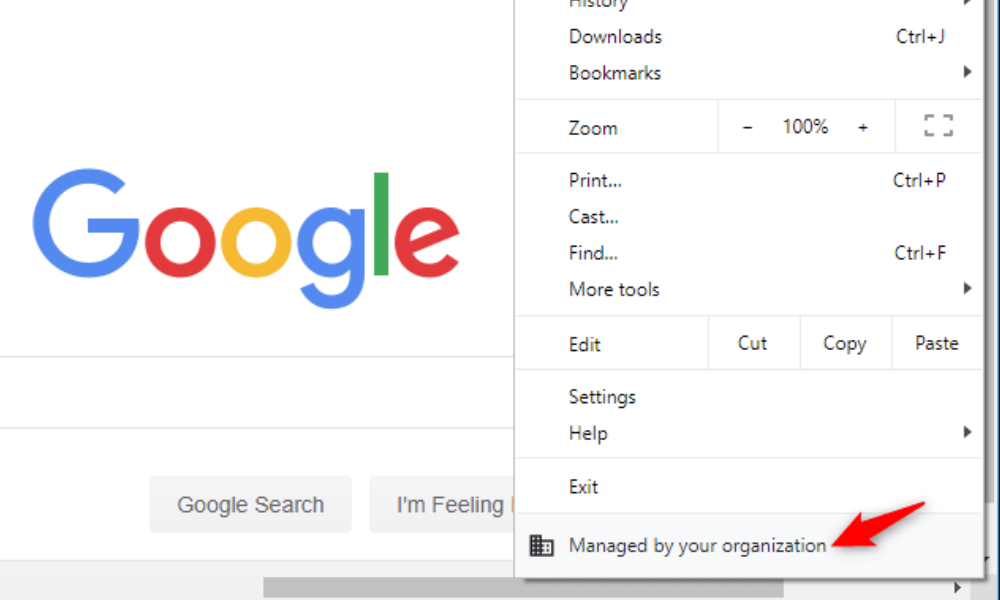
Innan vi börjar felsöka är det viktigt att förstå varför det här meddelandet visas. Meddelandet "Din webbläsare hanteras av din organisation" visas vanligtvis när grupprinciper tillämpas på din webbläsare, oavsett om det är Google Chrome eller Microsoft Edge. Dessa grupprinciper gör det möjligt för systemadministratören att kontrollera webbläsarinställningar, till exempel uppdateringar, tillägg eller proxykonfiguration.
Varför är detta ett problem?
Om du är en privat användare kan det här meddelandet vara oroande, eftersom det indikerar att någon annan har kontroll över dina webbläsarinställningar. I vissa fall kan detta till och med begränsa din åtkomst till vissa webbplatser eller hindra dig från att göra önskade ändringar.
Lösningar för att återfå kontrollen över din webbläsare
För att lösa problemet kan du följa stegen nedan beroende på vilken webbläsare du använder:
Google Chrome:
Steg 1: Öppna Windows genom att trycka på Windows + R , skriv sedan regedit och tryck på Enter.
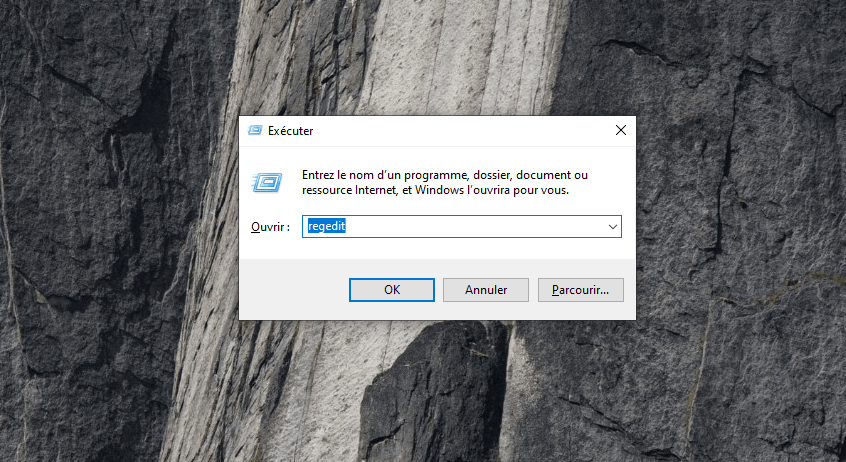
Steg 2: Navigera till följande nyckel: HKEY_LOCAL_MACHINE\SOFTWARE\Policies\Google\Chrome
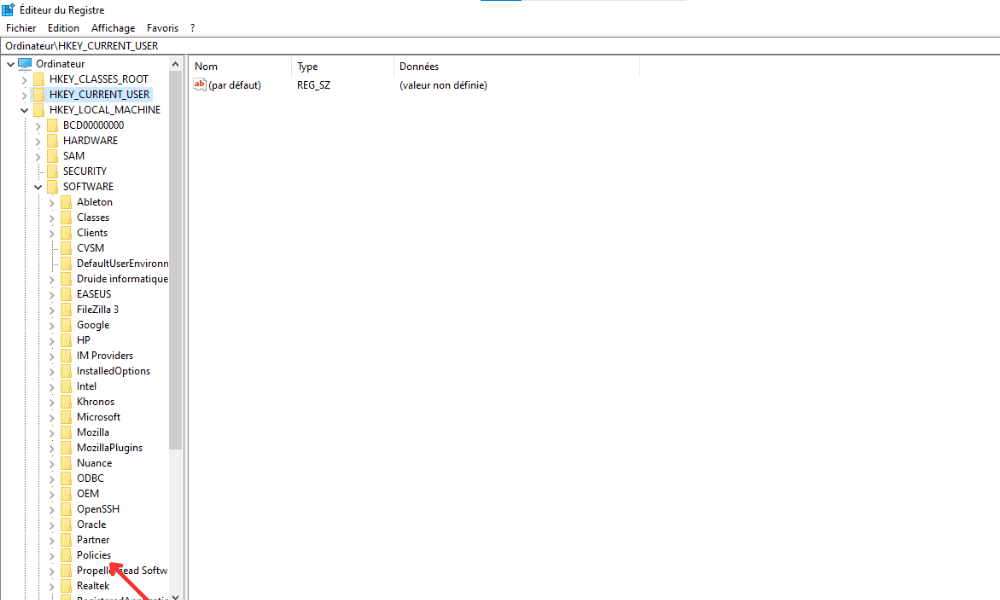
Steg 3: Ta bort den här nyckeln genom att högerklicka på den och sedan välja Ta bort .
Steg 4: Starta om Chrome-webbläsaren och kontrollera om problemet har lösts.

Microsoft Edge:
Steg 1: Öppna Windows genom att trycka på Windows + R , skriv sedan regedit och tryck på Enter.
Steg 2: Navigera till följande nyckel: HKEY_LOCAL_MACHINE\SOFTWARE\Policies\Microsoft\Edge
Steg 3: Ta bort den här nyckeln genom att högerklicka på den och sedan välja Ta bort .
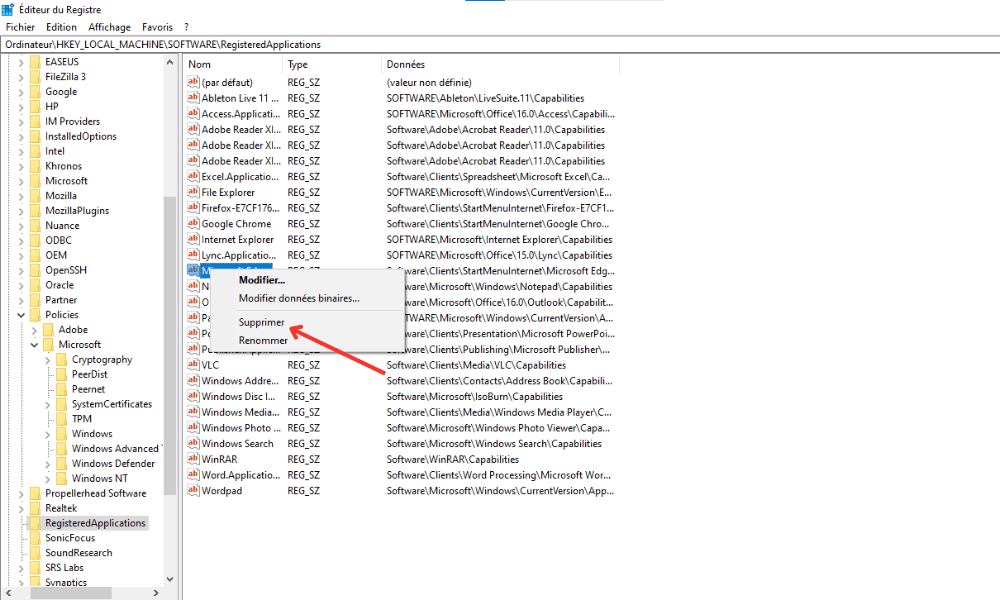
Steg 4: Starta om din Edge-webbläsare och kontrollera om problemet har lösts.
Uppmärksamhet!
Innan du ändrar Windowsregistret rekommenderas det starkt att du skapar en systemåterställningspunkt eller säkerhetskopierar registret. Detta gör att du kan återgå till det tidigare tillståndet om problem uppstår.
Jämförande tabell över lösningar
| Webbläsare | Registernyckel att ta bort |
|---|---|
| Google Chrome | HKEY_LOCAL_MACHINE\PROGRAMVARA\Policies\Google\Chrome |
| Microsoft Edge | HKEY_LOCAL_MACHINE\PROGRAMVARA\Policies\Microsoft\Edge |
Vad ska jag göra om problemet kvarstår?
Om problemet kvarstår efter att du har följt stegen ovan kan andra faktorer spela in. Här är några möjligheter att utforska:
- Kontrollera ditt system för skadlig kod och ta bort den med ett uppdaterat antivirusprogram.
- Se till att ditt operativsystem och din webbläsare är uppdaterade.
- Kontakta din webbläsares tekniska support för ytterligare hjälp.
Genom att följa dessa tips bör du kunna lösa problemet "Din webbläsare hanteras av din organisation" i Chrome och Edge för Windows. Att skydda din integritet och återfå kontrollen över din webbläsare är viktigt för säker och obegränsad surfning.
Den här artikeln kanske intresserar dig: Hur konfigurerar jag kommandot "OK Google" på min enhet?
Vanliga frågor
Hur kan jag se om min webbläsare hanteras av er organisation?
För att ta reda på om din webbläsare hanteras av din organisation kan du kontrollera vissa indikatorer. I Google Chrome och Microsoft Edge visas till exempel vanligtvis meddelandet "Din webbläsare hanteras av din organisation" i inställningarna. Så här kontrollerar du det:
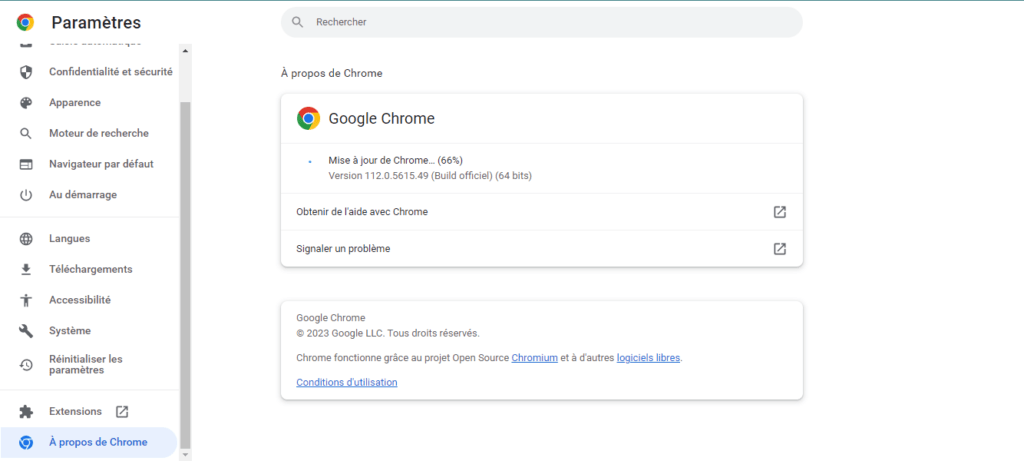
- Google Chrome: Öppna Chrome och klicka på de tre vertikala punkterna i fönstrets övre högra hörn. Välj "Inställningar". Scrolla ner till avsnittet "Om Chrome". Om du ser meddelandet övervakas din webbläsare.
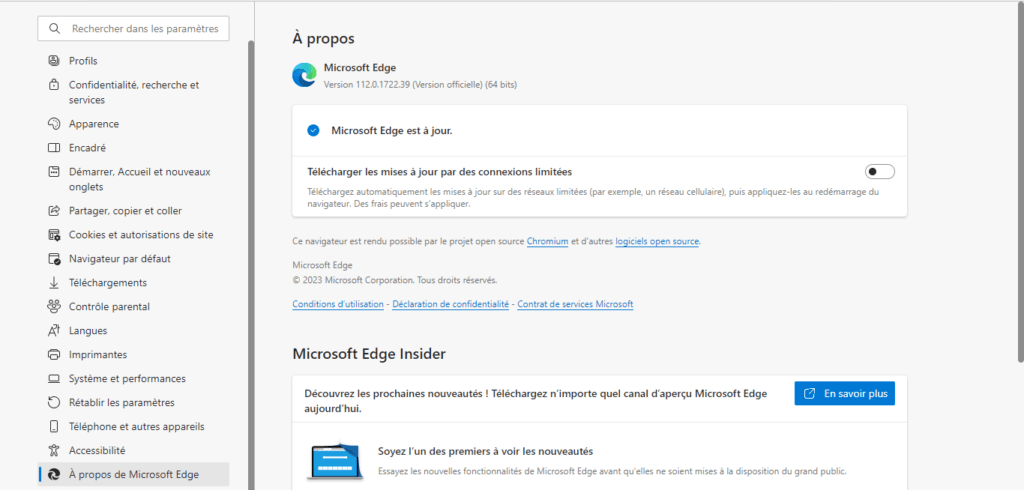
- Microsoft Edge: Öppna Edge och klicka på de tre horisontella punkterna i fönstrets övre högra hörn. Välj "Inställningar". Scrolla ner till avsnittet "Om Microsoft Edge". Om du ser meddelandet övervakas din webbläsare.
Finns det andra webbläsare som kan visa detta varningsmeddelande?
Meddelandet " Din webbläsare hanteras av din organisation " är specifikt för Google Chrome och Microsoft Edge. Andra webbläsare kan dock också styras av grupprinciper eller liknande administrativa inställningar. Till exempel kan Firefox och Safari hanteras av systemadministratörer. I dessa fall kan liknande indikationer visas i webbläsarinställningarna eller som varningsmeddelanden.
Hur kan jag kontrollera vilka specifika grupprinciper som tillämpas på min webbläsare?
För att kontrollera vilka grupprinciper som tillämpas på din webbläsare kan du använda de inbyggda verktygen i Windows eller webbläsarens specifika sidor:
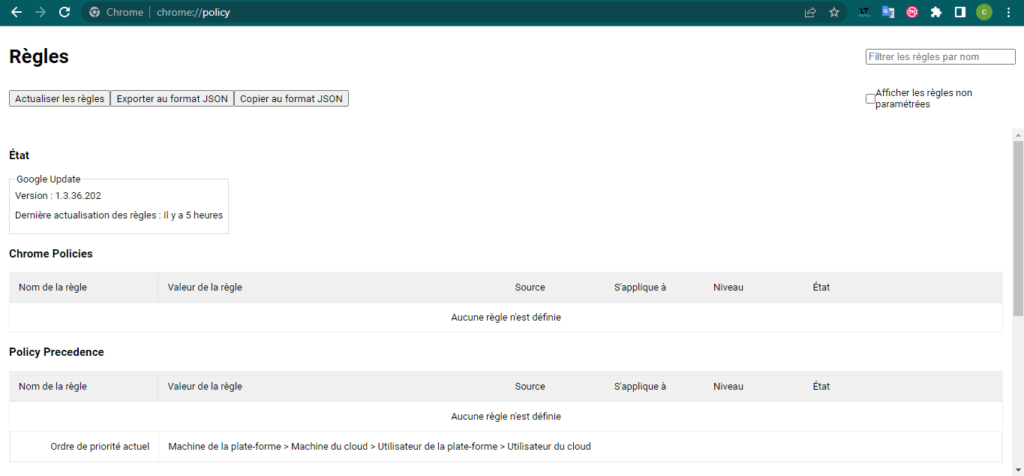
- Google Chrome: Öppna Chrome och skriv "chrome://policy" i adressfältet. Tryck på Enter. Du kommer att se en lista över policyer som för närvarande tillämpas på din webbläsare.
- Microsoft Edge: Öppna Edge och skriv "edge://policy" i adressfältet. Tryck på Enter. Du kommer att se en lista över policyer som för närvarande tillämpas på din webbläsare.
- Windows : Du kan använda Redigeraren för lokala säkerhetspolicyer eller Redigeraren för hantering av policyobjekt för att visa och ändra de gruppolicyer som tillämpas på ditt system. Dessa verktyg är vanligtvis tillgängliga via Start-menyn eller genom att söka efter "secpol.msc" eller "gpedit.msc" i Windows .

Är det möjligt att ändra vissa grupprinciper utan att ta bort registernyckeln?
Ja, det är möjligt att ändra vissa grupprinciper utan att ta bort den tillhörande registernyckeln. Du kan använda redigeraren för hantering av policyobjekt (gpedit.msc) eller redigeraren för lokala säkerhetsprinciper (secpol.msc) för att göra detaljerade ändringar i de grupprinciper som tillämpas på ditt system. Så här gör du:
- Öppna redigeraren för hantering av policyobjekt (gpedit.msc) eller redigeraren för lokala säkerhetspolicyer (secpol.msc) genom att söka efter ett av dessa namn i Start-menyn.
- Navigera till avsnittet som motsvarar webbläsarinställningarna. För Chrome, till exempel, gå till "Datorkonfiguration" > "Administrativa mallar" > "Google" > "Google Chrome".
- Dubbelklicka på den policy du vill ändra och välj "Inaktiverad" eller "Inte konfigurerad" och klicka sedan på "OK".
- Starta om webbläsaren för att ändringarna ska träda i kraft.
Observera att den här metoden bara fungerar om du har åtkomst till redigeraren för hantering av policyobjekt eller redigeraren för lokala säkerhetspolicyer, vilka kan vara begränsade beroende på dina rättigheter för användarkontot.
Finns det några säkerhetsrisker om jag tar bort registernyckeln som nämns i artikeln?
Att ta bort registernyckeln som nämns i artikeln kan lösa problemet " Din webbläsare hanteras av din organisation ". Innan du tar bort nyckeln är det dock viktigt att vidta vissa försiktighetsåtgärder:
- Skapa en systemåterställningspunkt eller säkerhetskopiera registret innan du gör ändringen.
- Se till att du förstår konsekvenserna av att ta bort den här registernyckeln och hur det kan påverka de grupprinciper som tillämpas på din webbläsare.
- Om du är osäker på om du kan göra dessa ändringar på ett säkert sätt, kontakta en IT-expert eller din webbläsares tekniska support.
Hur kan jag förhindra att det här meddelandet visas igen om mitt system är infekterat med skadlig kod?
Om ditt system är infekterat med skadlig kod är det viktigt att rengöra det för att förhindra att meddelandet "Din webbläsare hanteras av din organisation" visas igen. Här är några steg att följa för att säkra ditt system:
- Kör antivirusprogram för att upptäcka och ta bort eventuell skadlig kod som finns på ditt system.
- Se till att ditt operativsystem och din programvara är uppdaterade för att undvika säkerhetsbrister.
- Använd en brandvägg för att skydda ditt system mot onlinehot.
- Undvik att ladda ner programvara eller filer från okända eller opålitliga källor.
Slutsats
Genom att följa tipsen och stegen i den här vanliga frågan bör du kunna lösa och förhindra problem relaterade till meddelandet " Din webbläsare hanteras av din organisation " i Chrome och Edge i Windows . Att skydda din integritet och upprätthålla en säker webbmiljö är avgörande för en problemfri onlineupplevelse. Om du stöter på problem med att lösa problemet kan du kontakta din webbläsares tekniska support eller söka hjälp från en IT-expert.


