

Är du frustrerad över att du inte har ett Google-sökfält på skärmen ? Oroa dig inte, vi har lösningen för dig! I den här guiden förklarar vi steg för steg hur du visar Googles sökfält på din smartphone, surfplatta eller dator . Gör dig redo att återupptäcka bekvämligheten med att söka på ett ögonblick!
Varför är Googles sökfält viktigt?
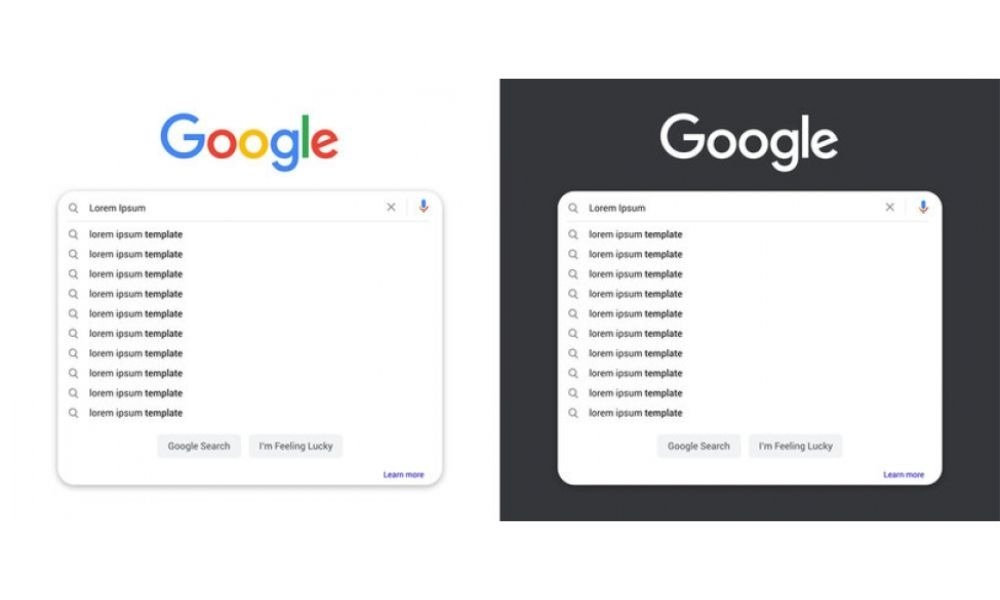
Googles sökfält är ett viktigt verktyg för att navigera på internet och snabbt hitta den information du behöver. Det låter dig söka direkt från startskärmen eller webbläsaren, utan att behöva öppna en ny flik eller skriva in webbplatsadressen. Kort sagt, det sparar värdefull tid!
Hur visar jag Googles sökfält på en Android-smartphone eller surfplatta?
Videohandledning om hur du lägger till Googles sökfält på din mobiltelefon:
1. Lägg till Googles sökfält på startskärmen
Steg 1: Långt tryck på ett område på din Android-enhets startskärm.
Steg 2: Tryck på "Widgets" i menyn som visas.
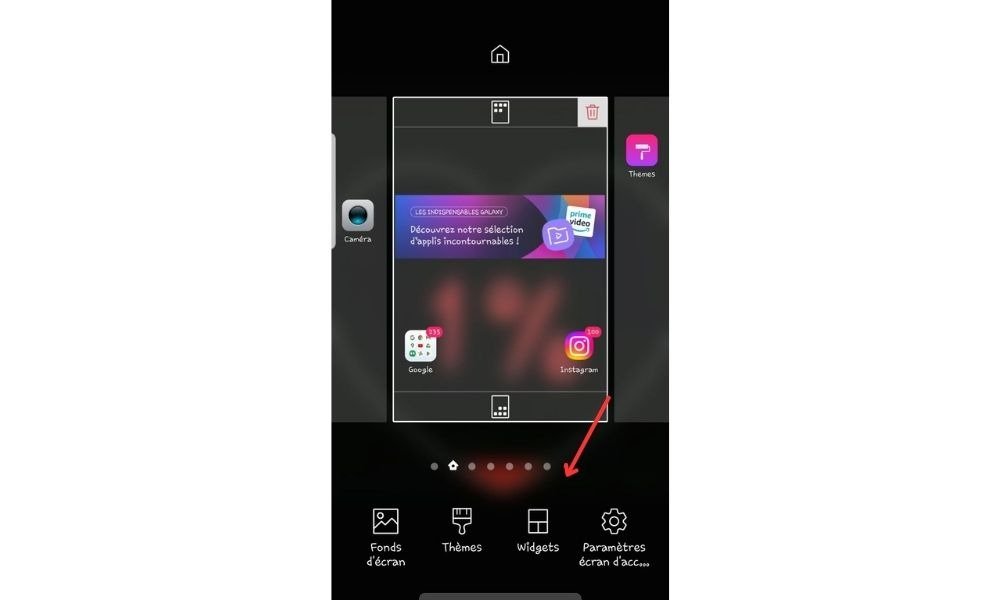
Steg 3: Skriv in "Google-sökning" i sökfältet från listan över tillgängliga widgetar och tryck på den.

Steg 4: Dra widgeten till önskad plats på startskärmen och släpp den sedan.

2. Aktivera Googles sökfält i programstartaren
Android-appstartare erbjuder alternativet att visa Googles sökfält permanent. Så här aktiverar du det:
- Öppna inställningarna för appstartaren (vanligtvis kan du komma åt dessa genom att trycka länge på ett tomt utrymme på startskärmen).
- Leta efter ett alternativ relaterat till Googles sökfält (till exempel "Sökfält" eller "Google-sökning").
- Aktivera alternativet att visa Googles sökfält i programstartaren.

Hur visar jag Googles sökfält på en iPhone eller iPad?

På iOS-enheter Googles sökfält inte tillgängligt som en widget, men du kan använda Google-appen för att göra snabba sökningar. Så här installerar och använder du den:
- Öppna App Store och sök efter "Google".
- Ladda ner och installera Google-appen på din enhet.
- Öppna Google-appen för att komma åt sökfältet.
Du kan också lägga till Google-appen i favoritfältet på startskärmen för snabb åtkomst.
Hur visar jag Googles sökfält på en dator?
1. Använd Google Chrome som standardwebbläsare
För att kunna använda Googles sökfält fullt ut på din dator rekommenderas att du använder Google Chrome som standardwebbläsare. Så här laddar du ner och installerar det:
Steg 1: Gå till den officiella Google Chrome-webbplatsen: https://www.google.com/chrome/
Steg 2: Klicka på "Ladda ner Chrome" och följ instruktionerna för att installera webbläsaren på din dator.
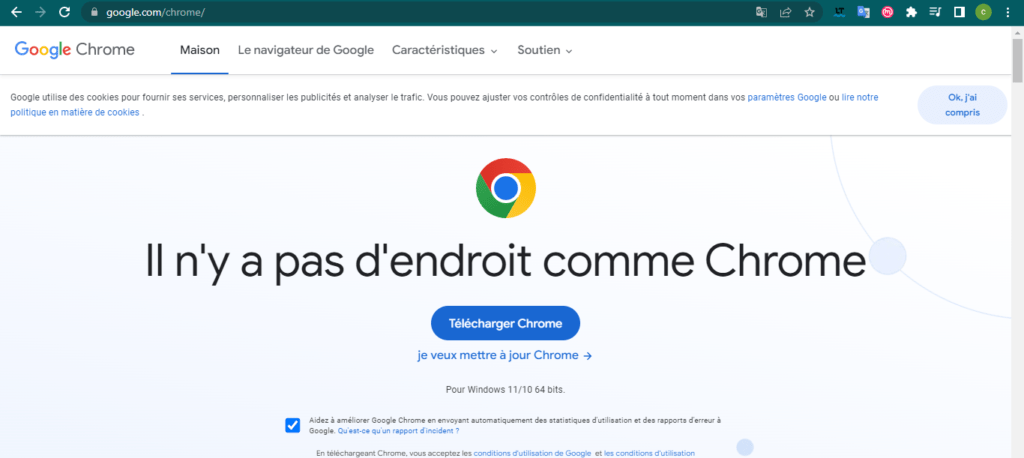
Steg 3: Öppna Google Chrome och utnyttja Googles sökfält som är integrerat direkt i adressfältet (även kallat "omnibox").
2. Lägg till Googles sökfält i andra webbläsare
Om du föredrar att använda en annan webbläsare kan du lägga till Googles sökfält i verktygsfältet eller på startsidan. Så här gör du i olika webbläsare:
Mozilla Firefox

- Öppna Firefox och klicka på ikonen formad som tre horisontella linjer i fönstrets övre högra hörn.
- Välj "Alternativ" och sedan "Sök".
- I avsnittet "Standardsökmotor" väljer du "Google" från rullgardinsmenyn.
Microsoft Edge

- Öppna Edge och klicka på ikonen med tre horisontella punkter i fönstrets övre högra hörn.
- Välj "Inställningar" och sedan "Sekretess, sökning och tjänster".
- I avsnittet "Söktjänster" klickar du på "Hantera sökmotorer".
- Välj "Google" från listan och ställ in det som standardsökmotor.
Safari

- Öppna Safari och klicka på "Safari" i menyraden högst upp på skärmen.
- Välj "Inställningar" och sedan fliken "Sökmotorer".
- Välj "Google" från rullgardinsmenyn "Sökmotor".
Genom att följa dessa steg bör du nu kunna använda Googles sökfält på din skärm, oavsett vilken enhet eller webbläsare du använder. Kolla gärna in våra andra guider för fler tips och råd om hur du använder ny teknik.
Den här artikeln kanske intresserar dig: Hur återställer man den saknade aktivitetsfältet i Windows 10?
Vanliga frågor
Hur anpassar jag Googles sökfält på min enhet?
Hur du anpassar Googles sökfält beror på vilken enhet och webbläsare du använder. Här är några allmänna steg för att anpassa Googles sökfält:
- På Android,
Öppna Google-appen på din enhet och tryck på din profilbild eller initial i det övre högra hörnet. Tryck sedan på Inställningar > Sökwidget > Anpassa widgeten.

Längst ner på skärmen trycker du på ikonerna för att anpassa färg, form, transparens och Google-logotypen för sökfältet. Tryck slutligen på Spara för att spara dina ändringar.
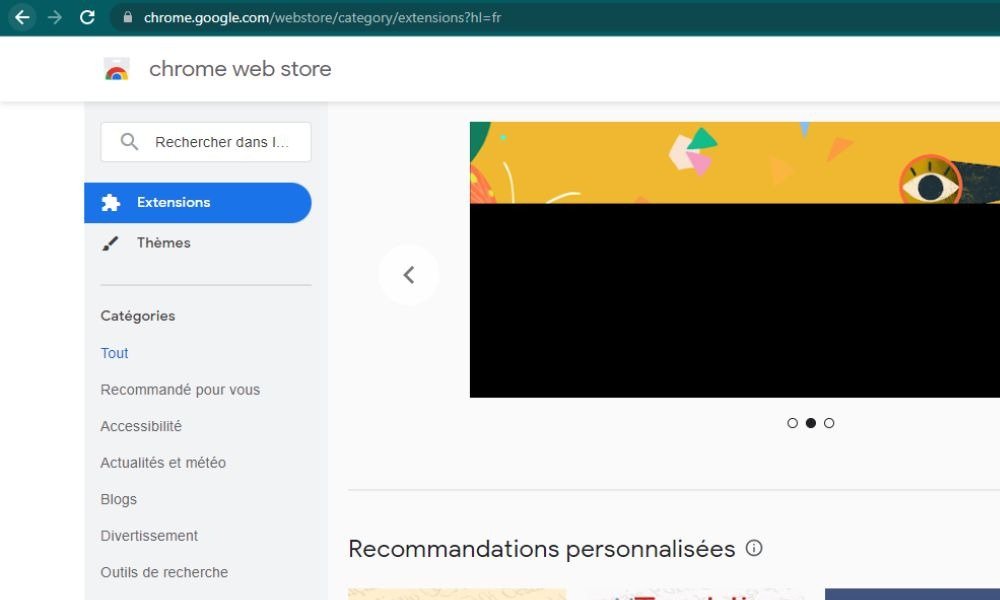
- På en dator beror anpassningen av Googles sökfält på vilken webbläsare du använder. För Google Chrome kan du anpassa webbläsarens utseende genom att installera teman från Chrome Web Store. För andra webbläsare, se anpassningsalternativen som är specifika för varje webbläsare.
Är det möjligt att lägga till genvägar i Googles sökfält för snabb åtkomst till mina favoritwebbplatser?

Googles sökfält i sig stöder inte genvägar till specifika webbplatser. Du kan dock använda webbläsarens bokmärken eller favoritfunktioner för att skapa genvägar till dina favoritwebbplatser. Så här gör du i olika webbläsare:
- Google Chrome: Klicka på stjärnan i adressfältet för att lägga till en webbplats i dina bokmärken. Du kan sedan komma åt dina bokmärken via bokmärkesmenyn eller bokmärkesfältet.
- Firefox: Klicka på stjärnan i adressfältet för att lägga till en webbplats i dina bokmärken. Du kan sedan komma åt dina bokmärken via bokmärkesmenyn eller bokmärkesfältet.
- Edge: Klicka på stjärnan i adressfältet för att lägga till en webbplats i dina favoriter. Du kan sedan komma åt dina favoriter via favoritmenyn eller favoritfältet.
- Safari: Klicka på stjärnan i adressfältet för att lägga till en webbplats i dina favoriter. Du kan sedan komma åt dina favoriter via favoritmenyn eller favoritfältet.
Hur tar jag bort min sökhistorik från Googles sökfält?
Så här tar du bort din sökhistorik från Googles sökfält:
- Få åtkomst till ditt Google-konto genom att logga in med dina inloggningsuppgifter.
- Gå till avsnittet "Data och personalisering".
- Klicka på "Sökhistorik" i avsnittet "Aktivitet och tidslinje".
- Välj den historikperiod du vill radera (till exempel "Radera alla" eller "Radera senaste timmen").
- Klicka på "Radera" för att bekräfta borttagningen av den valda sökhistoriken.
Kan Googles sökfält användas för röstsökningar?
Ja, du kan använda Googles sökfält för att utföra röstsökningar på din smartphone, surfplatta eller dator. Så här gör du:
- På en Android-smarttelefon eller surfplatta trycker du på mikrofonikonen till höger om Googles sökfält. Tala tydligt och ange din fråga. Google transkriberar din röst och påbörjar sökningen.
- På en iPhone eller iPad öppnar du Google-appen och trycker på mikrofonikonen till höger om sökfältet. Tala tydligt och ange din fråga. Google transkriberar din röst och påbörjar sökningen.
- Öppna Google Chrome på en dator och gå till Googles startsida (https://www.google.com). Klicka på mikrofonikonen till höger om sökfältet. Tala tydligt och ange din fråga. Google transkriberar din röst och startar sökningen.
Hur konfigurerar jag Googles sökfält så att det visar sökförslag medan jag skriver?

Sökförslag är vanligtvis aktiverade som standard i Googles sökfält. Om de inte visas kan du aktivera dem på olika enheter och i webbläsare så här:
- På en Android-enhet trycker du och håller ner Googles sökfält och väljer kugghjulsikonen för att komma åt sökfältets inställningar. Aktivera alternativet "Sökförslag" eller "Autokomplettera".
- På en iPhone eller iPad öppnar du Google-appen och trycker på kugghjulsikonen för att komma åt inställningarna. Aktivera alternativet "Sökförslag" eller "Autoslutför".
- På en dator är sökförslag vanligtvis aktiverade som standard i din webbläsare. Om de inte är det, kontrollera dina webbläsarinställningar för att aktivera sökförslag eller autoslutförande.
Slutsats
Vi hoppas att den här vanliga frågan har hjälpt dig att bättre förstå hur du använder och anpassar Googles sökfält på dina olika enheter och webbläsare. Återvänd gärna till den här sidan om du har ytterligare frågor eller stöter på problem med Googles sökfält. Trevlig surfning!


