
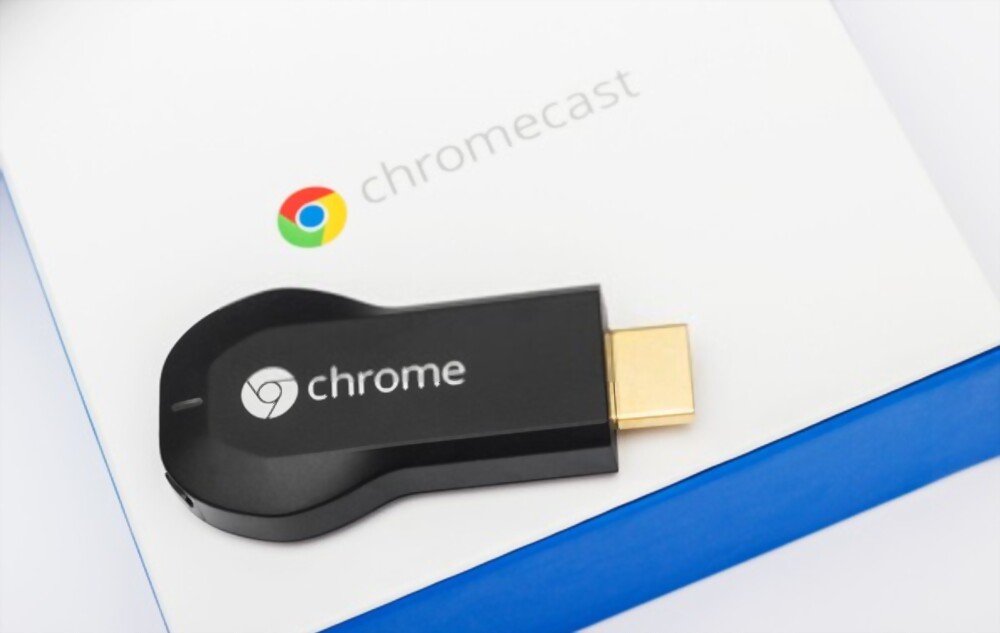
Har du en Chromecast och vill återställa för att konfigurera den i ett annat Wi-Fi-nätverk, sälja den eller ge bort den? Eller har du problem med anslutning eller prestanda med din enhet? Få inte panik, det finns ett snabbt och enkelt sätt att återställa din Chromecast. I den här artikeln förklarar vi hur du återställer din Chromecast på bara några få steg. Följ guiden!
Vad är en Chromecast och vad används den till?

En Chromecast är en liten enhet som ansluts till din TV:s HDMI-port och låter dig strömma innehåll från din smartphone, surfplatta eller dator till din TV-skärm. Du kan titta på YouTube-videor, Netflix, Disney+, Amazon Prime Video, samt foton och presentationer. Chromecasten ansluts till ditt Wi-Fi-hemnätverk och kan styras från din mobila enhet eller Chrome-webbläsaren.
Varför återställa din Chromecast?
Det kan finnas flera anledningar till varför du kanske vill återställa din Chromecast:
- Du byter Wi-Fi-nätverk och vill konfigurera din Chromecast i det nya nätverket.
- Du säljer eller ger bort din Chromecast och vill radera dina personuppgifter och inställningar.
- Du har problem med anslutning, bildkvalitet eller ljud med din Chromecast och vill återställa den till fabriksinställningarna.
Oavsett anledningen är det en snabb och enkel process att återställa din Chromecast som inte kräver några speciella färdigheter. Det finns två sätt att göra det: via Google Home-appen eller med Chromecasts fysiska knapp.
Hur återställer jag min Chromecast från Google Home-appen?
Google Home-appen är Googles officiella app för att hantera dina uppkopplade hemenheter, inklusive Chromecast. Om du har den här appen installerad på din smartphone eller surfplatta kan du använda den för att återställa din Chromecast genom att följa dessa steg:
- Öppna Google Home-appen och välj den Chromecast du vill återställa.
- Tryck på kugghjulsikonen i det övre högra hörnet för att komma åt Chromecast-inställningarna.
- Tryck på de tre punkterna i det övre högra hörnet för att öppna menyn med fler alternativ.
- Tryck på Återställ fabriksinställningar.
- Bekräfta genom att trycka på Återställ.
Din Chromecast startar sedan om och raderar all din data och alla dina inställningar. Den är redo att konfigureras i ett nytt Wi-Fi-nätverk eller användas av en ny ägare.
Hur återställer jag min Chromecast med den fysiska knappen?
Om du inte har tillgång till Google Home-appen eller föredrar en mer direkt metod kan du även återställa din Chromecast med den fysiska knappen på sidan av enheten. Så här gör du:

- Se till att din Chromecast är ansluten till TV:ns HDMI-port och till ett eluttag.
- Slå på din TV och välj HDMI-källan som motsvarar porten där din Chromecast är ansluten.
- Håll Chromecast-knappen intryckt i cirka 15 sekunder tills lampan blinkar orange och sedan vitt.
- Släpp knappen och vänta tills Chromecasten startas om.
Din Chromecast visar sedan ett meddelande som anger att den har återställts och är redo att konfigureras. Du kan sedan följa instruktionerna på skärmen för att ansluta den till ett nytt Wi-Fi-nätverk eller ge den till en ny ägare.
Vanliga frågor
Här är några vanliga frågor från Chromecast-användare:
Hur konfigurerar jag en Chromecast?
För att konfigurera en Chromecast behöver du en smartphone, surfplatta eller dator med webbläsaren Chrome och ett Wi-Fi-nätverk. Här är stegen att följa:
För att konfigurera en Chromecast behöver du en smartphone, surfplatta eller dator med webbläsaren Chrome och ett Wi-Fi-nätverk. Här är stegen att följa:
- Anslut din Chromecast till HDMI-porten på din TV och till ett eluttag.
- Slå på din TV och välj HDMI-källan som motsvarar porten där din Chromecast är ansluten.
- Ladda ner Google Home-appen på din smartphone eller surfplatta, eller öppna webbläsaren Chrome på din dator.
- Följ instruktionerna på skärmen för att identifiera din Chromecast och ansluta den till ditt Wi-Fi-nätverk.
- Namnge din Chromecast och välj de inställningar du vill ha.
- Använd din Chromecast för att streama innehåll till din TV.
Hur använder jag en Chromecast?
För att använda en Chromecast behöver du en smartphone, surfplatta eller dator med webbläsaren Chrome och ett Wi-Fi-nätverk. Så här gör du:
- Öppna appen eller webbplatsen för det innehåll du vill streama till din TV, till exempel YouTube, Netflix, Disney+ etc.
- Tryck på rektangelikonen med Wi-Fi-vågor längst ner till höger eller övre högra hörnet av skärmen.
- Välj namnet på din Chromecast från listan över tillgängliga enheter.
- Innehållet visas sedan på din TV och du kan styra det från din smartphone, surfplatta eller dator.
Hur kopplar jag bort en Chromecast?
För att koppla bort en Chromecast kan du använda Google Home-appen eller Chromecastens fysiska knapp. Så här gör du:
- Öppna Google Home-appen och välj den Chromecast du vill koppla bort.
- Tryck på kugghjulsikonen i det övre högra hörnet för att komma åt Chromecast-inställningarna.
- Tryck på de tre punkterna i det övre högra hörnet för att öppna menyn med fler alternativ.
- Tryck på Radera enhet.
- Bekräfta genom att trycka på Delete.
Eller:
- Tryck och håll ner Chromecast-knappen i cirka 3 sekunder tills lampan blinkar vitt.
- Släpp knappen och vänta tills Chromecasten kopplas bort.
Din Chromecast slutar då att strömma innehåll till din TV och kopplas bort från ditt Wi-Fi-nätverk.
Hur uppdaterar jag en Chromecast?
En Chromecast uppdateras automatiskt när du ansluter den till ett Wi-Fi-nätverk och streamar innehåll. Du behöver inte göra någonting för att använda de senaste funktionerna och buggfixarna. Om du vill kontrollera din Chromecasts programvaruversion kan du använda Google Home-appen. Så här gör du:
- Öppna Google Home-appen och välj den Chromecast du vill testa.
- Tryck på kugghjulsikonen i det övre högra hörnet för att komma åt Chromecast-inställningarna.
- Tryck på de tre punkterna i det övre högra hörnet för att öppna menyn med fler alternativ.
- Pressinformation.
- Du ser då din Chromecasts programvaruversion under rubriken Firmwareversion.
Hur löser man problem med Chromecast-anslutning eller prestanda?
Om du har problem med anslutning eller prestanda med din Chromecast finns det några möjliga lösningar:
- Kontrollera att din Chromecast är korrekt ansluten till HDMI-porten på din TV och till ett eluttag.
- Kontrollera att din TV är påslagen och inställd på HDMI-källan som motsvarar porten där din Chromecast är ansluten.
- Kontrollera att din smartphone, surfplatta eller dator är ansluten till samma Wi-Fi-nätverk som din Chromecast.
- Kontrollera att appen eller webbplatsen du använder för att streama innehåll är kompatibel med Chromecast och att den är uppdaterad.
- Starta om din Chromecast genom att dra ur den och sedan ansluta den igen.
- Återställ din Chromecast genom att följa metoderna som beskrivs i den här artikeln.
Om problemen kvarstår kontaktar du Googles kundsupport eller besöker Chromecasts hjälpwebbplats.
Slutsats
Nu vet du hur du enkelt och snabbt återställer din Chromecast. Oavsett om du behöver konfigurera den på ett annat Wi-Fi-nätverk, sälja eller ge bort den, eller felsöka anslutnings- eller prestandaproblem, har du två metoder tillgängliga: via Google Home-appen eller med hjälp av Chromecasts fysiska knapp. Vi hoppas att den här artikeln har varit till hjälp och att du tycker om att streama innehåll till din TV med din Chromecast. Men visste du att det är möjligt att använda Chromecast utan Wi-Fi ? Det finns faktiskt sätt att casta innehåll från din smartphone eller dator utan internetanslutning. För att ta reda på hur, kolla in vår dedikerade artikel på vår webbplats. Om du har några frågor eller kommentarer, vänligen lämna dem nedan.


