

Efter att nyligen ha återaktiverats efter en nedstängning har Google Spaces återuppstått som Googles senaste initiativ som syftar till att attrahera små team, startups och organisationer. Den här funktionen är inte en separat app, utan snarare en tjänst integrerad i Gmail på webben. Den är också tillgänglig via Google Chat på mobila enheter, stationära datorer och de bästa Chromebooks. Med Google Spaces kan du skapa grupper av personer, dela filer, tilldela uppgifter och samarbeta effektivt för att få arbete gjort. Låt oss utforska hur man skapar ett utrymme och hur man använder det.
Vad är Google Spaces?
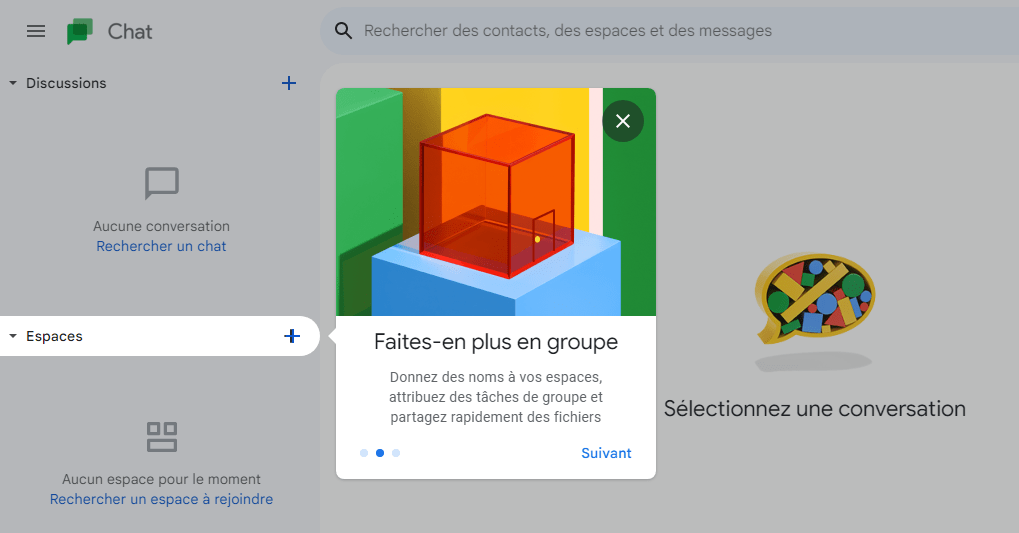
Förra året tillkännagav Google integrationen av chatt, filer, uppgifter och andra Google-tjänster i Gmail som en del av en större omdesign. Gmail är inte längre bara till för att skicka och ta emot e-postmeddelanden. Det är nu en integrerad arbetsyta där du kan skapa nya utrymmen för olika diskussioner och ämnen, dela filer och starta gruppsamtal i Google Meet, allt utan att lämna Gmail-fliken.
Med Google Spaces kan du bjuda in och chatta med teammedlemmar, samarbeta i Google Dokument, Kalkylark och Presentationer, starta ett snabbt Meet-samtal och förbättra gruppproduktiviteten. Du kan också ta bort ett Google-dokument om du inte längre behöver det.
Hur använder man Google Spaces i Gmail?
Även om Google Spaces inte längre finns som en fristående applikation, är det möjligt att använda dess funktioner i Gmail tack vare dess integration med Google Chat. Så här gör du:
Steg 1: Aktivera Google Chat i Gmail

För att använda Google Spaces i Gmail måste du aktivera Google Chat i dina inställningar. Så här gör du:
- Öppna Gmail i din webbläsare (dator eller mobil) och logga in med ditt Google-konto.
- Klicka på kugghjulsikonen i det övre högra hörnet för att öppna sidopanelen för inställningar.

- Klicka på Visa alla inställningar.
- Gå till fliken Chatt och dejting högst upp.
- Välj alternativet Google Chat i avsnittet Chatt.

- Klicka på Spara ändringar längst ner.
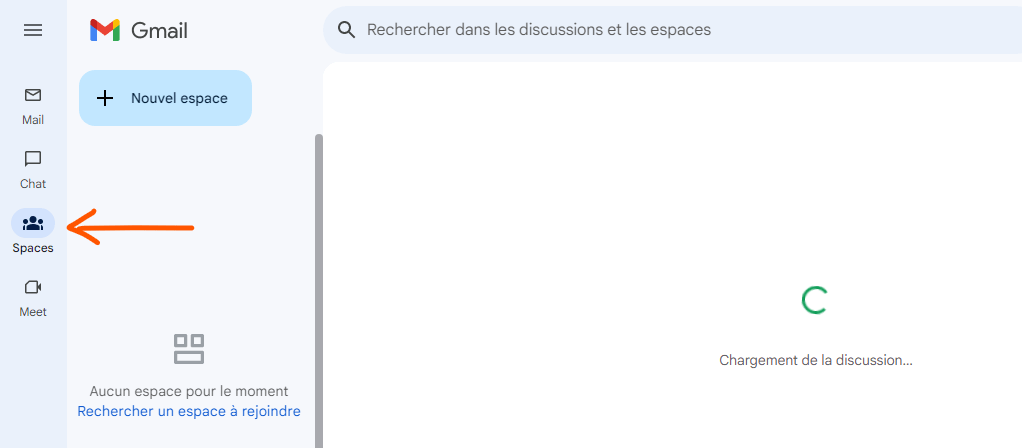
Du kommer då att se avsnittet Utrymmen i vänstermenyn som du kan öppna.
Steg 2: Skapa ett utrymme i Google Spaces
Du kan skapa ett utrymme i Google Spaces i Gmail precis som du gör i Google Chat. Dina utrymmen synkroniseras så att du kan använda dem i båda apparna så länge du är inloggad med samma Google-konto. Detta inkluderar utrymmen som du skapar och de du går med i.
- Klicka på plustecknet bredvid Utrymmen till vänster eller på länken Skapa eller hitta ett utrymme.
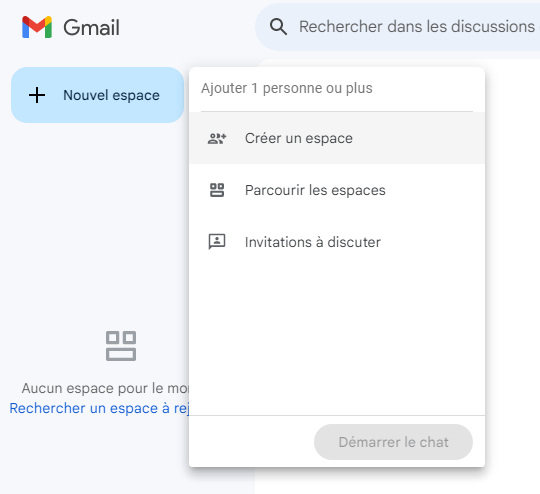
- Välj Skapa ett utrymme från listan.
- Ge ditt utrymme ett namn och (valfritt) en beskrivning.
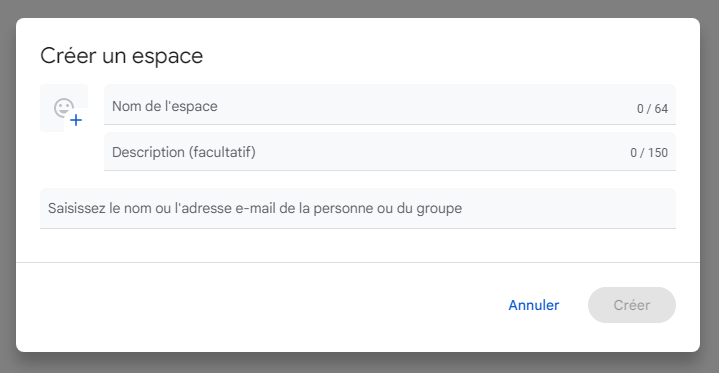
Du kan bjuda in personer till ditt utrymme direkt genom att lägga till deras namn eller e-postadresser. Du kan också lägga till medlemmar senare lika enkelt.
Om du har ett betalt Google Workspace-konto, till exempel ett företagskonto, kan du välja om du vill skapa ett begränsat utrymme som bara personer du bjuder in har åtkomst till, om du vill använda trådade svar och om du vill tillåta personer utanför din organisation att gå med.
Klicka på Skapa när du är klar. Du ser ditt nya utrymme i avsnittet Rum till vänster i Gmail och Google Chat.
Steg 3: Navigera i ett utrymme
Det finns några huvudflikar högst upp i varje utrymme som gör navigeringen enklare. Du ser Chatt, Filer och Uppgifter.

- Gå till fliken Chatt för att chatta med andra medlemmar; det här är huvuddelen där alla konversationer äger rum. Precis som i en sms-app kan du se varje persons meddelande med deras namn och ikon.
- Gå till fliken Filer för att se alla filer som delas i utrymmet. Du kan filtrera efter filtyp (dokument, bilder, PDF osv.) eller söka efter filnamn.
- Gå till fliken Uppgifter för att hantera uppgifter som tilldelats eller skapats i utrymmet. Du kan lägga till, redigera eller ta bort uppgifter, samt markera dem som slutförda eller ej slutförda.
Steg 4: Hantera medlemmarna i ett utrymme
Du kan lägga till eller ta bort medlemmar från ett utrymme, samt ändra deras roller och behörigheter.
- Öppna utrymmet med hjälp av avsnittet Spaces till vänster i Gmail eller Google Chat.
- Klicka på pilen bredvid rumsnamnet högst upp för att öppna menyn.

- Välj Hantera medlemmar för att visa listan över aktuella medlemmar.

- För att lägga till en medlem, klicka på Lägg till personer och ange deras namn eller e-postadress. Du kan också kopiera inbjudningslänken och dela den med andra.

- För att ta bort en medlem, klicka på de tre punkterna bredvid deras namn och välj Ta bort från grupp.
- För att ändra en medlems roll, klicka på de tre punkterna bredvid deras namn och välj Redigera roll. Du kan välja mellan Ägare (som kan hantera alla aspekter av utrymmet), Ansvarig (som kan hantera medlemmar och inställningar) eller Medlem (som kan delta i diskussioner).
Steg 5: Hantera diskussioner i Google Spaces
Du kan utföra olika åtgärder i diskussioner i Google Space, som att svara, reagera, redigera eller ta bort ett meddelande.
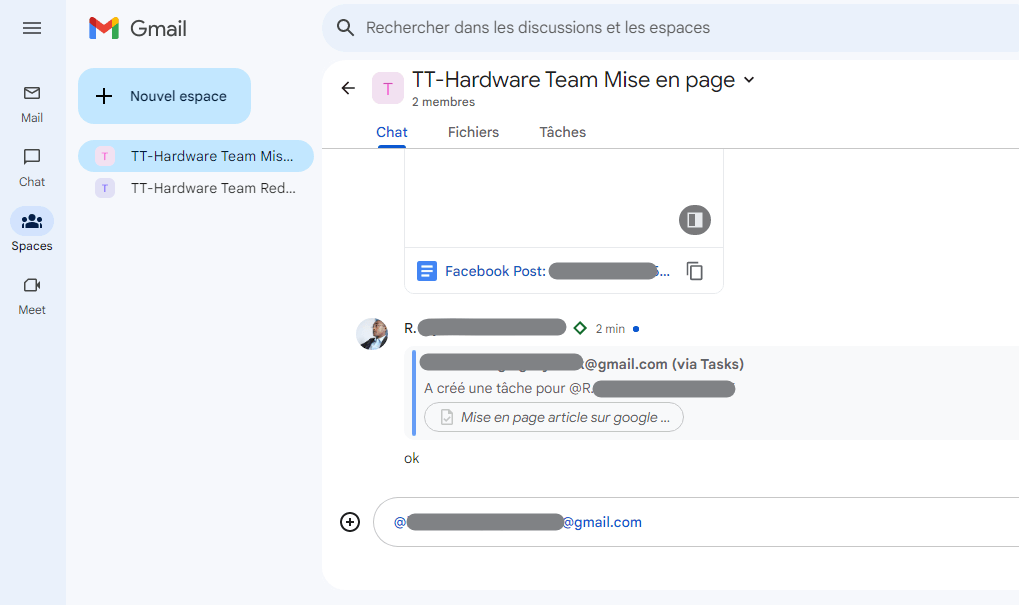
- Öppna utrymmet med hjälp av avsnittet Spaces till vänster i Gmail eller Google Chat.
- Gå till fliken Chatt för att se de pågående diskussionerna.
- För att svara på ett meddelande klickar du på knappen Svara under meddelandet eller skriver @ följt av namnet på den person du vill svara till. Om du använder trådade svar visas ditt svar under det ursprungliga meddelandet. Annars visas det i slutet av tråden.
- För att reagera på ett meddelande klickar du på Emoji-knappen under meddelandet eller skriver + följt av namnet på den emoji du vill använda. Du kan välja mellan en mängd olika emojis för att uttrycka dina känslor eller åsikter.
- För att redigera ett meddelande du har skickat, klicka på de tre punkterna bredvid meddelandet och välj Redigera. Du kan sedan göra önskade ändringar och klicka på Spara.
- För att radera ett meddelande du har skickat, klicka på de tre punkterna bredvid meddelandet och välj Radera. Meddelandet kommer då att tas bort från konversationen.
Hur visar jag medlemmar i Google Spaces?
Du kan visa listan över medlemmar i ett utrymme, samt deras roller och statusar.

- Öppna utrymmet med hjälp av avsnittet Spaces till vänster i Gmail eller Google Chat.
- Klicka på pilen bredvid rumsnamnet högst upp för att öppna menyn.
- Välj Hantera medlemmar för att visa listan över aktuella medlemmar.
- Du kan se namn, ikon, roll (ägare, chef eller medlem) och status (online, borta eller upptagen) för varje medlem.
- Du kan också se inbjudna medlemmar som ännu inte har gått med i rummet.
Hur definierar vi reglerna för Google Spaces?
Du kan definiera reglerna för ditt utrymme för att specificera dess syfte, förväntningar och standarder.
- Öppna utrymmet med hjälp av avsnittet Spaces till vänster i Gmail eller Google Chat.
- Klicka på pilen bredvid rumsnamnet högst upp för att öppna menyn.
- Välj "rumsinformation" för att komma åt instruktionssidan.

- Du kan skriva reglerna för ditt utrymme i textfältet. Du kan till exempel ange ämnet för utrymmet, vilka typer av meddelanden som är tillåtna eller förbjudna, riktlinjer för respekt och artighet, etc.

- Klicka på Spara när du är klar. Reglerna kommer att vara synliga för alla medlemmar i rummet.
Hur hanterar jag Google Spaces-aviseringar?
Du kan hantera aviseringar för dina utrymmen för att kontrollera när och hur du får aviseringar.
- Öppna utrymmet med hjälp av avsnittet Spaces till vänster i Gmail eller Google Chat.
- Klicka på pilen bredvid rumsnamnet högst upp för att öppna menyn.
- Välj Aviseringsinställningar för att komma åt aviseringsalternativ.

- Du kan välja mellan flera aviseringslägen:
- Allt : du får en avisering för varje meddelande som skickas i rummet.
- Endast @omnämnanden : du får bara en avisering när någon nämner dig i ett meddelande.
- Ingen : du kommer inte att få några aviseringar för det här utrymmet.
- Du kan också aktivera eller inaktivera aviseringsljud och ikonmärken.
Hur tilldelar jag uppgifter i Google Spaces?
Du kan tilldela uppgifter till andra medlemmar i ditt utrymme för att organisera ditt arbete eller dina projekt.
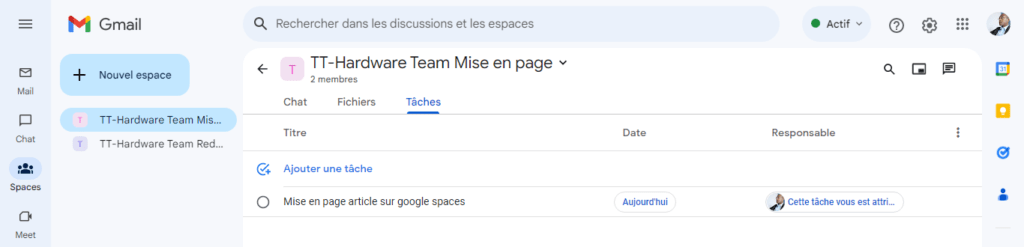
- Öppna utrymmet med hjälp av avsnittet Spaces till vänster i Gmail eller Google Chat.
- Gå till fliken Uppgifter för att komma åt uppgiftslistan.
- Klicka på +-knappen i det nedre högra hörnet för att skapa en ny uppgift.
- Ge din uppgift en titel och (valfritt) en beskrivning, ett förfallodatum och en påminnelse.
- Klicka på Tilldela till och välj den medlem som du vill tilldela uppgiften till. Du kan också tilldela uppgiften till dig själv om du vill.
- Klicka på Skapa när du är klar. Uppgiften läggs till i listan och den tilldelade medlemmen får ett meddelande.
Hur aktiverar och använder jag Google Spaces på min smartphone?
Du kan aktivera och använda Google Spaces på din smartphone via Gmail- eller Google Chat-appen.
Steg 1: Ladda ner och installera Gmail- eller Google Chat-appen
För att använda Google Spaces på din smartphone måste du ladda ner och installera Gmail- eller Google Chat-appen från Play Store (Android) eller App Store (iOS).

- Öppna Play Store eller App Store på din smartphone och sök efter Gmail eller Google Chat.
- Välj den app du vill installera och tryck på Installera (Android) eller Hämta (iOS).
- Vänta tills installationen är klar och tryck på Öppna för att starta programmet.
Steg 2: Aktivera Google Chat i Gmail
Om du använder Gmail-appen måste du aktivera Google Chat i inställningarna. Så här gör du:
- Öppna Gmail på din smartphone och logga in med ditt Google-konto om det behövs.
- Tryck på menyn i det övre vänstra hörnet (de tre horisontella linjerna) och skrolla ner till Inställningar.
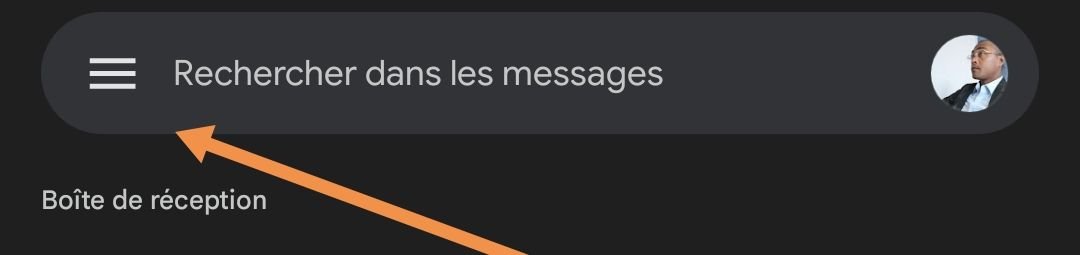

- Tryck på ditt e-postkonto och sedan på Allmänt.
- Tryck på Chatt (i avsnittet Autosvar) och välj Aktivera.
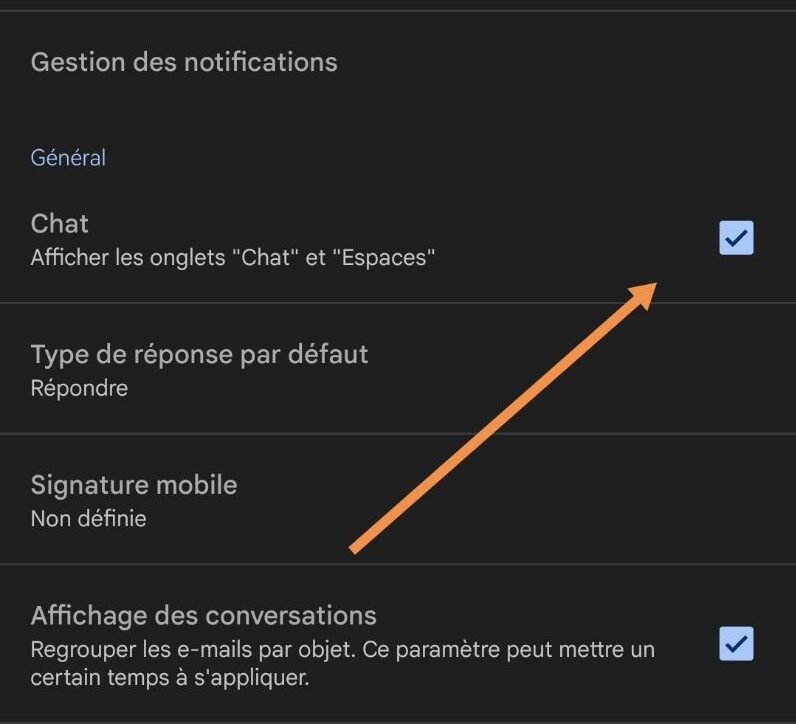
Du kommer då att se avsnittet Utrymmen i det nedre högra hörnet som du kan öppna.
Hur optimerar man användningen av Google Spaces?
Google Spaces är ett kraftfullt verktyg för kommunikation och samarbete inom Google Workspace. Men för att få ut det mesta av det behöver du veta hur du använder det effektivt. Här är några tips för att optimera din användning av Google Spaces:
- Använd tydliga namn och beskrivningar för dina utrymmen : detta hjälper dig att organisera dem och enkelt hitta dem. Välj namn som återspeglar utrymmets ämne eller projekt, och beskrivningar som anger dess syfte eller avsedda användning.
- Använd emojis och reaktioner för att uttrycka dina känslor : detta kommer att göra dina diskussioner mer livliga och mänskliga. Du kan använda emojis i dina meddelanden eller reagera på andras meddelanden med emojis. De kan också användas för att ge din åsikt eller visa att du håller med utan att behöva skriva ett meddelande.
- Använd @omnämnanden för att dra uppmärksamhet till dig : detta låter dig meddela de personer som är inblandade i ett meddelande eller en fråga. Du kan nämna en specifik person med @ följt av deras namn, eller nämna alla i rummet med @alla. Men var försiktig så att du inte överanvänder @omnämnanden, eftersom de kan vara distraherande eller irriterande för andra medlemmar.
- Använd trådade svar för att strukturera dina diskussioner : detta hjälper dig att upprätthålla bättre läsbarhet och konsekvens i dina konversationer. Du kan använda trådade svar om du har ett betalt Google Workspace-konto, till exempel ett företagskonto. För att aktivera trådade svar måste du göra det när du skapar arbetsytan genom att markera motsvarande ruta. Trådade svar låter dig svara direkt på ett meddelande utan att avbryta diskussionens huvudtråd.
- Använd uppgifter för att hantera ditt arbete : detta gör att du kan organisera ditt arbete eller dina projekt inom dina utrymmen. Du kan skapa och tilldela uppgifter till andra medlemmar i ditt utrymme, samt spåra deras framsteg och förfallodatum. Du kan också lägga till beskrivningar, påminnelser eller deluppgifter till dina uppgifter.
- Använd Filer för att dela dina dokument : detta gör att du enkelt kan dela dina dokument med medlemmar i din arbetsyta utan att behöva skicka dem via e-post eller använda någon annan tjänst. Du kan dela filer från Google Drive, Google Foto eller din dator. Du kan också visa en lista över alla delade filer på fliken Filer i din arbetsyta och filtrera eller söka efter dem efter namn eller typ.
- Använd gruppens regler för att definiera normerna för ert utrymme : detta gör att ni kan skapa en tydlig och respektfull ram för era diskussioner. Ni kan skapa era utrymmes regler i menyn Gruppregler. Ni kan till exempel ange ämnet för utrymmet, vilka typer av meddelanden som är tillåtna eller förbjudna, riktlinjer för respekt och artighet, etc.
- Använd aviseringsinställningarna för att styra dina aviseringar : detta gör att du kan hantera de aviseringar du får för varje utrymme. Du kan välja mellan flera aviseringslägen:
- Allt : du får en avisering för varje meddelande som skickas i rummet.
- Endast @omnämnanden : du får bara en avisering när någon nämner dig i ett meddelande.
- Ingen : Du kommer inte att få några aviseringar för det här utrymmet. Du kan också aktivera eller inaktivera aviseringsljud och ikonmärken.
Genom att använda dessa tips kan du maximera din effektivitet och göra ditt teamarbete smidigare och mer organiserat med Google Spaces.


