
Du har förmodligen redan stött på det här problemet: du surfar lugnt på internet och plötsligt öppnas en eller flera webbsidor utan ditt samtycke och visar oönskade annonser, erbjudanden eller varningar. Dessa sidor kallas popup - fönster och de kan vara mycket irriterande, eller till och med farliga om de innehåller skadlig kod eller nätfiskeförsök.
Som tur är finns det lösningar för att blockera popup-fönster och förhindra att de stör din onlineupplevelse. I den här artikeln förklarar vi hur du blir av med webbsidor som öppnas av sig själva, beroende på vilken webbläsare du använder och vilken typ av popup-fönster du stöter på.
Vad orsakar att webbsidor öppnas av sig själva?

Webbsidor som öppnas av sig själva kan ha flera orsaker:
- Tillägg har installerat i din webbläsare som visar annonser eller aviseringar.
- Annons- reklamprogram som du har laddat ner till din dator, ofta omedvetet, genom att installera gratis programvara eller klicka på en misstänkt länk.
- Webbplatser - fönster och omdirigera användare till andra webbplatser.
 Hur blockerar jag webbsidor som öppnas av sig själva i Chrome?
Chrome är den mest använda webbläsaren i världen, men den är inte immun mot popup-webbsidor. Så här blockerar du popup-fönster i Chrome:
- Öppna Chrome och klicka på de tre vertikala punkterna i fönstrets övre högra hörn.
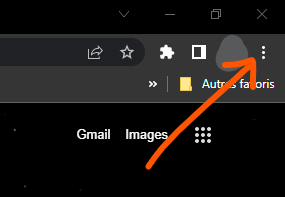
- Välj Inställningar och sedan Sekretess och säkerhet .

- Klicka på Webbplatsinställningar och sedan på Popup-fönster och omdirigeringar .

- Aktivera Blockerad för att förhindra att webbplatser öppnar popup-fönster.

Om du vill tillåta att vissa webbplatser visar popup-fönster kan du lägga till dem i Tillåt genom att klicka på Lägg till .
Om webbsidor fortsätter att öppnas av sig själva i Chrome kan det hända att du har ett tillägg eller en annonsprogramvara som stör blockeringen av popup-fönster. Så här upptäcker och tar du bort dem:
- Öppna Chrome och klicka på de tre vertikala punkterna i fönstrets övre högra hörn.
- Välj Tillägg .

- Inaktivera eller ta bort alla tillägg som du inte känner igen eller som har ett dåligt rykte. Du kan också använda ett verktyg som AdwCleaner för att skanna din dator och ta bort annonsprogram.

 Hur blockerar jag webbsidor som öppnas av sig själva i Edge?
Edge är webbläsaren som utvecklats av mjukvarujätten Microsoft och erbjuder ett alternativ till Chrome och Firefox. Edge är en modern och snabb webbläsare som också inkluderar en funktion för att blockera popup-fönster. Så här blockerar du webbsidor som öppnas av sig själva i Edge:
- Öppna Edge och klicka på de tre horisontella punkterna i webbläsarfönstrets övre högra hörn.

- Välj Inställningar och sedan Cookies och webbplatsbehörigheter .
- Under Alla behörigheter väljer du Popup-fönster och omdirigeringar .
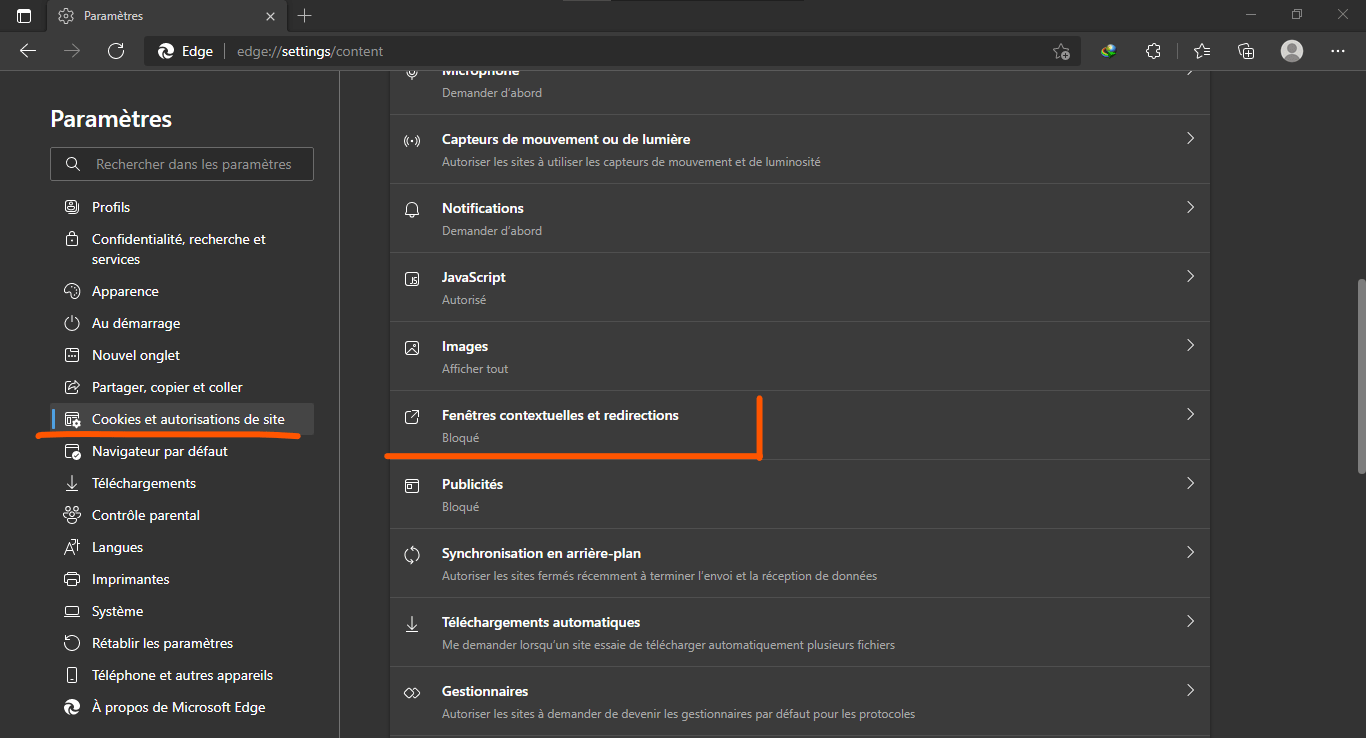
- Aktivera knappen Blockera (rekommenderas) för att förhindra att webbplatser öppnar popup-fönster.
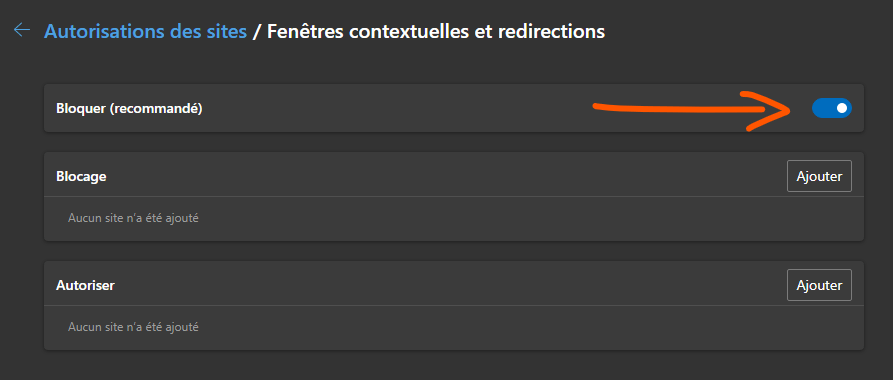
Om du vill tillåta att vissa webbplatser visar popup-fönster kan du lägga till dem i Tillåt genom att klicka på Lägg till .
Om webbsidor fortsätter att öppnas av sig själva i Edge kan det hända att du har ett tillägg eller skadlig kod som stör blockeringen av popup-fönster. Så här upptäcker och tar du bort dem:
- Öppna Edge och klicka på de tre horisontella punkterna i webbläsarfönstrets övre högra hörn.
- Välj Tillägg , sedan Hantera tillägg och inaktivera eller ta bort alla tillägg som du inte känner igen eller som har ett dåligt rykte. Du kan också använda ett verktyg som AVG AntiVirus FREE för att skanna din dator och ta bort skadlig programvara.

 Hur blockerar jag webbsidor som öppnas av sig själva i Firefox?
Firefox är en gratis webbläsare med öppen källkod som erbjuder många funktioner och anpassningsalternativ. Firefox har också en inbyggd popup-blockerare som låter dig kontrollera visningen av oönskade webbsidor. Så här blockerar du webbsidor som öppnas av sig själva i Firefox:
- Öppna Firefox och klicka på menyn med tre rader i webbläsarfönstrets övre högra hörn.

- Välj Inställningar och sedan Sekretess och säkerhet .
- Scrolla ner till Behörigheter och markera rutan bredvid Blockera popup-fönster för att aktivera popup-blockeraren.

Om du vill tillåta att vissa webbplatser visar popup-fönster kan du lägga till dem i undantagslistan genom att klicka på Undantag till höger om Blockera popup-fönster .
Om webbsidor fortsätter att öppnas av sig själva i Firefox kan det hända att du har ett tillägg eller skadlig kod som stör blockeringen av popup-fönster. Så här upptäcker och tar du bort dem:

Öppna Firefox och klicka på menyn med tre rader i webbläsarfönstrets övre högra hörn.- Välj Tillägg , sedan Hantera tillägg och inaktivera eller ta bort alla tillägg som du inte känner igen eller som har ett dåligt rykte. Du kan också använda ett verktyg som AdwCleaner för att skanna din dator och ta bort annonsprogram.
Vanliga frågor
Hur blir man av med webbsidor som öppnas av sig själva på Android?
Om du använder en Android-smartphone eller surfplatta kan du också stöta på problemet med att webbsidor öppnas av sig själva. Det är ofta reklam eller omdirigeringar till skadliga webbplatser. För att blockera dem kan du följa dessa steg:
- Öppna Chrome-appen på din Android-enhet och tryck på de tre vertikala punkterna i skärmens övre högra hörn.
- Välj Inställningar och sedan Webbplatsinställningar .
- Tryck på Popup-fönster och omdirigeringar knappen Blockerad .
Om webbsidor fortsätter att öppnas av sig själva på Android kan det hända att en skadlig app orsakar dem. För att upptäcka och ta bort den kan du följa dessa steg:
- Öppna inställningarna på din Android-enhet Program eller Hantera program .
- Bläddra igenom listan över installerade program och identifiera de som är misstänkta eller som du inte installerade avsiktligt.
- Tryck på appen i fråga och tryck sedan på Avinstallera .
Du kan också använda ett antivirusprogram för Android , till exempel AVG AntiVirus FREE, för att skanna din enhet och ta bort skadliga program.
Hur tar jag bort webbsidor som öppnas automatiskt när jag startar min webbläsare?
Ibland kan webbsidor öppnas automatiskt när du startar webbläsaren, även om du inte har ställt in dem som startsida. Detta kan orsakas av skadlig kod eller ett oönskat webbläsartillägg som ändrar dina webbläsarinställningar. För att ta bort webbsidor som öppnas automatiskt när du startar webbläsaren kan du följa dessa steg:
- Öppna din webbläsare och gå till dess inställningar.
- Leta efter alternativet som relaterar till startsidan eller startsidan.
- Ändra startsidans adress eller ta bort oönskade sidor som visas vid start.
- Spara ändringarna och starta om webbläsaren.
Till exempel, i Edge, gå till Inställningar , sedan Vid start , välj sedan En specifik sida och ange adressen till sidan du vill se vid start.
Om problemet kvarstår kan du ha skadlig kod eller ett oönskat webbläsartillägg som ändrar dina webbläsarinställningar. För att upptäcka och ta bort det, använd ett verktyg som AdwCleaner eller AVG AntiVirus FREE.
Hur blockerar man webbsidor som öppnas av sig själva med hjälp av ett VPN?
En VPN är en tjänst som låter dig skydda din integritet och säkerhet online genom att maskera din IP-adress och kryptera din trafik. En VPN kan också hjälpa dig att komma åt geobegränsat innehåll eller kringgå censur.
Men kan ett VPN också blockera webbsidor som öppnas av sig själva? Svaret är: inte direkt. Ett VPN blockerar inte popup-fönster eller annonser som genereras av webbplatserna du besöker eller av skadlig kod på din enhet. Ett VPN ändrar inte heller dina webbläsarinställningar eller tillägg.
En VPN kan dock erbjuda indirekt skydd mot popup-webbsidor genom att hindra dig från att landa på skadliga eller tvivelaktiga webbplatser som använder dessa tekniker. Om du till exempel använder en VPN för att komma åt en webbplats som är blockerad i ditt land, undviker du att gå via proxy- eller spegelwebbplatser som kan vara infekterade eller komprometterade.
Dessutom erbjuder vissa VPN-tjänster extra funktioner som kan hjälpa dig att blockera webbsidor som öppnas av sig själva, till exempel:
- En annons- och spårningsblockerare förhindrar att webbplatser spårar dig och visar dig riktade eller påträngande annonser. NordVPN erbjuder till exempel CyberSec, en funktion som blockerar annonser och skadliga webbplatser.
- Ett antivirus- eller anti-malware-program upptäcker och tar bort skadliga program som kan ändra dina webbläsarinställningar eller injicera annonser på webbplatser du besöker. Norton Secure VPN är till exempel integrerat i Norton 360, en omfattande säkerhetssvit som inkluderar ett antivirusprogram, en brandvägg och en lösenordshanterare.
- Föräldrakontroller eller webbfilter låter dig blockera åtkomst till vissa typer av webbplatser, till exempel pornografiska webbplatser, spelwebbplatser eller webbplatser med våld. Surfshark erbjuder till exempel CleanWeb, en funktion som blockerar annonser, spårare och skadliga eller olämpliga webbplatser.
För att välja det bästa VPN-programmet för dina behov måste du överväga flera kriterier, till exempel:
- Tjänstens hastighet och stabilitet beror på antalet servrar och deras placering, tillgänglig bandbredd och vilket krypteringsprotokoll som används.
- Tjänstens säkerhet och sekretess beror på krypteringsnivån, policyn att inte spara loggar, förekomsten av en kill switch och kompatibilitet med WireGuard-protokollet.
- Användarvänligheten och kundsupporten för tjänsten beror på gränssnittets kvalitet, tillgängligheten av applikationer för olika operativsystem och enheter, samt kundtjänstens respons.
- Tjänstens prisvärdhet, vilket beror på månads- eller årskostnaden, kampanjerbjudanden, pengarna-tillbaka-garantier och betalningsalternativ.


