

Google Docs är en onlineapplikation som låter dig skapa, redigera och dela textdokument. Det är ett mycket praktiskt verktyg för samarbete, men också för att hantera dina filer i molnet.
Men ibland kan du få tomma eller onödiga sidor i ditt dokument , vilket försämrar presentationen och läsbarheten av din text.
Hur tar jag bort en sida i Google Dokument ? Här är några enkla och effektiva tips för att uppnå detta.
Ta bort en tom sida med hjälp av Delete- eller Backspace-tangenten
Det enklaste sättet att ta bort en tom sida i Google Dokument är att använda Delete-tangenten (Mac) eller Backspace-tangenten (Windows) på tangentbordet. För att göra detta, gör helt enkelt följande:
- Öppna ditt dokument med Google Dokument
- Placera markören i slutet av sidan du vill ta bort
- Fortsätt trycka på Delete- eller Backspace-tangenten tills allt är borttaget från den här sidan

Du kommer att se att den valda sidan nu är borttagen från ditt dokument.
Om du någonsin gör misstaget att radera ett avsnitt som du vill behålla, tryck helt enkelt på Ctrl-Z-tangentkombinationen för att återställa den raderade texten.
Ta bort en oönskad sidbrytning
Ibland orsakas en tom sida i Google Dokument av en felplacerad sidbrytning . En sidbrytning är en funktion som låter dig gå till nästa rad utan att börja ett nytt stycke. Den kan vara användbar för att organisera ditt dokument, men också problematisk om den skapar tomma utrymmen. För att ta bort en oönskad sidbrytning måste du:
- Öppna ditt dokument med Google Dokument
- Visa tecken som inte skrivs ut genom att klicka på ögonikonen i verktygsfältet
- Leta reda på symbolen ¶ som indikerar en sidbrytning
- Placera markören precis efter symbolen ¶ och tryck på Delete- eller Backspace-tangenten

- Sidbrytningen tas då bort, tillsammans med den tomma sidan som den skapade.
Använd anpassat avstånd för att ta bort en sida i Google Dokument
Ibland kan du se en extra sida i dina Google Dokument utan innehåll. Detta händer vanligtvis på grund av dina anpassade avståndsinställningar. Du kan ha angett en viss mängd utrymme som ska läggas till efter sidans innehåll , och det är det som gör att Google Dokument lägger till en ny sida i ditt dokument.
Du kan ändra de anpassade avståndsvärdena för att lösa problemet. För att göra detta måste du:
- Öppna ditt dokument i Google Dokument
- Klicka på Format > Radavstånd och styckeavstånd > Anpassat avstånd
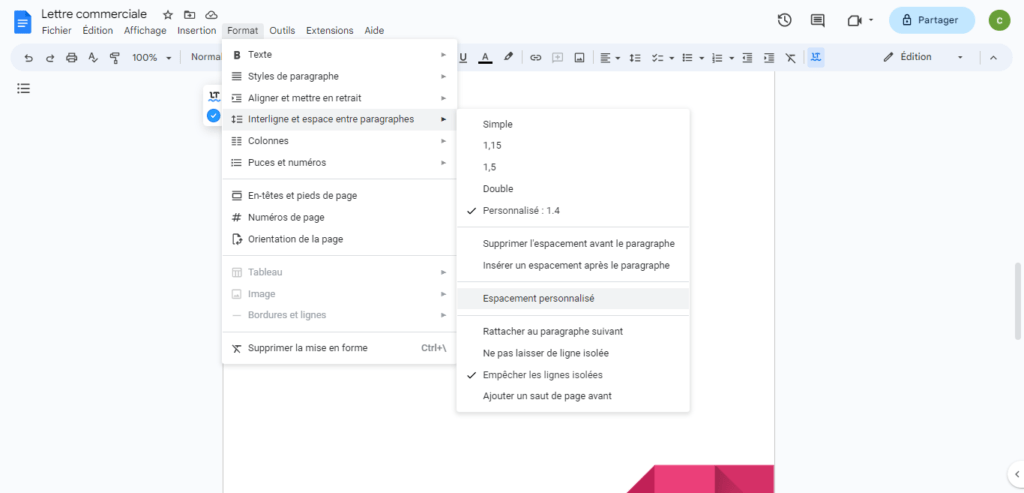
- Justera siffrorna här och se om din extra sida har tagits bort

- Mer specifikt kan du minska avståndet efter stycket eller avståndet mellan stycken.
Du kanske gillar den här artikeln: Vilken tjänst ska du välja för att säkerhetskopiera dina data online i molnet?
Justera marginaler för att ta bort en sida i Google Dokument
En annan möjlig orsak till en extra sida i ditt Google Docs-dokument är marginalinställningarna. Om marginalerna är för stora kan de förhindra att texten passar korrekt inom sidans bredd, vilket skapar en ny sida.
Du kan justera marginalerna för att ta bort en sida i Google Dokument genom att följa dessa steg:
- Öppna ditt dokument i Google Dokument
- Klicka på Arkiv > Sidinställningar
- Justera värdena för övre, nedre, vänstra och högra marginaler efter behov
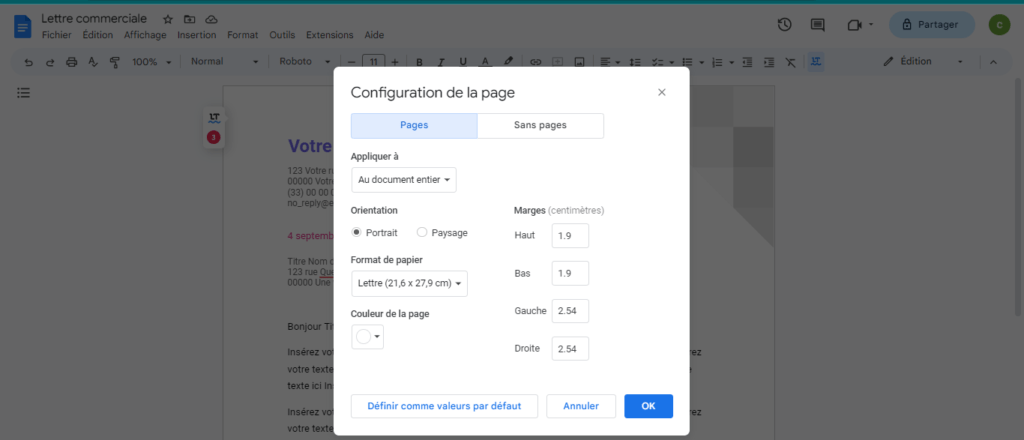
- Du kan också använda linjalerna högst upp och till vänster i dokumentet för att visuellt justera marginalerna.
- Kontrollera om din oönskade sida har försvunnit
Vanliga frågor
Hur tar jag bort en tom sida från ett CV i Google Dokument?

Om du skapade ditt CV med Google Dokument och har en tom sida i slutet kan du använda en av metoderna som beskrivs ovan för att ta bort det. Mer specifikt kan du kontrollera om du
- inte ha en oavsiktlig sidbrytning när du trycker på Ctrl + Enter-tangenten (Windows) eller Command + Enter (Mac).
- Använd inte för mycket anpassat radavstånd genom att klicka på Format > Radavstånd > Anpassat radavstånd
- Undvik alltför stora marginaler genom att klicka på Arkiv > Utskriftsformat
Genom att ta bort den tomma sidan från ditt CV kan du göra ditt dokument mer professionellt och bättre anpassat till rekryterarnas krav.
Hur rensar jag en sida i Google Dokument?
Om du vill rensa en sida i Google Dokument utan att ta bort den kan du helt enkelt markera allt innehåll på sidan och klippa ut eller kopiera det. Du kan sedan klistra in innehållet någon annanstans i dokumentet eller i en annan fil.
Så här rensar du en sida i Google Dokument:
- Öppna ditt dokument med Google Dokument
- Placera markören i början av sidan du vill rensa
- Håll ned Skift-tangenten och klicka längst ner på sidan för att markera allt innehåll
- Tryck på Command + X (Mac) eller Ctrl + X (Windows) för att klippa ut innehållet, eller Command + C (Mac) eller Ctrl + C (Windows) för att kopiera det

- Klistra in innehållet var du vill med hjälp av Command + V (Mac) eller Ctrl + V (Windows)

Hur infogar jag en sidbrytning i Google Dokument?
Om du vill infoga en sidbrytning i Google Dokument , det vill säga flytta till en ny sida utan att fylla i den nuvarande , kan du enkelt göra det med hjälp av ett kortkommando. Helt enkelt:
- Placera markören där du vill infoga sidbrytningen
- Tryck Ctrl + Enter (Windows) eller Command + Enter (Mac)
- Du kommer att se att markören flyttas till den första raden på den nya sidan
Du kan också infoga en sidbrytning genom att klicka på Infoga > Sidbrytning i menyraden.
Hur tar jag bort en sidbrytning i Google Dokument?
Om du av misstag infogade en sidbrytning eller vill ta bort den av någon annan anledning kan du enkelt göra det med hjälp av tangentbordet. Helt enkelt:
- Placera markören i början av sidan efter sidbrytningen.
- Tryck på Delete-tangenten (Mac) eller Backspace-tangenten ( Windows ) tills sidbrytningen är raderad.
- Du kommer att se att sidan efter sidbrytningen är närmare föregående sida
Hur ändrar jag orienteringen på en sida i Google Dokument?
Som standard sidor i Google Dokument i stående orientering, vilket innebär att de är högre än de är breda. Om du vill ändra en sidas orientering till liggande, vilket innebär att den är bredare än den är hög, kan du göra det genom att ändra layoutinställningarna. För att göra detta måste du:
- Öppna ditt dokument i Google Dokument
- Klicka på Arkiv > Sidinställningar
- Välj alternativet Liggande från rullgardinsmenyn Orientering

- Klicka på OK för att bekräfta
Du kommer att se att alla sidor i ditt dokument växlar till liggande orientering.

Om du vill ändra orienteringen på en enskild sida måste du använda sektioner. För att göra detta behöver du:
- Öppna ditt dokument i Google Dokument
- Placera markören i slutet av den sida vars orientering du vill ändra
- Klicka på Infoga > Bryt > Avsnittsbrytning (nästa sida) i menyraden

- Placera markören i början av den sida vars orientering du vill ändra
- Klicka på Format > Kolumner > Fler alternativ
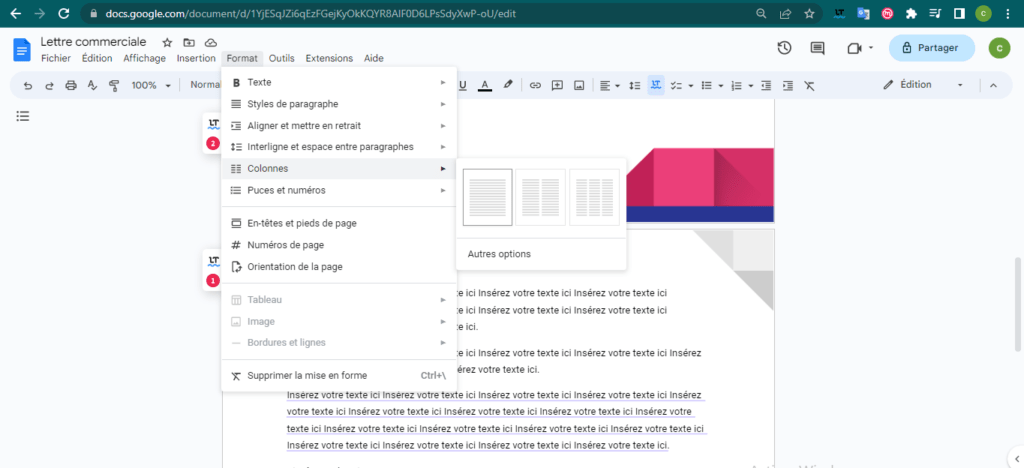
- Markera rutan "Tillämpa på avsnitt" och välj alternativet "Liggande" från rullgardinsmenyn "Orientering".
- Klicka på OK för att bekräfta
Du kommer att se att endast den valda sidan växlar till liggande orientering. De andra sidorna förblir i stående orientering.
Slutsats
Google Dokument är ett mycket praktiskt verktyg för att skapa textdokument online , men det kan ibland generera onödiga sidor som förringar presentationen av ditt arbete . Lyckligtvis finns det flera sätt att ta bort en sida i Google Dokument , antingen genom att rensa innehållet , ändra avståndet eller justera marginalerna.
Vi hoppas att den här artikeln var hjälpsam och att du enkelt kunde ta bort en sida i Google Dokument . Om du har några frågor eller kommentarer, vänligen meddela oss i avsnittet nedan. Tack för att du läste!


