

GPX -filer är filer som innehåller kartdata i XML-format, såsom GPS-koordinater, waypoints, spår eller rutter. De används av många enheter och applikationer för att registrera eller dela rutter för vandring, cykling, bilkörning eller andra aktiviteter. Men hur använder man GPX-filer med Google Maps, världens mest populära online-karttjänst? Det är vad vi ska utforska i den här artikeln.
Vilka är fördelarna med att använda GPX-filer med Google Maps?
Att använda GPX-filer med Google Maps erbjuder flera fördelar:
- Du kan visa dina rutter på en interaktiv karta med olika visningslägen (karta, satellit, terräng etc.).
- Du kan ändra dina rutter genom att lägga till, ta bort eller flytta waypoints, ändra transportsätt eller vända ruttens riktning.
- Du kan exportera dina rutter i KML-format, det ursprungliga formatet för Google Maps, för att använda dem med andra kompatibla appar eller tjänster.
- Du kan dela dina rutter med andra personer via e-post, länk eller sociala nätverk.
- Du kan importera rutter som skapats av andra personer eller av specialiserade webbplatser, för att följa dem eller anpassa dem efter dina behov.
Hur importerar jag en GPX-fil till Google Maps?
För att importera en GPX-fil till Google Maps behöver du använda Mina kartor , som låter dig skapa och hantera dina egna anpassade kartor. Så här gör du:
- Logga in på ditt Google-konto och gå till https://www.google.com/maps/d/u/0/.
- Klicka på Skapa en ny karta i skärmens övre vänstra hörn.

- Ge din karta ett namn och en beskrivning och klicka sedan på Spara .

- Klicka på Importera under ditt kartnamn i den vänstra panelen.
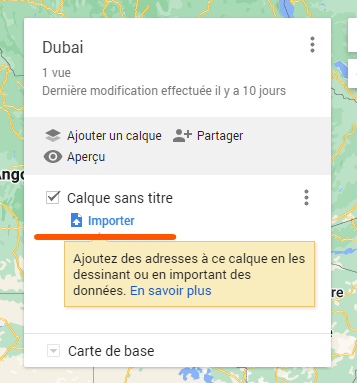
- Välj den GPX-fil du vill importera från din dator eller från Google Drive. Du kan också dra och släppa filen till det angivna området.
- Vänta tills filen har konverterats till KML-format och lagts till på din karta. Du kan se resultatet på kartan och i den vänstra panelen.
tjänsten Google Earth , som du kan ladda ner gratis och nå från din webbläsare.
Hur redigerar jag en GPX-fil i Google Maps?
När du har importerat en GPX-fil till Google Maps kan du redigera den som du vill. Här är några exempel på möjliga redigeringar:
- För att ändra namn eller färg på en waypoint, ett spår eller en rutt, klicka på den i den vänstra panelen och redigera informationen i fönstret som öppnas.
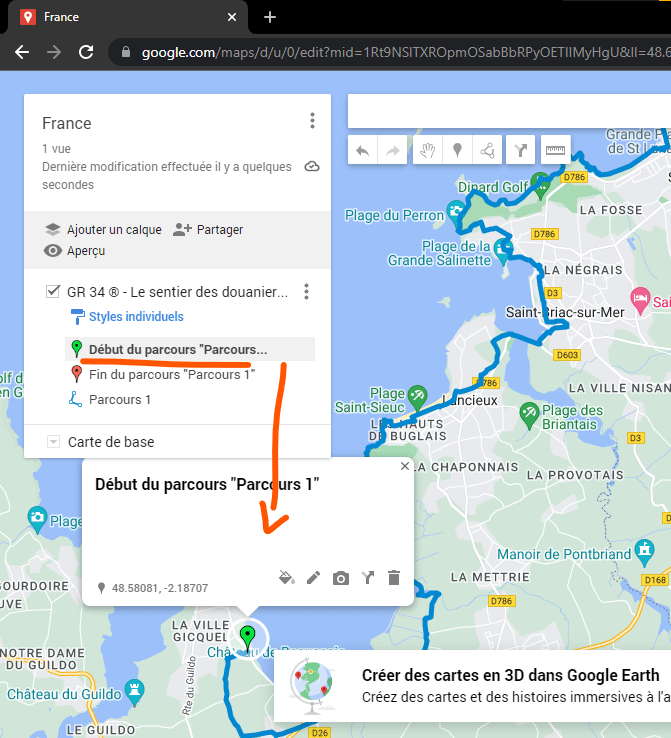
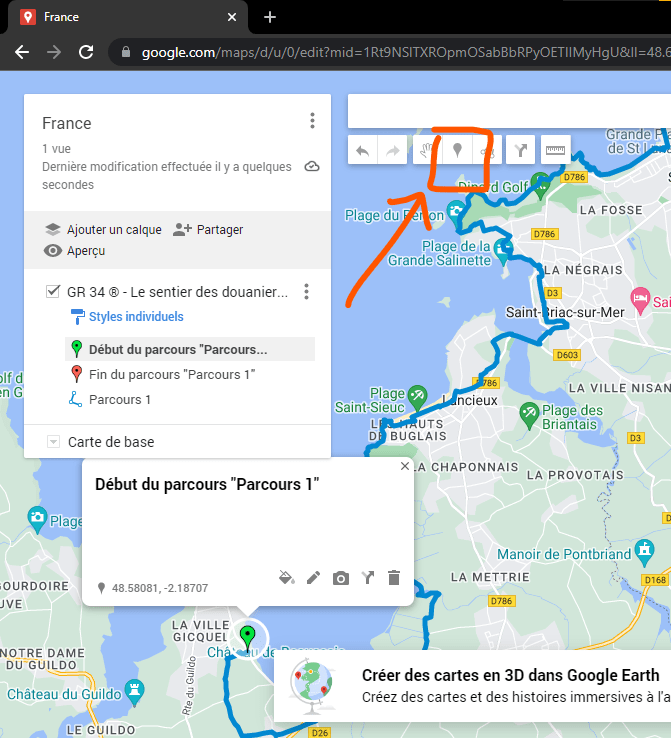
- För att lägga till en waypoint, klicka på nålikonen högst upp i den vänstra panelen och klicka sedan på kartan på önskad plats. Du kan sedan redigera dess namn, färg eller ikon.
- För att ta bort en waypoint, ett spår eller en rutt, klicka på den i den vänstra panelen och tryck på Delete-tangenten på tangentbordet.
- För att flytta en waypoint, klicka på den på kartan och dra den till önskad plats.
- För att ändra transportsätt för en rutt (bil, cykel, gång eller kollektivtrafik) klickar du på det i den vänstra panelen och väljer önskat alternativ från rullgardinsmenyn.
- För att vända riktningen på en väg, klicka på den i den vänstra panelen och klicka på den cirkulära pilknappen.
- För att lägga till ett spår, klicka på ikonen med den streckade linjen högst upp i den vänstra panelen och rita sedan önskad rutt på kartan genom att klicka på varje waypoint. Du kan sedan ändra dess namn, färg eller tjocklek.
- För att radera ett spår, klicka på det i den vänstra panelen och tryck på Delete-tangenten på tangentbordet.
- För att flytta ett spår, klicka på det på kartan och dra det till önskad plats.
Hur exporterar jag en GPX-fil från Google Maps?
Om du vill exportera en GPX-fil från Google Maps måste du först exportera den i KML-format och sedan konvertera den till GPX-format med hjälp av ett onlineverktyg. Så här gör du:
- Öppna kartan som innehåller GPX-filen du vill exportera i Mina kartor.
- Klicka på de tre vertikala punkterna bredvid ditt kartnamn i den vänstra panelen och välj Exportera till KML/KMZ-format .

- Markera lagret som innehåller GPX-filen, välj KML-formatet och klicka på Ladda ner .
- Gå till https://gpx2kml.com/ och klicka på Välj en fil .
- Markera KML-filen du just laddade ner och klicka på Öppna .
- Klicka på Konvertera och vänta tills filen har konverterats till GPX-format.
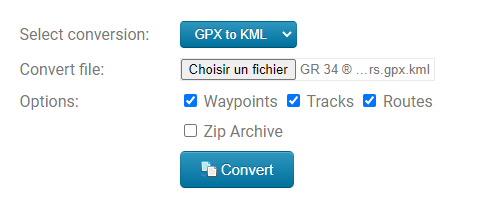
- Klicka på Ladda ner för att hämta GPX-filen.
Hur delar jag en GPX-fil från Google Maps?
Om du vill dela en GPX-fil från Google Maps kan du göra det på flera sätt:
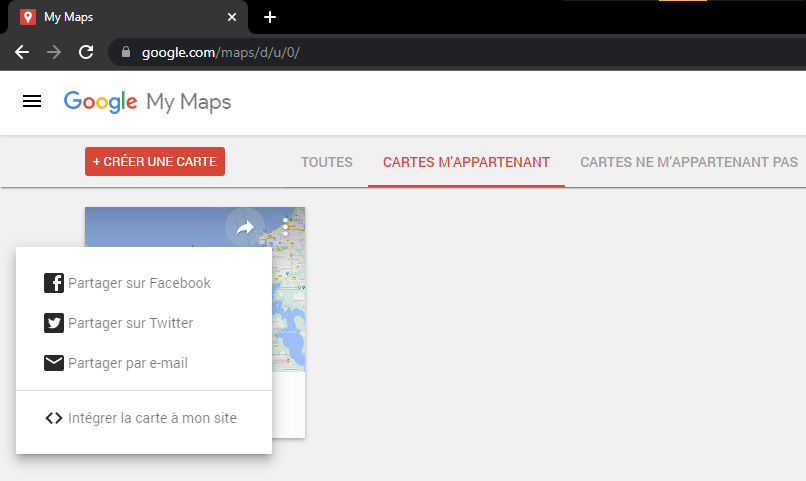
- För att skicka ditt kort via e-post klickar du på de tre vertikala punkterna bredvid ditt korts namn i den vänstra panelen och väljer Dela . Ange mottagarnas e-postadresser, lägg till ett meddelande om du vill och klicka på Skicka .
- För att få en länk till din karta klickar du på de tre vertikala punkterna bredvid kartans namn i den vänstra panelen och väljer Dela . Klicka på Länk , kopiera URL:en och klistra in den var du vill.
- För att publicera din karta på sociala medier klickar du på de tre vertikala punkterna bredvid kartans namn i den vänstra panelen och väljer "Bädda in på min webbplats ". Kopiera HTML-koden och klistra in den på din webbplats eller blogg. Du kan också klicka på ikonerna för sociala medier (Facebook, Twitter, etc.) för att dela din karta direkt.
Vanliga frågor
Här är några vanliga frågor om att använda GPX-filer med Google Maps:
Vad är en GPX-fil?
En GPX-fil är en fil som innehåller kartdata i XML-format, till exempel GPS-koordinater, waypoints, spår eller rutter.
Hur skapar jag en GPX-fil?
Du kan skapa en GPX-fil med en GPS-enhet eller en app som registrerar dina rutter. Du kan också använda en specialiserad webbplats som https://www.gpsies.com/ eller https://www.openrunner.com/.
Hur öppnar jag en GPX-fil?
Du kan öppna en GPX-fil med Google Maps genom att importera den till Mina kartor. Du kan också använda andra program eller tjänster som är kompatibla med det här formatet, till exempel Google Earth, Garmin Connect eller Strava.
Hur konverterar man en GPX-fil till KML?
Du kan konvertera en GPX-fil till KML med Google Maps genom att exportera den från Mina kartor. Du kan också använda ett onlineverktyg som https://gpx2kml.com/.
Hur konverterar man en KML-fil till GPX?
Du kan konvertera en KML-fil till GPX med ett onlineverktyg som https://gpx2kml.com/. Du kan också använda andra program eller tjänster som är kompatibla med dessa format, till exempel GPSBabel eller GPS Visualizer.
Slutsats
I den här artikeln lärde du dig hur du använder GPX-filer med Google Maps för dina rutter. Nu vet du hur du importerar, redigerar, exporterar och delar dessa filer med den här onlinekarttjänsten. Detta gör att du kan njuta av dina favoritaktiviteter med tillgång till korrekt och personlig kartdata. Testa gärna GPX-filer med Google Maps och dela din feedback i kommentarerna. Trevlig resa!


