
Letar du efter ett videokonferensverktyg för att kommunicera med dina kollegor, vänner eller familj? Du kanske har hört talas om Google Meet Googles onlinetjänst som låter dig skapa eller delta i distansmöten .
Men är Google Meet verkligen det bästa valet ? Vilka är dess fördelar och nackdelar ? Hur står det sig i jämförelse med sina konkurrenter, som Zoom , Skype , Teams , etc.?
I den här artikeln presenterar vi fördelarna och begränsningarna med Google Meet , samt tips för att optimera dess användning.
Vilka är fördelarna med Google Meet?
Google Meet erbjuder flera fördelar som gör det till ett kraftfullt och lättanvänt videokonferensverktyg. Här är några av dess styrkor:
Användarvänlighet

Google Meet är tillgängligt från en webbläsare utan att du behöver ladda ner eller installera någon programvara. Logga bara in med ditt Google-konto, skapa eller delta i ett möte och dela länken med deltagarna. Google Meet är även tillgängligt på Android- och iOS-smartphones , med en dedikerad app som erbjuder samma funktioner som webbversionen.
Google Meet-funktioner
Google Meet erbjuder många funktioner som berikar videokonferensupplevelsen, såsom filter, effekter, undertexter, skärmdelning etc.
Till exempel : det är möjligt att ändra bakgrund, sudda ut ansiktet, välja ett färgtema, översätta samtalspartners ord i realtid, dela skrivbordet eller ett specifikt fönster, etc.
Google Meet-säkerhet
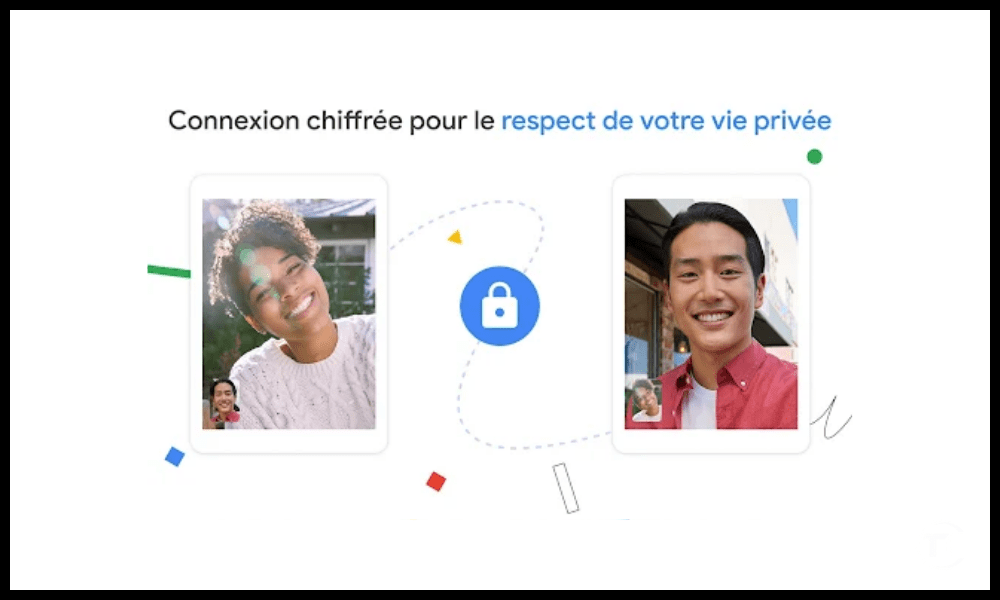
Google Meet garanterar en hög säkerhetsnivå för onlinemöten med hjälp av datakryptering , skydd mot överbelastningsattacker, användarautentisering, åtkomstkontroll med mera. Google Meet följer även sekretess- och efterlevnadsstandarder, såsom GDPR , HIPAA , FERPA med flera.
Integration med andra Google-tjänster
Google Meet integreras sömlöst med andra appar i Google Workspace-sviten , som Gmail , Drive , Dokument , Kalender etc. Detta gör att du kan schemalägga ett möte från din kalender, skicka en inbjudan via e-post , bifoga dokument från ditt lagringsutrymme, samarbeta i realtid kring delade filer och mer.
Vilka är begränsningarna med Google Meet?
Google Meet är inte utan sina brister, och har även nackdelar som kan påverka kvaliteten eller användbarheten av videokonferenser negativt. Här är några av dess begränsningar:
Mötenas begränsade längd
Google Meet möten till maximalt för användare av gratisversionen , vilket kan vara otillräckligt för långa eller komplexa möten. För att dra nytta av obegränsad mötestid en betald prenumeration som kostar mellan 5,20 och 15,60 euro per användare och månad, beroende på servicenivå.
Antalet deltagare
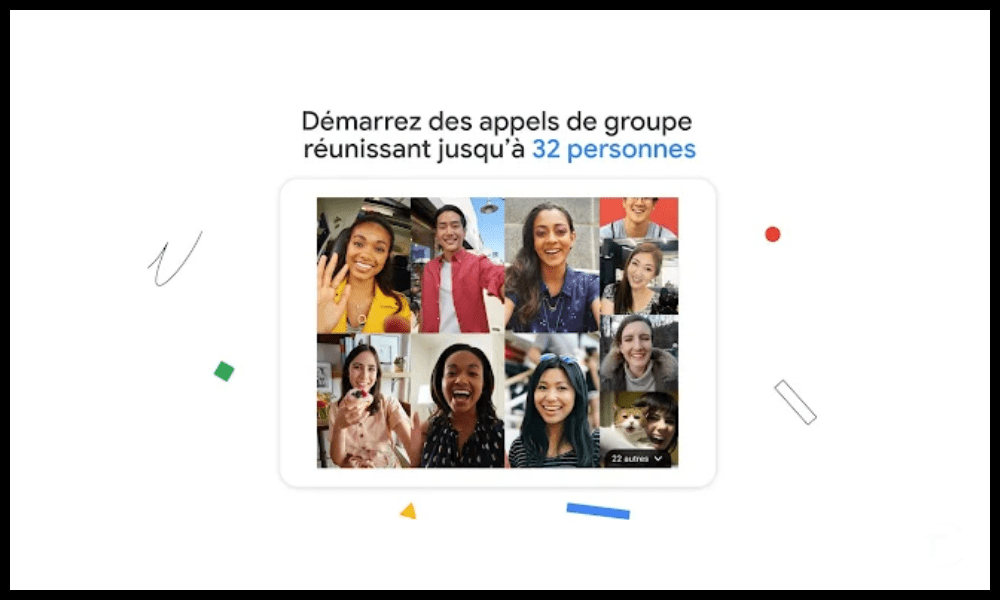
Google Meet begränsar antalet deltagare till 100 för gratisversionen , 150 för Business Standard-versionen och 250 för Business Plus-versionen . Dessa siffror kan vara lägre än hos vissa konkurrenter, till exempel Zoom , som tillåter upp till 1 000 deltagare med Enterprise-versionen .
Google-sökning : 10 tips för att söka på Google som ett proffs
Ljud- och bildkvaliteten
Google Meets prestanda beror på kvaliteten på din internetanslutning och den utrustning som används för videokonferenser. Om din bandbredd är låg kan ljudet eller videon vara hackig, osynkroniserad eller avbruten. Om din mikrofon eller kamera är av dålig kvalitet kan ljudet eller videon vara förvrängd, brusig eller suddig. Det är därför viktigt att kontrollera dessa faktorer innan du startar eller går med i ett möte.
Hur optimerar man användningen av Google Meet?
Google Meet kan optimeras för att erbjuda en bättre användarupplevelse genom att följa några tips och använda några knep. Här är några exempel:
- Att välja bra belysning : För att få en tydlig och skarp bild, undvik motljus, skuggor eller reflektioner. Välj en naturlig eller artificiell ljuskälla som belyser ansiktet jämnt, utan att vara för ljus eller för svag.

- Att välja en bra mikrofon : För att få ett tydligt och tydligt ljud måste du undvika bakgrundsbrus, ekon eller störningar. Det är bäst att välja en integrerad eller extern mikrofon som fångar upp rösten tydligt, utan att vara för nära eller för långt från munnen.
- Att välja en bra anslutning : För ett smidigt och stabilt möte, undvik långsamma, instabila eller överbelastade anslutningar. Välj en trådbunden eller trådlös anslutning som erbjuder tillräcklig bandbredd utan att delas med andra enheter eller applikationer.
- Använd kortkommandon : För att spara tid och öka effektiviteten kan du använda kortkommandon för att utföra åtgärder snabbt utan att använda musen eller menyer. Du kan till exempel stänga av eller stänga av mikrofonen med Ctrl + D , slå på eller av kameran med Ctrl + E , lämna mötet med Ctrl + B och så vidare.
- Använda tillägg : För att lägga till funktioner eller alternativ i Google Meet är det möjligt att använda tillägg som är anslutna till webbläsaren.
- Använda tredjepartsapplikationer : För att berika eller diversifiera möten med Google Meet kan du använda tredjepartsapplikationer som ansluter till videokonferenstjänsten. Du kan till exempel använda Kahoot , en applikation som låter dig skapa och spela interaktiva frågesporter, för att liva upp eller utvärdera möten.
Vanliga frågor
Hur skapar jag ett möte i Google Meet?
För att skapa ett möte på Google Meet måste du logga in med ditt Google-konto och sedan klicka på knappen " Nytt möte Google Meets startsida . Du kan sedan välja mellan tre alternativ:
- Skapa en möteskod som låter dig generera en unik och anpassningsbar länk att dela med deltagarna.
- Starta ett direktmöte , vilket gör att du kan starta ett möte direkt och dela länken med deltagarna efteråt.
- Schemalägg i Google Kalender , vilket gör att du kan skapa en händelse i din Google-kalender och lägga till möteslänken.
Våra tips : Hur återställer man en Chromecast till fabriksinställningarna?
Hur går jag med i ett möte på Google Meet?
För att delta i ett möte på Google Meet måste du logga in med ditt Google-konto och sedan klicka på knappen ” Gå med i ett möte ” på Google Meets startsida. Ange sedan möteskoden eller länken som arrangören tillhandahållit och klicka på ” Gå med ”.
Det är också möjligt att delta i ett möte från ett e-postmeddelande, en Google Kalender-händelse eller en Google Chat-inbjudan.
Hur bjuder jag in deltagare till ett möte på Google Meet?
För att bjuda in deltagare till ett möte på Google Meet måste du kopiera möteslänken och dela med önskade personer via e-post , meddelande eller på annat sätt.
Det är också möjligt att lägga till deltagare direkt från mötet genom att klicka på knappen " Lägg till personer " längst ner till höger på skärmen och ange deras e-postadress eller telefonnummer.
Hur aktiverar jag undertexter på Google Meet?
För att aktivera undertexter i Google Meet klickar du på knappen " Undertexter " längst ner på skärmen, där en " CC "-symbol visas. Du kan sedan välja ett språk för undertexterna bland de tillgängliga, till exempel franska, engelska, spanska etc. Undertexterna visas sedan längst ner på skärmen och transkriberar talarnas ord i realtid.
Hur delar jag min skärm på Google Meet?
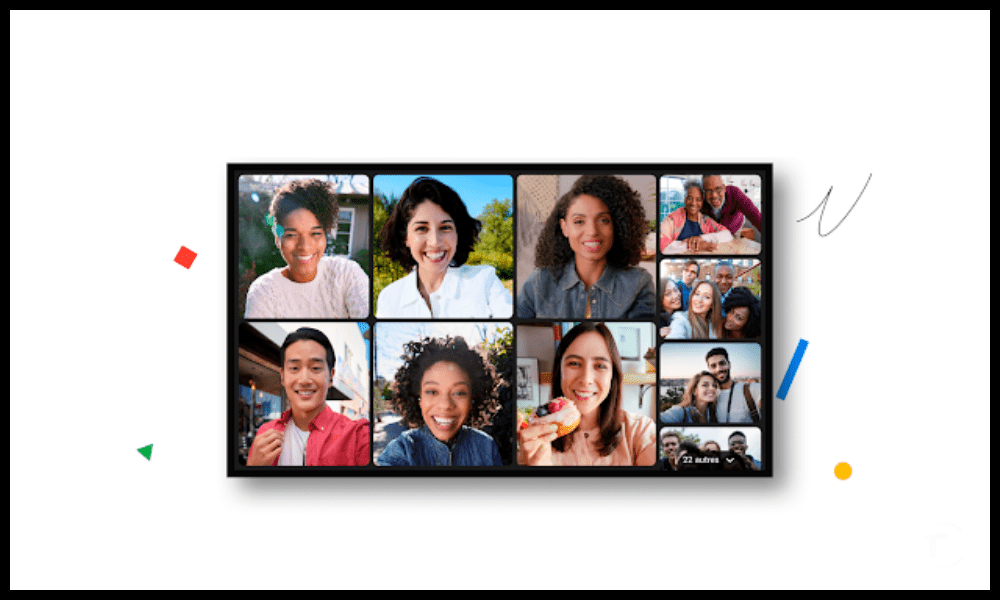
För att dela din skärm på Google Meet klickar du på knappen ” Presentera nu ” längst ner till höger på skärmen. Du kan sedan välja mellan tre alternativ:
- Din skärm , som låter dig dela allt som visas på skärmen, inklusive fönster, flikar eller program.
- Ett fönster som låter dig dela ett specifikt fönster, till exempel ett dokument, en presentation eller ett program.
- En Chrome-flik , som låter dig dela en öppen flik i Chrome-webbläsaren, till exempel en webbplats, en video eller ett spel.
Hur spelar jag in ett möte på Google Meet?
För att spela in ett möte på Google Meet , klicka på knappen " Mer " längst ner till höger på skärmen och klicka sedan på " Spela in".
- Klicka på knappen ” Mer ” längst ner till höger på skärmen och sedan på ” Spara möte ”.
- Godkänn användarvillkoren och klicka på " Godkänn ".
- Låt den röda pricken vara kvar i skärmens övre vänstra hörn för att indikera att inspelning pågår .
- Mer igen och klicka sedan på " Stoppa inspelning " när du är klar.
- Kolla din e-post för länken till inspelningen, som också är sparad i Google Drive.


