
Google Maps är kart- och navigationstjänst . Den låter dig enkelt hitta vägen, upptäcka nya platser, planera dina resor och mycket mer. Men visste du att Google Maps och roliga funktioner som du kanske inte känner till?
I den här artikeln presenterar vi 10 avancerade Google Maps-funktioner absolut behöver känna till.
1. Använd Google Maps offline
Reser du till en plats där internetanslutningen är svag eller obefintlig ?
Få inte panik, du kan fortfarande använda Google Maps offline . Ladda bara ner kartorna över de områden du är intresserad av innan du åker. På så sätt kan du visa kartor, söka efter adresser, få vägbeskrivningar och till och med använda röstnavigering utan att behöva ansluta till internet.
För att ladda ner offlinekartor, följ dessa steg:
- Öppna Google Maps på din smartphone eller surfplatta
- Tryck på din profilbild i det övre högra hörnet
- Välj " Offlinekartor "
- Tryck på “ Välj din egen karta ”
- Zooma in eller flytta kartan för att välja det område som ska laddas ner
- Klicka på " Ladda ner "

Du kan ladda ner så många kartor du vill, men var försiktig med enhetens lagringsutrymme. Du kan också hantera dina kartor offline genom att byta namn på, uppdatera eller ta bort dem. Offlinekartor är giltiga i ett år , varefter de raderas automatiskt .
2. Skapa en flerpunktsrutt
Vill du åka på en bilresa eller besöka flera platser på en dag ?
Med Google Maps kan du skapa en flerpunktsreseplan , vilket innebär att du kan lägga till stopp i din rutt. Detta gör att du kan optimera din tid och avstånd och se till att du inte missar något du vill se.
För att skapa en resplan med flera punkter, följ dessa steg:
- Öppna Google Maps på din smartphone eller surfplatta
- Tryck på knappen " Vägbeskrivning " i det nedre högra hörnet
- Ange din startpunkt och din destination
- Tryck på de tre punkterna i det övre högra hörnet
- Välj " Lägg till ett steg "
- Ange adressen eller namnet på den plats du vill lägga till
- Upprepa processen så många gånger du vill.
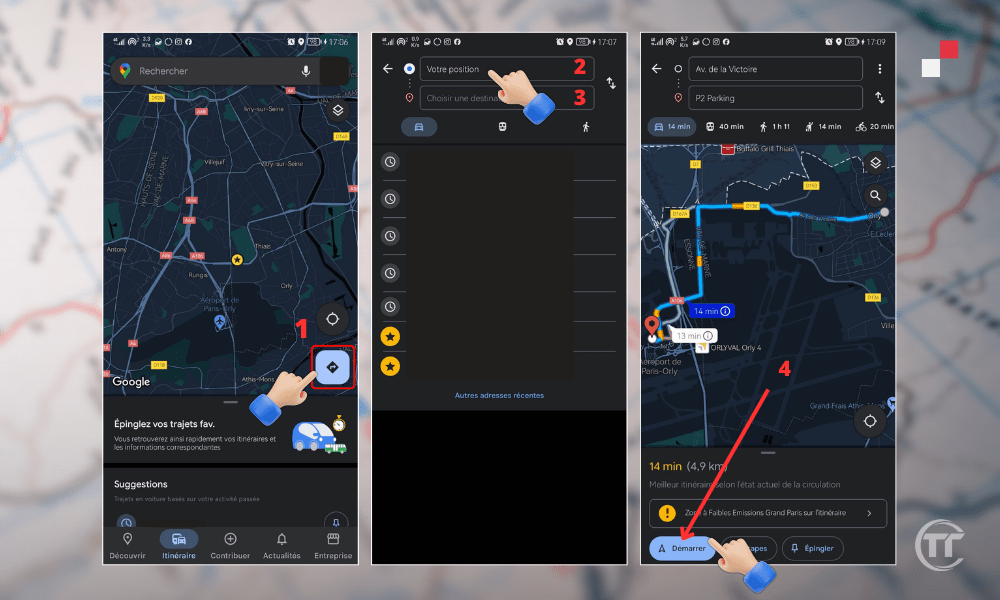
Du kan lägga till upp till 9 hållplatser på din rutt. Du kan också redigera eller ta bort hållplatser genom att trycka på knappen " Redigera " i det övre högra hörnet. Google Maps visar dig den totala tiden och sträckan för din resa, samt det bästa transportsättet att använda.
3. Visa hastighetsmätaren och hastighetsgränserna
Kör du på en väg du inte känner till och du vet inte hastighetsgränsen ?
Google Maps hjälper dig att följa trafiklagarna genom att visa din hastighetsmätare och hastighetsbegränsningar på skärmen. Detta gör att du kan anpassa din körning och undvika böter.
För att visa hastighetsmätaren och hastighetsgränserna, följ dessa steg:
- Öppna Google Maps på din smartphone eller surfplatta
- Tryck på din profilbild i det övre högra hörnet
- Välj " Inställningar "
- Tryck på " Navigering "
- alternativen Hastighetsmätare " och " Hastighetsgränser "
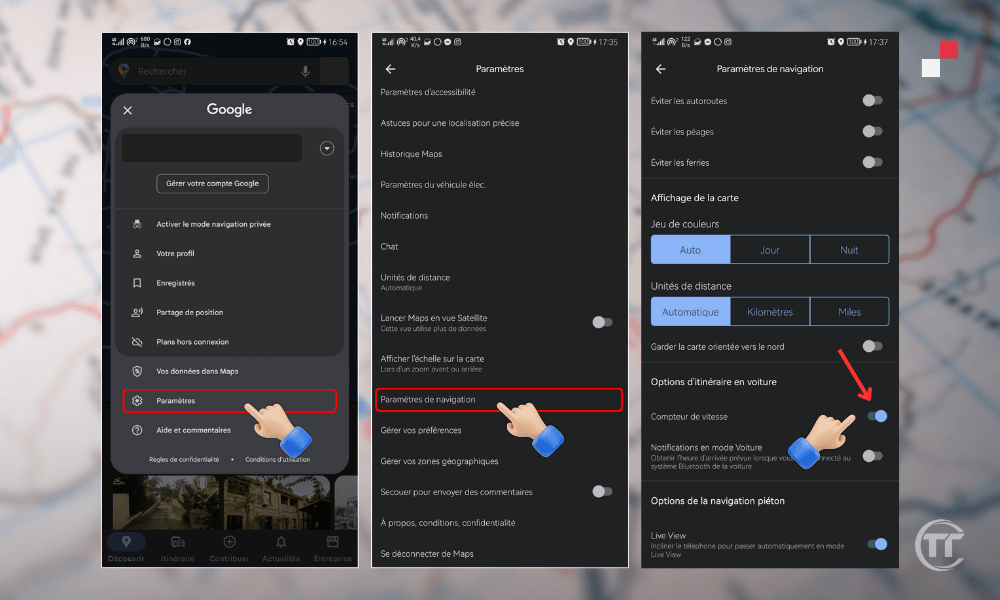
Hastighetsmätaren visas i skärmens nedre vänstra hörn och hastighetsgränserna i det nedre högra hörnet. Du kan också justera hastighetsmätaren och hastighetsgränsen genom km/h eller mph ) och typ av varning ( ljudsignal eller visuell ).
4. Res genom tiden med Street View
Vill du resa tillbaka i tiden och se hur en plats såg ut för några år sedan ?
Google Maps erbjuder denna möjlighet via Street View , vilket låter dig bläddra bland foton av en plats vid olika tidpunkter . Du kan därmed observera utvecklingen av ett landskap, ett monument eller ett område över tid.
För att resa genom tiden med Street View , följ dessa steg:
- Öppna Google Maps på din dator
- Ange adressen eller namnet på den plats du vill utforska
- Klicka på den lilla gula mannen i det nedre högra hörnet
- Släpp den på kartan där du vill se bilderna
- Klicka på klockikonen i det övre vänstra hörnet
- Dra reglaget för att välja det år och den månad du är intresserad av.
Du kan resa genom tiden med Street View i över 80 länder , ända tillbaka till 2007. Du kan också navigera i förstärkt verklighet med Google Maps med hjälp av funktionen " Live View " på din smartphone eller surfplatta. Du kommer att se virtuella pilar och som visas på skärmen för att vägleda dig.
5. Hitta bensinpriset baserat på bensinstationer
Behöver du tanka och vill billigaste eller närmaste bensinstationen
Med Google Maps kan du söka efter bensinstationer i närheten och jämföra bränslepriser . På så sätt kan du spara pengar och tid.
För att hitta bensinpriser på olika bensinstationer, följ dessa steg:
- Öppna Google Maps på din smartphone eller surfplatta
- Tryck på knappen " Sök " i det övre vänstra hörnet
- Ange ” bensinstationer ” eller ” bensin ” i sökfältet
- Tryck på knappen " Filter " i det övre högra hörnet
- Välj vilken typ av bränsle du vill ha (bensin, diesel, gasol, etc.)
- Tryck på " Verkställ "
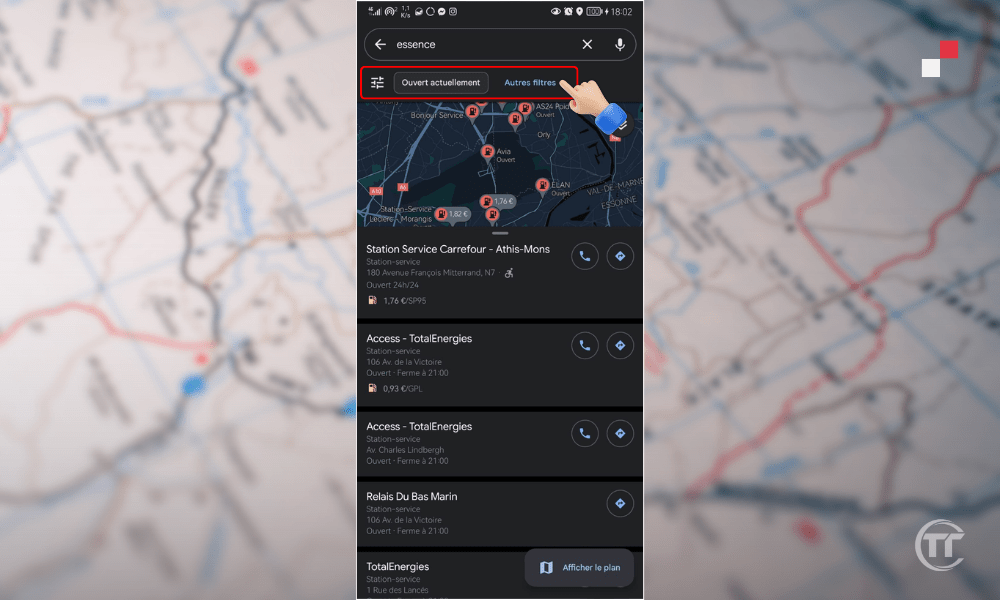
Google Maps visar en lista och karta över bensinstationer som matchar dina kriterier. Du ser även bränslepriset och avståndet till varje station. Du kan också filtrera resultaten efter avstånd, betyg eller öppettider.
Läs också : Hur hittar man en plats höjd över havet med Google Maps?
6. Hitta snabbladdningsstationer för elbilar i närheten
Kör du elbil och vill snabbladdningsstationer i närheten
Med Google Maps kan du konfigurera din app så att den indikerar att du kör ett elfordon . Detta gör att du snabbladdningsstationer i närheten jämföra priser och tillgänglighet.
För att hitta snabbladdningsstationer för el i närheten, följ dessa steg:
- Öppna Google Maps på din smartphone eller surfplatta
- Tryck på din profilbild i det övre högra hörnet
- Välj " Inställningar "
- Tryck på " Navigering "
- alternativet Jag kör ett elfordon ”
- Välj kontakttyp och effektklassning för ditt fordon.
- Tryck på " Spara "
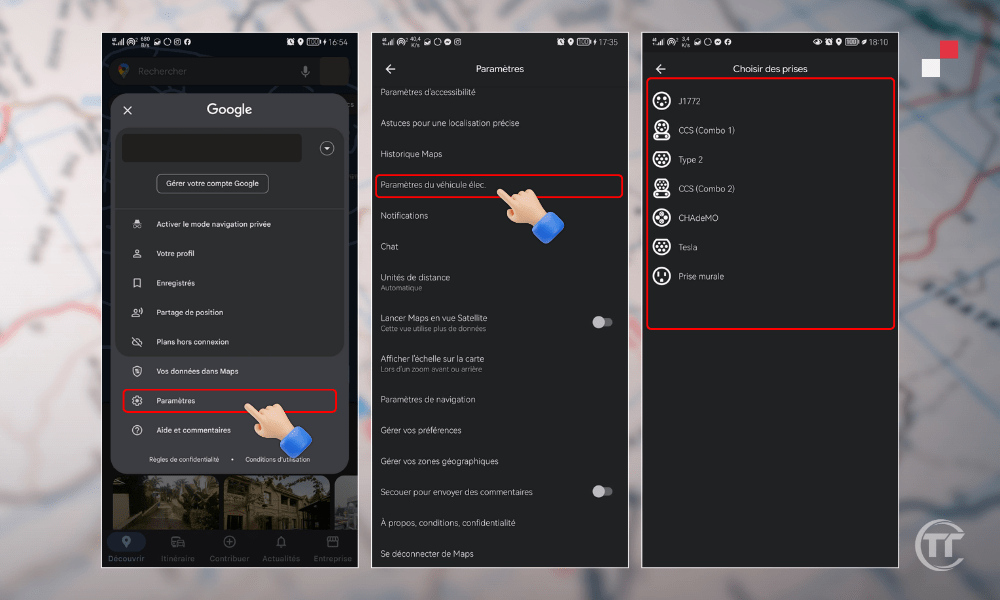
Google Maps visar en lista och närliggande snabbladdningsstationer för elbilar filtrera resultaten efter anslutningstyp, effekt, pris eller avstånd från stationerna.
7. Leta efter rullstolsanpassade rutter
Använder du rullstol och vill hitta de rutter som passar bäst för din situation?
Med Google Maps kan du aktivera tillgänglighetsalternativet i din app. Detta gör att du rullstolsanpassade rutter för kollektivtrafik, promenader eller cykling .
För att hitta rullstolsanpassade rutter, följ dessa steg:
- Öppna Google Maps på din smartphone eller surfplatta
- Tryck på knappen " Vägbeskrivning " i det nedre högra hörnet
- Ange din startpunkt och din destination
- Välj det transportsätt du vill ha
- Tryck på knappen " Alternativ " i det övre högra hörnet
- alternativet Tillgänglighet "
- Tryck på " Klart "
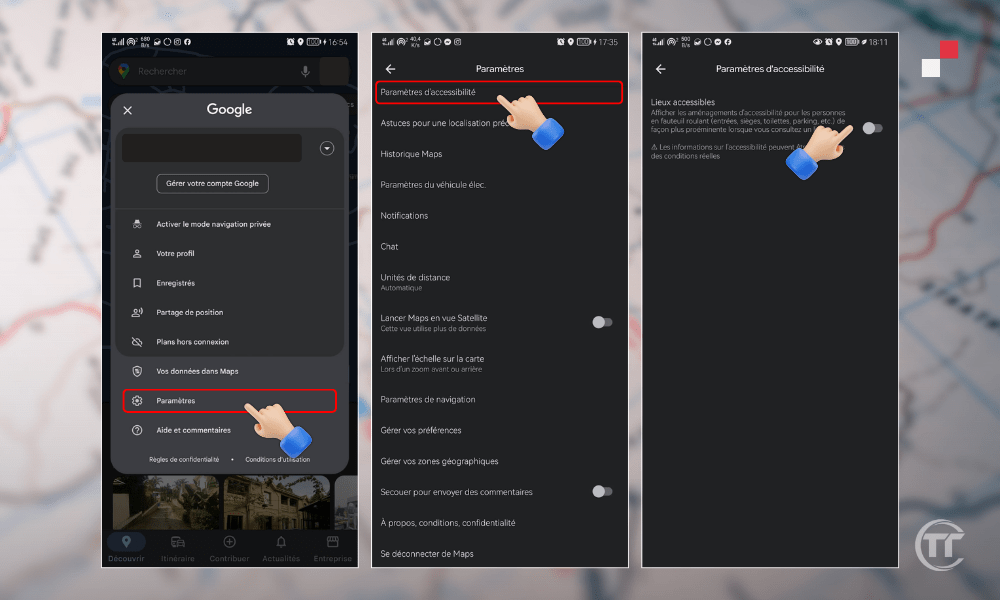
Google Maps visar rullstolsanpassade rutter för ditt valda transportsätt. Du får också information om eventuella hinder, backar, hissar eller ramper som du kan stöta på .
Du kan också rapportera tillgänglighetsproblem som du stöter på i fält genom att trycka på knappen ” Bidra ” längst ner till höger.
8. Kontrollera rusningstiderna för en restaurang, butik eller bar
Vill du gå ut och äta , shoppa eller ta en drink , men vill inte springa in i en folkmassa?
Med Google Maps kan du se rusningstiderna för en plats , det vill säga antalet personer som besöker den vid olika tider på dagen eller veckan. Detta gör att du kan välja den bästa tiden att besöka den och undvika köer eller folkmassor.
För att kontrollera rusningstrafiken på en plats, följ dessa steg:
- Öppna Google Maps på din smartphone, surfplatta eller dator
- Ange namnet eller adressen på den plats du vill besöka
- platsens namn
- Scrolla ner för att se platsinformation
- Titta på grafen som visar rusningstimmar

Google Maps visar dig rusningstiderna för platsen den aktuella dagen, samt en beräknad väntetid . Du kan även se rusningstider för andra veckodagar genom att klicka på knappen " Planera " i det övre högra hörnet.
9. Anpassa din bilikon
Vill du anpassa din navigeringsupplevelse med Google Maps ?
Du kan ändra din bilikon Körläge . Du kan sedan välja mellan de olika tillgängliga alternativen, till exempel en sportbil , en lastbil , en taxi eller till och med en dinosaurie .
För att anpassa din bilikon, följ dessa steg:
- Öppna Google Maps på din smartphone eller surfplatta
- Tryck på knappen ” Körning ” i det nedre vänstra hörnet
- Tryck på " Start "-knappen i det nedre högra hörnet
- Tryck på din bilikon i det nedre högra hörnet
- Välj din önskade ikon bland de tillgängliga alternativen.
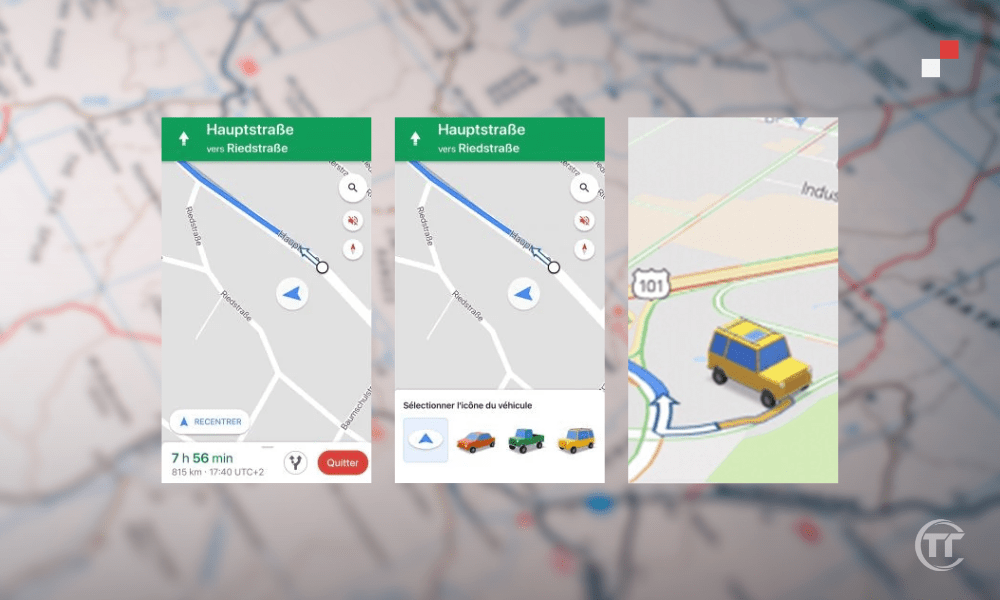
Din bilikon ändras omedelbart på kartan, och du kommer att kunna se den röra sig medan du reser. Du kan också ändra din ikon när som helst genom att upprepa samma steg.
10. Ta reda på vilket område nära dig som är mest turistiskt
Är du på semester i en stad du inte känner till och vill veta nära dig som är mest turistiskt
Med Google Maps kan du använda funktionen ” Upptäck ”, som gör att du kan upptäcka de mest populära , högt rankade eller mest besökta i närheten av dig. Detta hjälper dig att hitta idéer för utflykter, besök eller underhållning.
För att ta reda på vilket område nära dig som är mest turistiskt, följ dessa steg:
- Öppna Google Maps på din smartphone eller surfplatta
- Tryck på knappen " Upptäck " i det nedre vänstra hörnet
- Tryck på knappen ” Distrikt ” i det övre vänstra hörnet
- Bläddra igenom listan över föreslagna grannskap
- Klicka på det område du är intresserad av
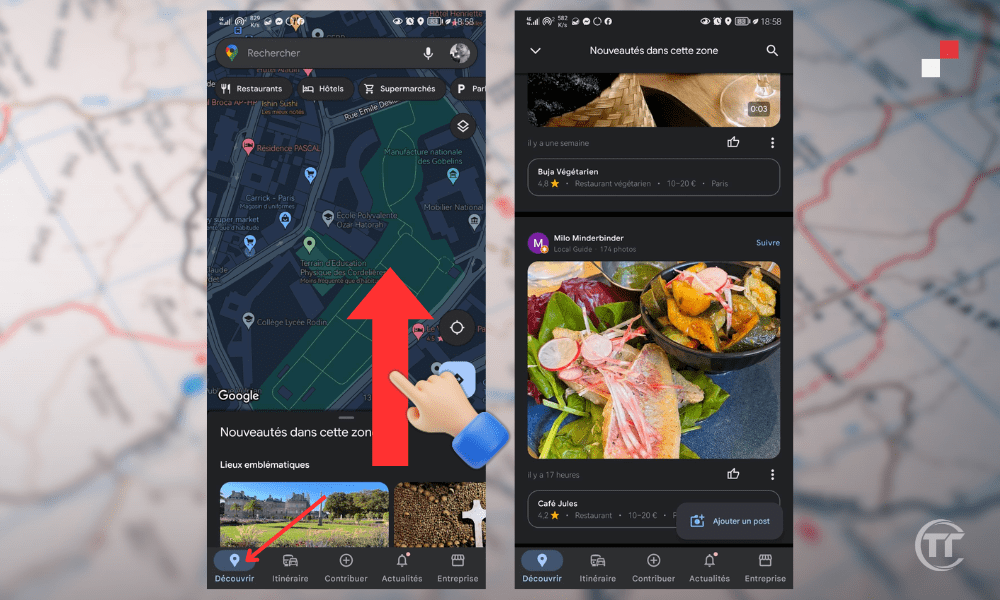
Google Maps visar en karta över det valda området, tillsammans med ett urval av platser att upptäcka , såsom restauranger, museer, parker och barer. Du får också se information om området , såsom dess historia, atmosfär och sevärdheter.
Du kan också filtrera resultaten efter dina preferenser eller din budget genom att trycka på knappen ” Filter ” i det övre högra hörnet.
Bra att veta : Hur man gör en droppad pin på Google Maps från sin smartphone eller dator?
Vanliga frågor
Hur delar jag min realtidsplats med Google Maps?
Med Google Maps kan du dela din realtidsposition med dina kontakter, så att de kan se var du är och hur lång tid det tar för dig att komma fram. Följ dessa steg för att dela din realtidsposition:
- Öppna Google Maps på din smartphone eller surfplatta
- Tryck på din profilbild i det övre högra hörnet
- Välj " Dela plats"
- Välj hur länge du vill dela din plats
- Välj de kontakter som du vill dela din plats med
- Tryck på “ Dela ”
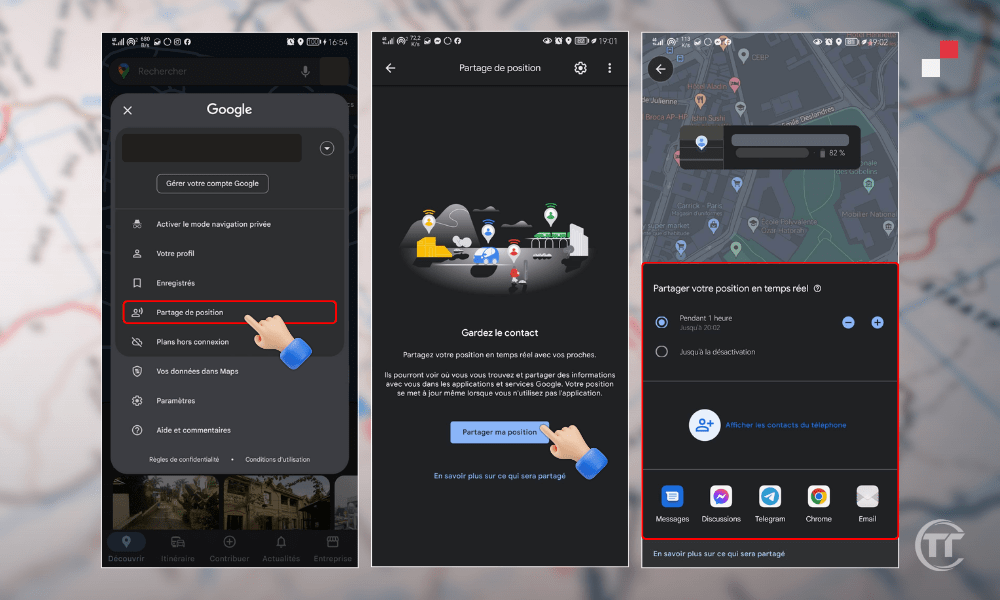
Du kan när som helst sluta dela din plats Stoppa ” i det övre högra hörnet.
Hur använder man Google Maps för att mäta avståndet mellan två punkter?
Med Google Maps kan du mäta avståndet mellan två punkter , antingen fågelvägen eller genom att följa en väg . För att mäta avståndet mellan två punkter, följ dessa steg:
- Öppna Google Maps på din dator
- Högerklicka på startpunkten
- Välj " Mät avstånd "
- Flytta kartan för att välja ankomstpunkt
- Vänsterklicka på ankomstpunkten
Google Maps visar avståndet mellan de två punkterna i det nedre högra hörnet. Du kan också lägga till andra punkter för att mäta mer komplexa avstånd genom att upprepa samma steg.
Hur använder man Google Maps för att hitta barnvänliga platser?
Google Maps hjälper dig att hitta barnvänliga platser , såsom parker, museer, djurparker och biografer. För att hitta barnvänliga platser, följ dessa steg:
- Öppna Google Maps på din smartphone eller surfplatta
- Tryck på knappen " Upptäck " i det nedre vänstra hörnet
- Tryck på knappen " Filter " i det övre högra hörnet
- alternativet Barnvänligt "
- Tryck på " Verkställ "
Google Maps visar en lista och karta barnvänliga platser i närheten information om varje plats , såsom öppettider, priser och recensioner.
Hur kan jag använda Google Maps för att hitta husdjursvänliga platser?
Med Google Maps kan du hitta husdjursvänliga platser , till exempel hotell, restauranger, kaféer och butiker. Följ dessa steg för att hitta husdjursvänliga platser:
- Öppna Google Maps på din smartphone eller surfplatta
- Tryck på knappen " Sök " i det övre vänstra hörnet
- Ange vilken typ av plats du söker (hotell, restaurang, kafé, etc.)
- Tryck på knappen " Filter " i det övre högra hörnet
- alternativet Husdjur tillåtna "
- Tryck på " Verkställ "
Google Maps visar en lista och karta husdjursvänliga platser som matchar din sökning. Du ser också information om platserna , såsom öppettider, priser och recensioner.


