
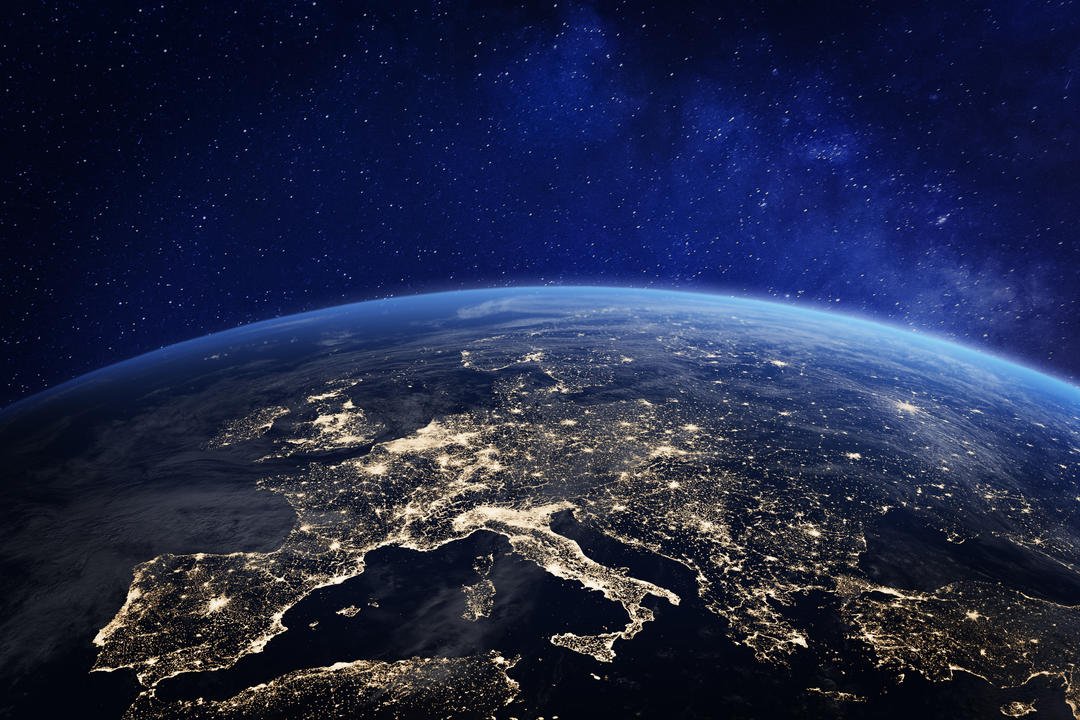
Google Earth är en programvara som låter dig se jorden från alla vinklar tack vare satellitbilder, kartor, terräng och 3D-byggnader. Du kan därmed utforska avlägsna platser, beundra naturliga eller urbana landskap, mäta avstånd, skapa rutter eller till och med dela dina upptäckter med andra användare.
Men visste du att det finns en version av Google Earth som inte kräver någon nedladdning eller installation på din dator ? Den heter Google Earth för Chrome, en webbapplikation som körs direkt i din webbläsare. Med den här versionen kan du komma åt alla funktioner i Google Earth utan att behöva oroa dig för diskutrymme eller operativsystemkompatibilitet.
I den här artikeln kommer vi att förklara hur man använder Google Earth gratis utan nedladdning, vilka dess fördelar och nackdelar är och hur man får ut det mesta av dess funktioner.
Hur använder man Google Earth gratis utan att ladda ner?
För att använda Google Earth gratis utan nedladdning, följ bara dessa steg:
- Öppna din Chrome-webbläsare och gå till webbplatsen https://earth.google.com/web/.
- Godkänn Google Earths användarvillkor och sekretesspolicy.
- Du kommer fram till en vy av jordgloben som du kan rotera, zooma in eller ut med musen eller tangentbordet.
- Du kan också använda knapparna längst ner till höger på skärmen för att ändra visningsläge (planet, karta eller relief), aktivera eller inaktivera automatisk jordglobsrotation eller visa det geografiska koordinatnätet.
- För att söka efter en specifik plats, använd sökfältet i skärmens övre vänstra hörn. Du kan skriva namnet på ett land, en stad, ett monument, en adress eller till och med GPS-koordinaterna för en exakt punkt. När du hittat platsen kan du klicka på den för att visa mer information, till exempel foton, videor, länkar eller statistiska data.
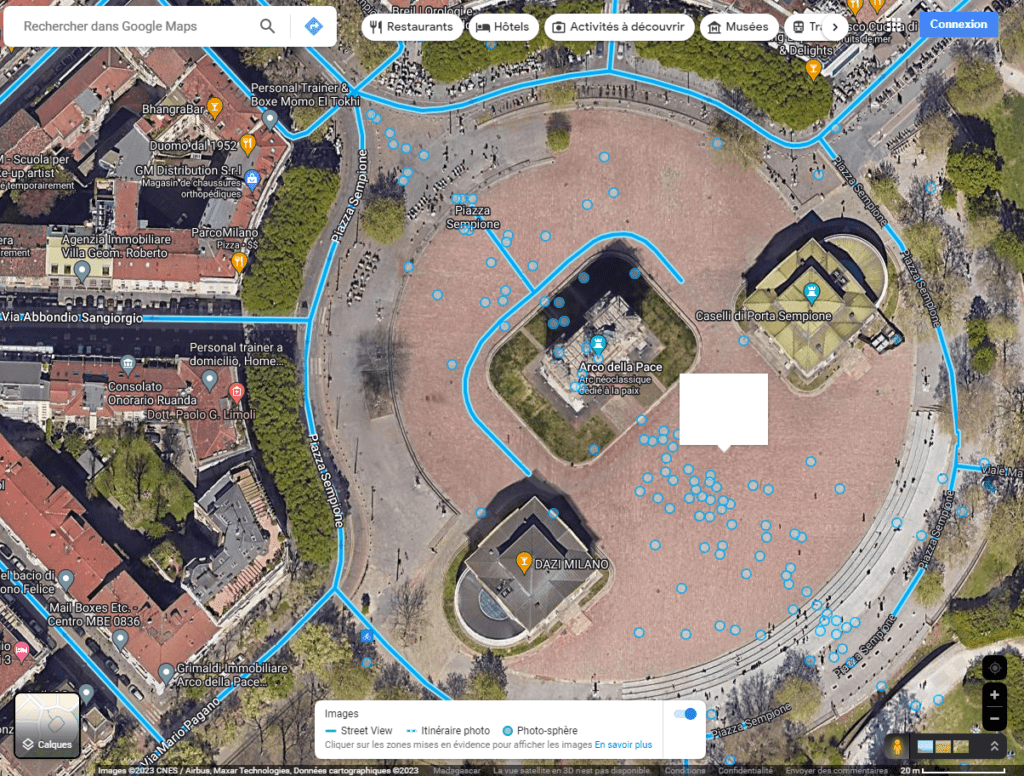
- För att utforska området i 3D, klicka på 3D-knappen som finns längst ner till vänster på skärmen. Du kan då se byggnader, broar, träd och berg i relief. Du kan också använda Street View-knappen för att se området i ögonhöjd, som om du faktiskt vore där.

- För att upptäcka ovanliga eller anmärkningsvärda platser klickar du på knappen Resa som finns i skärmens nedre vänstra hörn. Detta tar dig till ett urval av teman, såsom guidade turer, frågesporter, spel och interaktiva berättelser. Du kan välja mellan olika kategorier, såsom natur, kultur, historia och utbildning.
- För att skapa dina egna anpassade kartor klickar du på knappen Projekt längst ner till vänster på skärmen. Du kan sedan lägga till markörer, linjer, former eller text på kartan. Du kan också importera KML- eller KMZ-filer som innehåller geografiska data. Slutligen kan du spara dina projekt på ditt Google Drive-konto och dela dem med andra användare.
Den här artikeln kanske intresserar dig: Google Local Guide-programmet: Vad är det och hur deltar man?
Vilka är fördelarna och nackdelarna med att använda Google Earth gratis utan nedladdning?
Gratis Google Earth utan nedladdning erbjuder flera fördelar jämfört med den klassiska versionen av programvaran :
- Den är tillgänglig från vilken dator som helst som är ansluten till internet, utan att behöva ladda ner eller installera något.
- Den är kompatibel med alla operativsystem (Windows, Mac OS X, Linux) och alla typer av enheter (datorer, surfplattor, smartphones), förutsatt att webbläsaren Chrome används.
- Den uppdateras automatiskt och drar nytta av de senaste innovationerna i Google Earth, som Voyager-funktionen eller högupplösta bilder.
- Den är snabbare och smidigare än den klassiska versionen, tack vare användningen av WebGL-teknik som gör att 3D-grafik kan renderas direkt i webbläsaren.
Gratis Google Earth utan nedladdning har också vissa nackdelar jämfört med den klassiska versionen av programvaran :
- Det kräver en stabil och snabb internetanslutning för att fungera korrekt. Om din anslutning är långsam eller instabil kan du uppleva problem med laddning eller bildkvalitet.
- Den tillåter inte åtkomst till vissa avancerade funktioner i Google Earth, till exempel offline-läge, flygsimulator, historiskt läge eller himmelsläge.
- Det går inte att ändra Google Earths visningsinställningar, som språk, måttenheter eller tidszon.

Hur kan jag bäst använda Google Earth gratis utan att ladda ner det?
För att få ut det mesta av Google Earth gratis utan nedladdning, här är några tips och tricks:
- Använd en kraftfull dator och en skärm av god kvalitet för att uppskatta detaljerna i 3D-bilderna.
- Använd en mus eller pekplatta för att enkelt styra globvyn. Du kan också använda piltangenterna på tangentbordet för att navigera eller + och - för att zooma in och ut.
- Använd kortkommandon för att snabbt komma åt olika funktioner i Google Earth. Tryck till exempel på R för att återställa jordglobsvyn, U för att växla mellan 2D- och 3D-läge, G för att visa eller dölja det geografiska koordinatnätet eller L för att visa eller dölja förklaringen.
- Använd knappen Dela i skärmens övre högra hörn för att skicka en länk till platsen du tittar på via e-post, meddelande eller sociala medier. Du kan också kopiera URL:en till ditt urklipp eller ladda ner en bild av platsen genom att klicka på kameraikonen.
- Använd knappen Skriv ut i skärmens övre högra hörn för att skriva ut en karta över den plats du tittar på. Du kan välja format (stående eller liggande), storlek (A4 eller Letter) och orientering (norr eller aktuell vy) för kartan. Du kan också lägga till en titel, förklaring och logotyp till din karta.
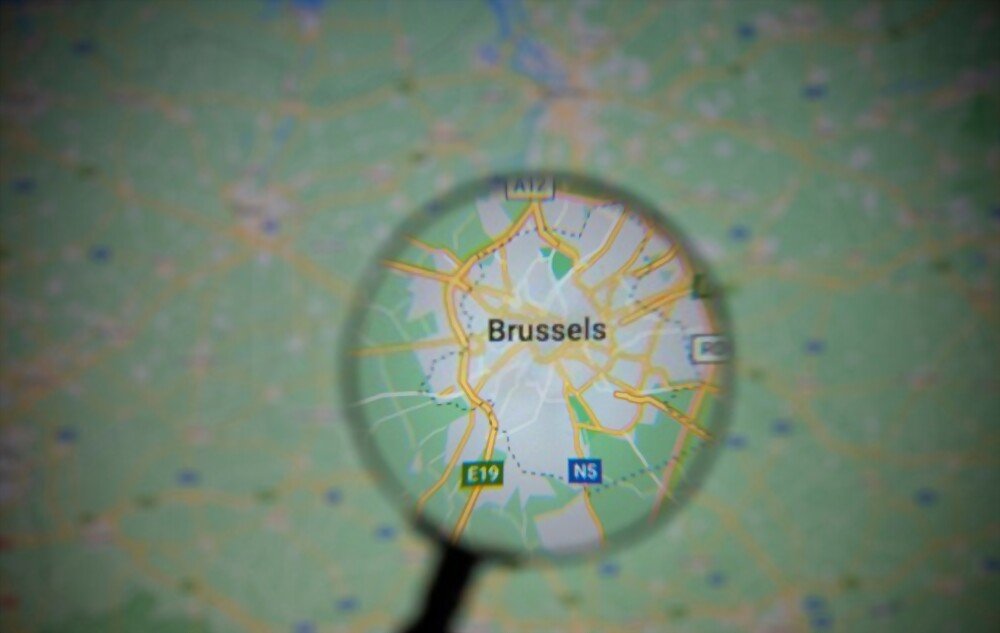
Jämförelse av olika versioner av Google Earth
| Version | Ladda ner | Facilitet | Operativsystem | Drag |
| Klassisk Google Earth | Ja | Ja | Windows, Mac OS X, Linux | Alla |
| Google Earth för Chrome | Inga | Inga | Alla (med Chrome) | Nästan alla |
| Google Earth för mobilen | Ja | Ja | Android, iOS | Några |
Den här artikeln kan intressera dig: Hitta experter på Googles Placewitedits
Vanliga frågor om gratis Google Earth utan nedladdning
Här är några vanliga frågor om att använda Google Earth gratis utan nedladdning:
Vilka alternativ finns det till Google Earth gratis utan nedladdning?
Det finns andra onlinetjänster som låter dig se jorden i 3D från din webbläsare, utan att behöva ladda ner eller installera någon programvara. Här är några exempel:
- Bing Maps 3D: Detta är Microsofts online-karttjänst som erbjuder 3D-funktioner som liknar Google Earth. Du kan visa byggnader, broar och monument i 3D, samt flygbilder och StreetSide-vyer. Du kan också beräkna rutter, söka efter intressanta platser och skapa anpassade samlingar. För att komma åt Bing Maps 3D, gå till https://www.bing.com/maps och klicka på 3D-knappen som finns längst ner till höger på skärmen.
- Cesium är en öppen källkodsplattform som låter dig skapa och visualisera 3D-geospatiala applikationer. Du kan se jorden i 3D med hjälp av satellitbilder, kartor eller 3D-modeller. Du kan också utforska historiska platser, animerade scener eller vetenskapliga data. För att komma åt Cesium, gå till https://cesium.com/ och klicka på knappen Starta Cesium som finns i skärmens övre högra hörn.
- NASA WorldWind: Denna programvara, utvecklad av NASA, låter dig se jorden i 3D med hjälp av satellitbilder, kartor och geofysiska data. Du kan också se andra planeter och månar i solsystemet, såsom månen och Mars. För att komma åt NASA WorldWind, gå till https://worldwind.arc.nasa.gov/web/ och klicka på knappen Starta WorldWind som finns mitt på skärmen.
Hur uppdaterar jag Google Earth gratis utan att ladda ner?
Google Earth, som är tillgängligt gratis utan nedladdning, uppdateras automatiskt så fort du öppnar webbapplikationen i din Chrome-webbläsare. Därför behöver du inte ladda ner eller installera något för att kunna använda de senaste versionerna och funktionerna i Google Earth. Om du upplever problem med uppdateringar kan du prova att rensa webbläsarens cache eller se till att du har den senaste versionen av Chrome.
Hur exporterar eller importerar jag data till Google Earth gratis utan nedladdning?
Google Earth, gratis och utan nedladdning, låter dig exportera eller importera geografisk data i KML- eller KMZ-format. KML (Keyhole Markup Language) är ett XML-baserat språk som används för att representera geospatial data i Google Earth. KMZ är en komprimerad version av KML som minskar filstorleken.
För att exportera data från Google Earth gratis utan att ladda ner något måste du först skapa ett anpassat projekt genom att klicka på knappen Projekt längst ner till vänster på skärmen. Du kan sedan lägga till markörer, linjer, former eller text på kartan. När projektet är klart klickar du på knappen Exportera längst upp till höger på skärmen. Du kan sedan välja format (KML eller KMZ) och filnamnet som ska exporteras. Du kan sedan spara filen på din dator eller dela den med andra användare.
För att importera data till gratisversionen av Google Earth utan att ladda ner något måste du först skapa ett anpassat projekt genom att klicka på knappen Projekt längst ner till vänster på skärmen. Klicka sedan på knappen Importera längst upp till höger. Du kan sedan välja filen (KML eller KMZ) som ska importeras från din dator eller från Google Drive. När filen har importerats kan du se informationen visas på kartan.
Slutsats
Gratis Google Earth, utan nedladdning, är mer än bara en karttjänst online. Det är ett fönster mot världen som låter dig resa och upptäcka vår planets underverk. Det är också ett utbildningsverktyg som låter dig lära dig nya saker och utöka dina allmänna kunskaper. Slutligen är det ett kommunikationsmedel som låter dig dela dina upptäckter och känslor med andra användare.
Med gratis Google Earth, som inte kräver någon nedladdning, behöver du bara din Chrome-webbläsare för att komma åt alla funktioner. Du behöver inte oroa dig för att ladda ner, installera eller uppdatera programvaran. Du kan helt enkelt njuta av den senaste versionen och de nya funktionerna i Google Earth.
Så vänta inte längre! Öppna din Chrome-webbläsare och gå till https://earth.google.com/web/. Du kommer då att transporteras till en 3D-värld där du kan utforska, lära dig och dela utan gränser.


