

Google Chrome är en av de mest populära och effektiva webbläsarna på marknaden. Den erbjuder en snabb, säker och anpassningsbar surfupplevelse. Men ibland kan Chrome misslyckas med att öppnas eller starta på din Windows 10 . Detta kan vara mycket frustrerande, särskilt om du behöver komma åt viktiga webbplatser eller dina onlinedata.
Lyckligtvis finns det lösningar för att åtgärda problemet och få Chrome att fungera igen . I den här artikeln förklarar vi de möjliga orsakerna till detta fel och visar dig hur du åtgärdar det steg för steg.
Vilka är de möjliga orsakerna till problemet?

Det finns flera anledningar till varför Chrome kanske inte öppnas eller startar på din dator . Här är de vanligaste:
- En konflikt med ett annat program eller tillägg som är installerat på din dator
- Ett kompatibilitetsproblem med den version av Windows 10 du använder
- En skadad eller skadad användarprofil i Chrome
- Skadlig programvara som blockerar eller infekterar Chrome
- Problem med nätverks- eller internetanslutningen
- En felaktig eller ofullständig installation av Chrome
Hur fixar man Google Chrome när det inte öppnas?
Beroende på orsaken till problemet finns det olika metoder för att åtgärda Google Chrome när det inte öppnas. Vi rekommenderar att du provar dem i följande ordning:
1. Starta om datorn

Ibland kan vissa program som körs på din dator komma i konflikt med Google Chrome , vilket gör att det slutar öppnas . En enkel omstart kan starta om de program som nu öppnas och lösa eventuella relaterade Google Chrome-problem.
För att starta om datorn klickar du på Start-knappen, sedan på strömbrytaren och väljer Starta om.
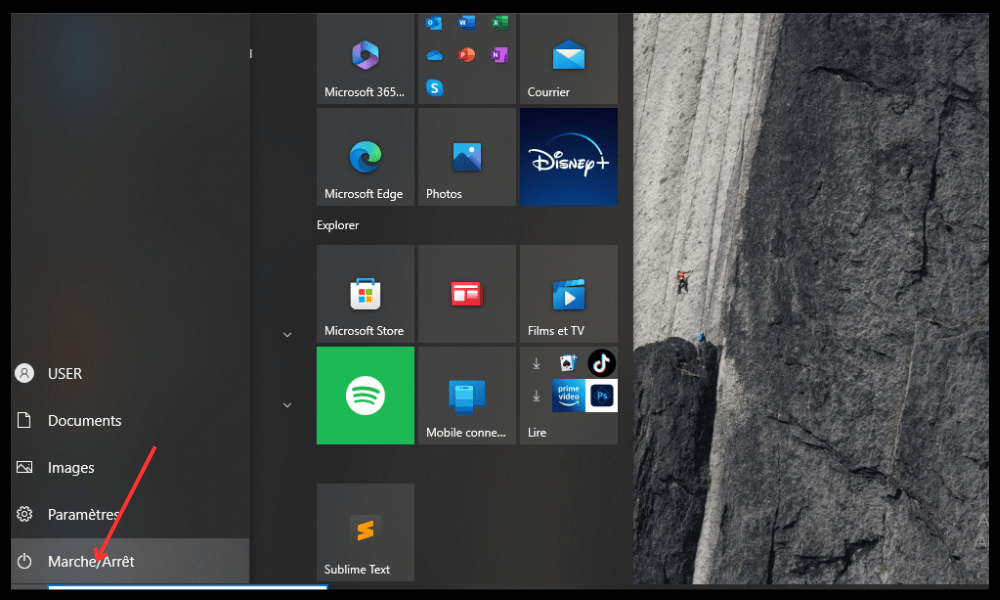
Efter omstart, försök öppna Chrome och se om problemet är löst. Om inte, fortsätt till nästa metod.
2. Kontrollera om ditt antivirusprogram blockerar Chrome

antivirusprogram eller din brandvägg kan
För att kontrollera om detta är fallet kan du prova att tillfälligt inaktivera ditt antivirusprogram eller din brandvägg och se om Chrome fungerar. Om det fungerar måste du lägga till Chrome i listan över undantag eller tillåtna program i ditt antivirusprogram eller din brandvägg.
För att lära dig hur du gör detta, se dokumentationen eller webbplatsen för tillverkaren av ditt antivirus- eller brandväggsprogram.
Glöm inte att återaktivera ditt antivirus- eller brandväggsprogram efter att du har testat Chrome.
3. Avsluta Chrome-processer med hjälp av Aktivitetshanteraren
Det är möjligt att Chrome redan är öppet i bakgrunden, men att det inte visas på skärmen. Detta kan bero på en bugg eller en webbläsarkrasch.
För att lösa problemet måste du stänga alla Chrome-processer som körs på din dator med hjälp av Aktivitetshanteraren.
För att göra detta, följ dessa steg:
- Tryck Ctrl + Shift + Esc samtidigt för att öppna Aktivitetshanteraren.
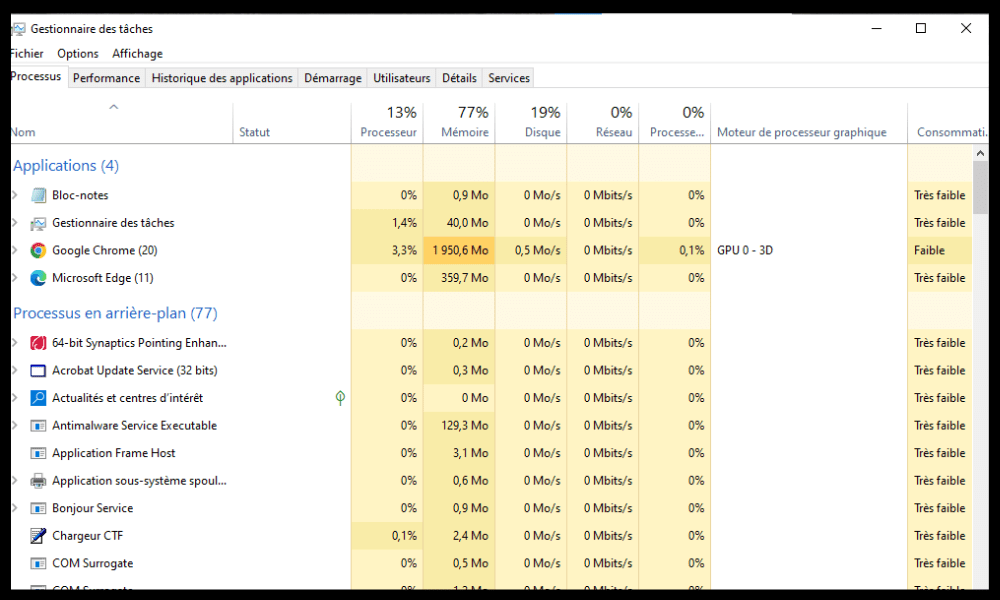
- På fliken Processer letar du efter processer med namnet Google Chrome eller chrome.exe och högerklickar på dem.
- Välj Avsluta uppgift för varje Chrome-process.

- Stäng Aktivitetshanteraren och starta om Chrome.
Om den här metoden inte fungerar, prova nästa.
4. Installera om Google Chrome
Din Chrome-installation kan vara felaktig eller ofullständig, vilket kan orsaka webbläsarfel. I det här fallet kan du prova att avinstallera och installera om Chrome på din dator.
För att göra detta, följ dessa steg:
- Klicka på Start-knappen och sedan på Inställningar.

- Klicka på Program och sedan på Program och funktioner.
- Hitta Google Chrome i listan över program och klicka på det.
- Klicka på Avinstallera och följ instruktionerna på skärmen för att ta bort Chrome från din dator.

- Starta om datorn.
- Ladda ner den senaste versionen av Chrome från den officiella webbplatsen: https://www.google.com/chrome/
- Installera Chrome genom att följa instruktionerna på skärmen.
När du har installerat om Chrome, försök öppna det och se om problemet är löst. Om inte, fortsätt till nästa metod.
5. Ta bort användarprofilen i Chrome
Din användarprofil i Chrome innehåller dina personliga inställningar, tillägg, bokmärken, historik och annan data. Om din användarprofil är skadad kan det förhindra att Chrome öppnas eller startas korrekt .
För att lösa problemet måste du ta bort din användarprofil i Chrome och skapa en ny.
För att göra detta, följ dessa steg:
- Tryck på Windows + R-tangenterna för att öppna dialogrutan Kör.
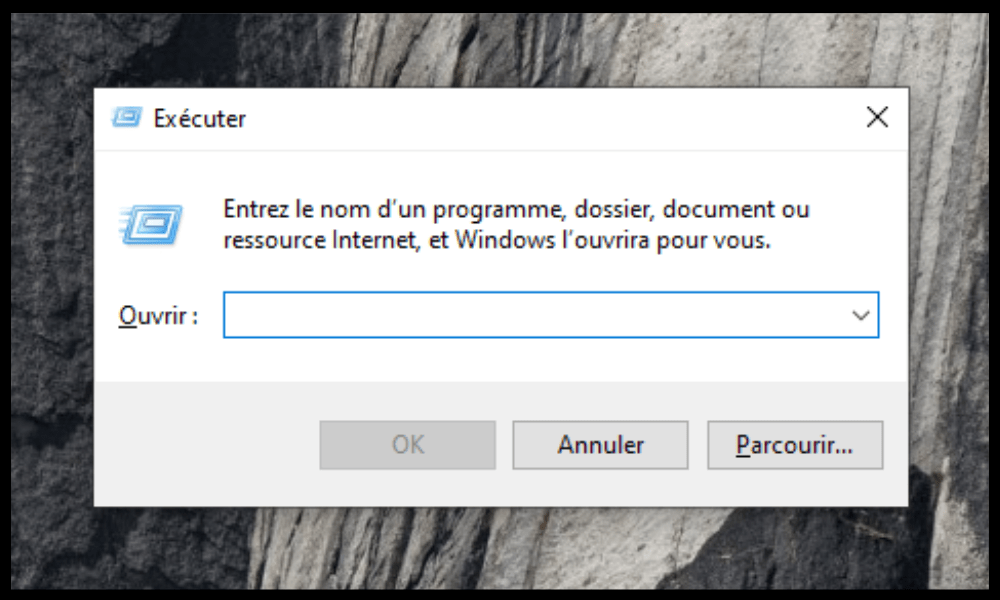
- Skriv %USERPROFILE%\AppData\Local\Google\Chrome\Användardata och klicka på OK.
- Leta reda på mappen med namnet Standard och byt namn på den till Säkerhetskopiering som standard.
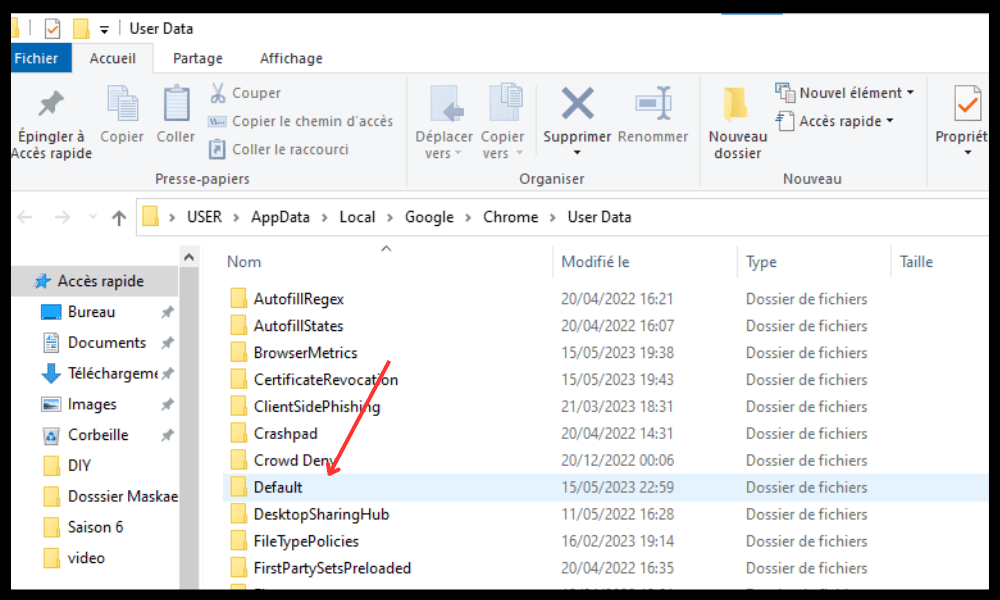
- Stäng fönstret och starta om Chrome.
Chrome skapar en ny standardanvändarprofil . Du kan behöva logga in på dina Google-konton igen och installera om dina tillägg.
Om den här metoden inte fungerar, prova nästa.
6. Återställ Chrome-webbläsaren
Om ingen av de föregående metoderna fungerar kan du prova att återställa Chrome-webbläsaren till fabriksinställningarna. Detta raderar alla dina personuppgifter, tillägg, inställningar och preferenser i Chrome. Detta kan lösa problem relaterade till att Chrome inte öppnas eller startar.
Så här återställer du Chrome-webbläsaren:
- Öppna en annan webbläsare och skriv chrome://settings/resetProfileSettings i adressfältet.
- Klicka på Återställ inställningar.

- Bekräfta ditt val genom att klicka på Återställ inställningar.
När du har återställt Chrome, försök att öppna det och se om problemet är löst.
Sammanfattningstabell över metoder för att åtgärda Google Chrome när det inte längre öppnas
| Metod | Beskrivning | Svårighet |
| 1. Starta om datorn | Starta om all programvara som kan komma i konflikt med Chrome | Lätt |
| 2. Kontrollera om ditt antivirusprogram blockerar Chrome | Lägg till Chrome i listan över undantag eller tillåtna program i ditt antivirus- eller brandväggsprogram | Lätt |
| 3. Avsluta Chrome-processer med hjälp av Aktivitetshanteraren | Stäng alla Chrome-processer som körs i bakgrunden | Lätt |
| 4. Installera om Google Chrome | Avinstallera och installera om den senaste versionen av Chrome | GENOMSNITT |
| 5. Ta bort användarprofilen i Chrome | Ta bort standardmappen som innehåller dina personuppgifter i Chrome och skapa en ny användarprofil | GENOMSNITT |
| Återställ Chrome-webbläsaren | Radera alla dina personuppgifter, tillägg, inställningar och preferenser i Chrome och återställ fabriksinställningarna | Svår |
Vanliga frågor om att Google Chrome inte längre öppnas
Här är några vanliga frågor från användare som upplever problem med att Google Chrome inte öppnas eller startar.
Hur öppnar jag Google Chrome i säkert läge?
felsäkert läge kan du starta webbläsaren utan några tillägg eller anpassade inställningar. Detta kan hjälpa dig att identifiera orsaken till problemet och lösa det.
Så här öppnar du Google Chrome i säkert läge:
- Tryck på Windows + R-tangenterna för att öppna dialogrutan Kör.
- Skriv chrome –incognito och klicka på OK.
- Chrome öppnas i privat surfläge, vilket liknar säkert läge.
- Om Chrome fungerar i inkognitoläge betyder det att problemet är relaterat till ett tillägg eller en anpassad inställning. Du kan sedan prova att inaktivera eller ta bort de misstänkta tilläggen eller återställa Chromes inställningar.
Hur uppdaterar jag Google Chrome?
Att uppdatera Google Chrome kan ge dig tillgång till de senaste webbläsarfunktionerna och buggfixarna. Det kan också lösa vissa kompatibilitets- eller prestandaproblem.
För att uppdatera Google Chrome , följ dessa steg:
- Öppna Google Chrome och klicka på trepunktsmenyn i det övre högra hörnet.
- Klicka på Hjälp och sedan på Om Google Chrome.
- Chrome kontrollerar om en uppdatering finns tillgänglig och laddar ner den automatiskt om så är fallet.
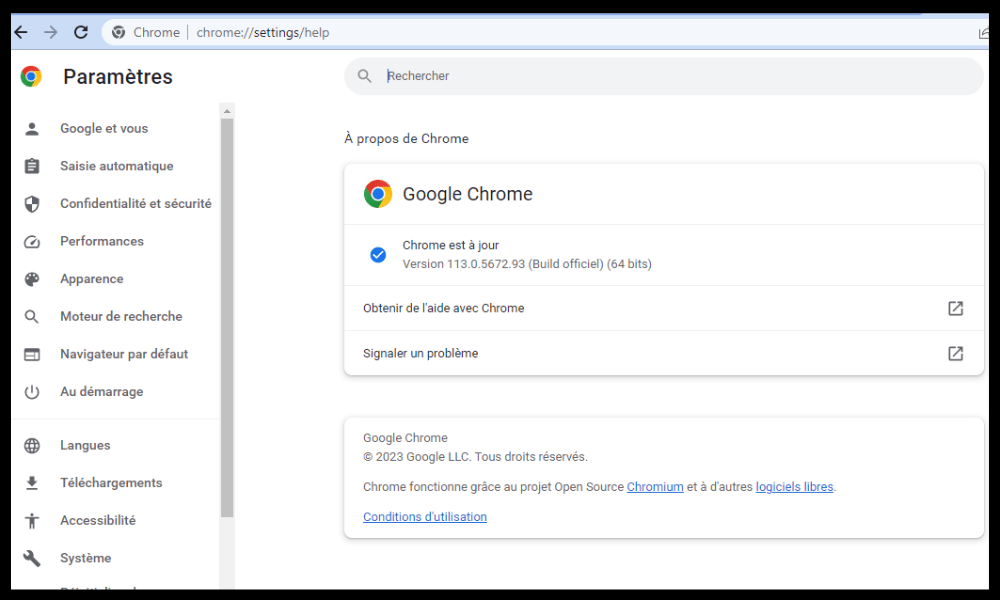
- Klicka på Starta om för att installera uppdateringen.
Hur åtgärdar man Google Chrome när det inte visas korrekt?
kanske inte visas korrekt på skärmen, till exempel om bilderna är suddiga, texten är oläslig eller färgerna är förvrängda. Detta kan bero på ett problem med skärmupplösningen, zoomnivån eller cachen.
För att åtgärda problemet med att Google Chrome inte visas korrekt kan du prova dessa lösningar:
- Justera datorns skärmupplösning genom att högerklicka på skrivbordet och välja Bildskärmsinställningar. Välj den upplösning som rekommenderas av Windows och klicka på Verkställ.
- Justera Chromes zoom genom att trycka på Ctrl och + för att zooma in eller Ctrl och – för att zooma ut. Du kan också klicka på trepunktsmenyn i det övre högra hörnet och använda zoomreglaget.
- Rensa Chromes cache genom att trycka på Ctrl + Shift + Delete. Markera de data du vill rensa och klicka på Rensa data.
Hur åtgärdar man Google Chrome när det kraschar eller fryser?
Google Chrome kan krascha eller frysa medan du surfar på webben. Detta kan bero på ett minnes-, nätverks- eller webbplatsproblem.
För att åtgärda krasch eller frysning i Google Chrome kan du prova dessa lösningar:
- Stäng alla onödiga flikar , tillägg och program som använder minne på datorn. Du kan använda Aktivitetshanteraren för att se vilka processer som är resurskrävande och stänga dem.
- Kontrollera din internetanslutning och se till att den är stabil och snabb. Du kan använda ett hastighetstest online för att mäta din bandbredd. Om din anslutning är långsam eller instabil kan du försöka starta om modemet eller routern, eller kontakta din internetleverantör.
- Om din anslutning är långsam eller instabil kan du försöka starta om modemet eller routern, eller kontakta din internetleverantör för att rapportera problemet.
- Kontrollera om webbplatsen du försöker besöka är nere eller genomgår underhåll. Du kan använda ett onlineverktyg som Down For Everyone Or Just Me för att ta reda på det. Om webbplatsen är nere, vänta tills den är online igen eller kontakta webbansvarig för mer information.
Om dessa lösningar inte fungerar kan du prova att återställa Chrome-webbläsaren enligt beskrivningen i metod 6.
Slutsats
Google Chrome är en utmärkt webbläsare, men den kan ibland stöta på problem som hindrar den från att öppnas eller starta. Vi hoppas att den här artikeln hjälpte dig att åtgärda problemet med att Google Chrome inte öppnas eller startar på din Windows sökmotorer du tycker är att använda med Chrome eller istället för Chrome.


