

O carregador CTF, ou Collaborative Translation Framework Loader , é um processo essencial Windows que permite que certos Windows permaneçam conectados e se comuniquem entre si. Windows usa o carregador CTF para gerenciar o suporte a mensagens para programas de entrada alternativos dos usuários. Ele também ajuda a habilitar diferentes idiomas de entrada no Microsoft Office, conhecido como barra de idiomas .
O carregador CTF é um processo perfeitamente legítimo e útil, mas às vezes pode consumir muitos recursos da CPU por longos períodos sem motivo aparente. Se você notar que ele está usando muita CPU no seu sistema, não se preocupe. Existem soluções eficazes para esse problema. Neste artigo, explicaremos como verificar a autenticidade do carregador CTF, como desativá-lo temporariamente ou permanentemente e como repará-lo caso apresente algum problema.
Verifique a autenticidade do carregador CTF
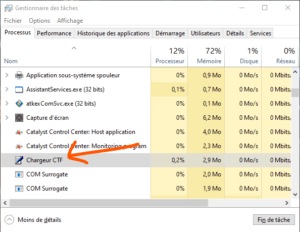
Antes de tentar qualquer solução técnica, certifique-se de que o processo do carregador CTF seja genuíno e não um vírus disfarçado. Criminosos cibernéticos às vezes programam seus malwares processos Windows , dificultando a detecção. Você pode verificar a legitimidade do arquivo executável seguindo os passos abaixo:
- Abra o gerenciador de tarefas usando o atalho de teclado Ctrl + Shift + Esc.
- Localize e clique com o botão direito do mouse no carregador CTF .
- Selecione Propriedades no menu de contexto.

- Copie o caminho ao lado de Localização .
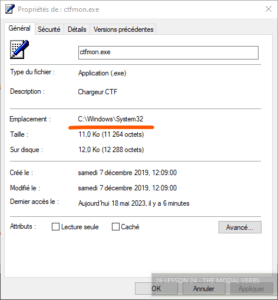
- Abra o Explorador de Arquivos, cole a parte copiada na barra de pesquisa e pressione Enter.
- Localize e clique com o botão direito do mouse em ctfmon.exe .
- Selecione Propriedades no menu de contexto.

- Na janela de propriedades, mude para a Detalhes .
- Certifique-se de que “© Microsoft Corporation. Todos os direitos reservados” esteja escrito ao lado de Copyright .
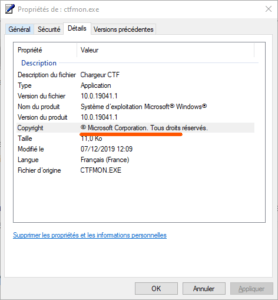
Se houver qualquer outra coisa escrita ao lado do aviso de direitos autorais, há uma grande probabilidade de o arquivo executável vir de uma fonte não autorizada e ser um malware. Nesse caso, você deve verificar seu sistema com um programa antivírus pago e confiável e remover quaisquer ameaças detectadas.
Desative o carregador CTF temporariamente ou permanentemente
Se você tem certeza de que o carregador CTF é um processo legítimo, mas ainda está consumindo muita CPU, você pode tentar desativá-lo temporariamente ou permanentemente. Veja como:
Desative temporariamente o carregador CTF
Para desativar temporariamente o carregador CTF, basta encerrar o processo no Gerenciador de Tarefas. Veja como: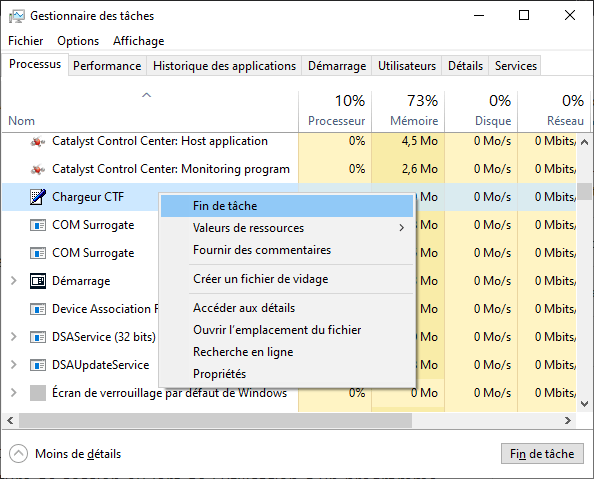
- Abra o gerenciador de tarefas usando o atalho de teclado Ctrl + Shift + Esc.
- Localize e clique com o botão direito do mouse no carregador CTF .
- Selecione " Finalizar Tarefa" no menu de contexto.
recursos da CPU que ele estava utilizando. No entanto, esse método não é permanente e o carregador CTF pode reiniciar automaticamente na próxima vez que você fizer login ou usar um programa que dependa dele. Se você quiser desativar o carregador CTF permanentemente, siga o próximo método.
Desative o carregador CTF permanentemente
Para desativar permanentemente o carregador CTF, você precisa modificar as configurações dos serviços Windows relacionados ao carregador CTF. Veja como:
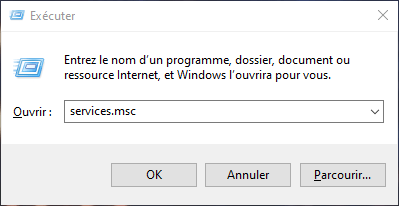
- Pressione as teclas Windows + R para abrir a caixa de diálogo Executar.
- Digite services.msc e pressione Enter.
- Na janela de serviços, localize e clique duas vezes em Serviço de Texto Avançado .
- Na janela de propriedades do serviço, altere o tipo de inicialização para Desativado .
- Clique em Parar para interromper o serviço, caso esteja em execução.
- Clique em OK para salvar as alterações.
- Reinicie o seu computador para que as alterações tenham efeito.
Desativar o Serviço de Texto Avançado impede que o carregador CTF seja iniciado automaticamente na inicialização do sistema ou ao usar um programa que dependa dele. No entanto, isso também pode afetar certos Windows , como o reconhecimento de voz ou a barra de idiomas. Se você precisar desses recursos, poderá reativar o serviço seguindo os mesmos passos e alterando o tipo de inicialização para Automático .
Repare o carregador CTF se houver algum erro
Se você encontrar erros no carregador CTF, como mensagens de erro de inicialização ou travamentos do sistema, pode tentar reparar o carregador CTF usando as ferramentas integradas do Windows. Veja como:
Use a ferramenta de solução de problemas Windows
Windows possui uma ferramenta de solução de problemas que pode detectar e corrigir automaticamente alguns problemas comuns do sistema. Você pode usar esse utilitário para reparar o carregador CTF seguindo os passos abaixo:
- Pressione as teclas Windows + I para abrir as configurações Windows.
- Clique em Atualização e Segurança .
- Clique em Solução de problemas no menu à esquerda.
- Clique em Programas Compatíveis na lista de problemas a serem resolvidos.
- Clique em Executar a ferramenta de resolução de problemas .
- Siga as instruções na tela para detectar e reparar problemas do carregador CTF.
A ferramenta de solução de problemas pode corrigir algumas configurações ou arquivos corrompidos que estão causando erros com o carregador CTF. Se isso não funcionar, você pode tentar o seguinte método.
Utilize a ferramenta Verificador de Arquivos do Sistema
Windows também possui uma ferramenta chamada Verificador de Arquivos do Sistema (SFC) que pode verificar e reparar arquivos de sistema corrompidos ou ausentes. Você pode usar essa ferramenta para reparar o carregador CTF seguindo os passos abaixo:
- Pressione as teclas Windows + X para abrir o menu de contexto do botão Iniciar.
- Escolha Prompt de Comando (administrador) ou Windows PowerShell (administrador) no menu.
- Digite sfc /scannow e pressione Enter.

- Aguarde até que a análise e o reparo estejam concluídos. Isso pode levar algum tempo; não feche a janela durante o processo.
A ferramenta Verificador de Arquivos do Sistema pode restaurar arquivos de sistema originais que foram modificados ou excluídos acidentalmente. Se isso não resolver os erros com o carregador CTF, você pode tentar o seguinte método.
Utilize a ferramenta DISM
Windows também possui uma ferramenta chamada DISM (Deployment Image Servicing and Management) que pode reparar imagens de sistema operacional danificadas ou corrompidas. Você pode usar essa ferramenta para reparar o carregador CTF seguindo os passos abaixo:
- Pressione as teclas Windows + X para abrir o menu de contexto do botão Iniciar.
- Escolha Prompt de Comando (administrador) ou Windows PowerShell (administrador) no menu.
- Digite DISM /Online /Cleanup-Image /RestoreHealth e pressione Enter.

- Aguarde até que o reparo esteja concluído. Isso pode levar algum tempo; não feche a janela durante o processo.
A ferramenta DISM pode restaurar a imagem do sistema operacional ao seu estado original e reparar componentes danificados que causam erros com o carregador CTF. Se isso também não funcionar, você pode tentar o último método.
Reinstalar Windows
Se nenhum dos métodos anteriores funcionar para reparar o carregador CTF, seu sistema pode estar muito danificado ou infectado por um vírus. Nesse caso, a única solução pode ser reinstalar Windows. Isso apagará todos os seus arquivos e programas, portanto, certifique-se de fazer backup de seus dados importantes antes de prosseguir. Veja como:
- Pressione as teclas Windows + I para abrir as configurações Windows.
- Clique em Atualização e Segurança .
- Clique em Recuperação no menu à esquerda.
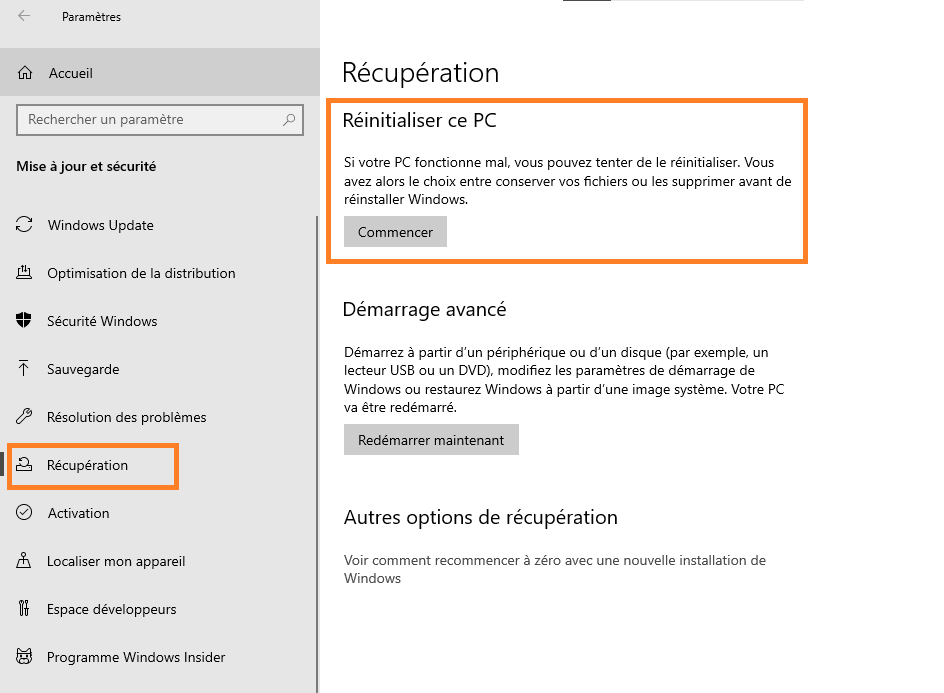
- Em Restaurar este PC , clique em Começar .
- Selecione "Remover tudo" e siga as instruções na tela para reinstalar Windows .
Reinstalar Windows deve resolver todos os problemas com o carregador CTF e tornar seu sistema mais rápido e estável. No entanto, você precisará reinstalar todos os seus programas e restaurar seus arquivos após a reinstalação.
Perguntas frequentes
O carregador CTF é um vírus?
O carregador CTF não é um vírus, mas sim um processo legítimo Windows que gerencia o suporte a mensagens para programas de entrada alternativos do usuário. No entanto, é possível que um vírus se disfarce de carregador CTF para enganar os usuários. Você pode verificar a autenticidade do arquivo executável seguindo os passos descritos neste artigo.
O carregador CTF é necessário?
O carregador CTF é necessário para certos recursos Windows, como reconhecimento de voz e a barra de idiomas. Se você não usa esses recursos, pode desativar o carregador CTF com segurança. Caso precise dele, você pode reativá-lo seguindo os passos na ordem inversa.
Como faço para desativar o carregador CTF na inicialização?
Para desativar o carregador CTF na inicialização, localize o serviço "Teclado Virtual e Painel de Escrita à Mão" na janela Serviços e defina seu tipo de inicialização como "Desativado". Você também pode interromper o serviço, caso esteja em execução.
Por que o carregador CTF consome tanta CPU?
O carregador CTF normalmente usa pouca CPU, mas às vezes pode apresentar picos de uso sem motivo aparente. Isso pode ser devido a um bug, uma infecção por vírus ou um conflito com outro programa. Uma possível causa é o Serviço de Otimização de Tempo de Execução do .NET as ferramentas Windows se nada mais funcionar, reinstalar Windows
Como faço para reinstalar Windows para corrigir o carregador CTF?
Para reinstalar Windows e reparar o carregador CTF, primeiro você deve fazer backup de seus dados importantes, pois a reinstalação apagará todos os seus arquivos e programas. Em seguida, siga os passos descritos no artigo para restaurar o seu PC e escolha a opção "Remover tudo". Após a reinstalação, você precisará reinstalar seus programas e restaurar seus arquivos.


