

O serviço GPSVC lhe parece familiar? Talvez sim, talvez não. Mas o que é certo é que esse serviço Windows desempenha um papel crucial no funcionamento do seu computador. E se ele começar a apresentar problemas, você corre o risco de enfrentar problemas de conexão, problemas com atualizações, erros ou problemas com aplicativos.
Então, o que exatamente é o GPSVC? E como corrigi-lo se estiver causando problemas? É isso que vamos revelar neste artigo. Vamos desvendar tudo o que você precisa saber sobre o GPSVC, um serviço Windows misterioso, porém essencial. Também mostraremos as melhores soluções para resolver erros relacionados ao GPSVC.
Está pronto para descobrir os segredos do GPSVC e repará-lo como um profissional? Então siga o guia!

O que é GPSVC?
GPSVC significa Cliente de Política de Grupo, um serviço Windows que gerencia as configurações de política de grupo. As políticas de grupo são regras que se aplicam a usuários e computadores em um domínio ou rede local e que permitem controlar direitos de acesso, preferências, segurança, etc.
O serviço GPSVC é essencial para o funcionamento correto do Windows, pois garante a comunicação entre o sistema e a Política de Grupo. Se esse serviço for interrompido ou corrompido, pode causar problemas como:
- A incapacidade de se conectar a um domínio ou rede local
- A falta de atualizações nas configurações de política de grupo
- O aparecimento de mensagens de erro relacionadas ao gpsvc.dll
- O mau funcionamento de determinados aplicativos ou programas
Por exemplo, se você tentar executar um comando que requer privilégios administrativos, poderá encontraro erro de sistema 5, que indica que você não tem direitos suficientes para realizar a operação. Esse erro pode ser causado por um problema com o serviço GPSVC ou com as configurações de segurança do sistema.
Felizmente, existem soluções para corrigir o serviço GPSVC caso ele esteja causando problemas.
Como faço para reparar o serviço GPSVC?
Dependendo da causa do problema, você pode tentar as seguintes soluções:
1. Reinicie o serviço GPSVC
O primeiro passo é verificar se o serviço GPSVC está em execução e reiniciá-lo, se necessário. Para isso, siga estes passos:
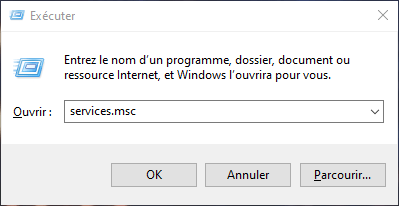
- Pressione a tecla Windows + R para abrir a caixa de diálogo Executar
- Digite services.msc e clique em OK
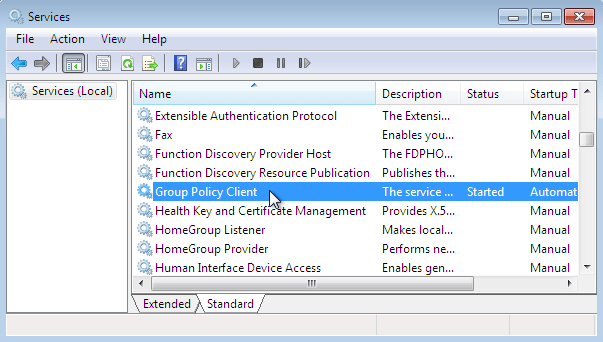
- Na janela de serviços, localize o Cliente de Política de Grupo e clique duas vezes nele
- Na guia Geral, verifique se o tipo de inicialização está definido como Automático
- Se o serviço estiver parado, clique em Iniciar
- Se o serviço estiver em execução, clique em Parar e depois em Iniciar
- Clique em Aplicar e depois em OK
- Reinicie o computador e verifique se o problema foi resolvido
2. Repare os arquivos gpsvc.dll
O arquivo gpsvc.dll é uma biblioteca dinâmica que contém as funções do serviço GPSVC. Se este arquivo estiver ausente ou corrompido, pode causar erros relacionados ao GPSVC. Para reparar arquivos gpsvc.dll, você pode usar a ferramenta Verificador de Arquivos do Sistema (SFC) ou a ferramenta Gerenciamento e Manutenção de Imagens de Implantação (DISM). Veja como:
Com a ferramenta SFC
- Pressione a tecla Windows + X e selecione Prompt de Comando (admin) ou PowerShell (admin)

- Digite sfc /scannow e pressione Enter

- Aguarde a conclusão da análise e do reparo (isso pode levar alguns minutos)
- Reinicie o computador e verifique se o problema foi resolvido
Com a ferramenta DISM
- Pressione a tecla Windows + X e selecione Prompt de Comando (admin) ou PowerShell (admin)
- Digite DISM /Online /Cleanup-Image /RestoreHealth e pressione Enter

- Aguarde a conclusão da análise e do reparo (isso pode levar alguns minutos)
- Reinicie o computador e verifique se o problema foi resolvido
3. Reparar aplicativos e programas
Se o problema for causado por um aplicativo ou programa que não esteja funcionando corretamente com o serviço GPSVC, você pode tentar corrigi-lo nas configurações Windows ou no Painel de Controle. Veja como:
Com as configurações Windows
- Selecione Iniciar > Configurações > Aplicativos > Aplicativos e recursos

- Selecione o ícone de mais (+) ao lado do aplicativo que deseja corrigir
- Selecione o link Opções avançadas abaixo do nome do aplicativo (alguns aplicativos não possuem essa opção)

- Na página que se abre, selecione Reparar, se essa opção estiver disponível. Caso contrário, ou se isso não resolver o problema, selecione Redefinir

Com o painel de controle
- Na caixa de pesquisa da barra de tarefas, digite Painel de Controle e selecione Painel de Controle na lista de resultados
- Selecione Programas > Programas e Recursos

- Clique com o botão direito do mouse no programa que deseja corrigir e selecione Reparar ou, se essa opção não estiver visível, Modificar
- Em seguida, siga as instruções que aparecem na tela
4. Desative seu servidor proxy
Outro motivo pelo qual o GPSVC pode não estar funcionando é um servidor proxy web conflitante. Nesse caso, desativar essa configuração provavelmente permitirá que o serviço GPSVC seja executado. Para fazer isso, siga estas etapas:
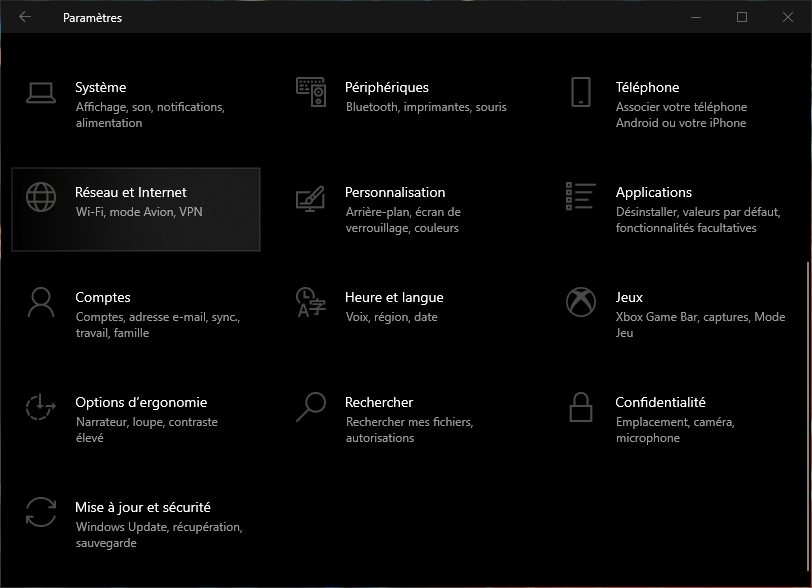
- Pressione a tecla Windows + I para abrir as configurações Windows
- Selecione Rede e Internet
- Selecione Proxy no menu à esquerda
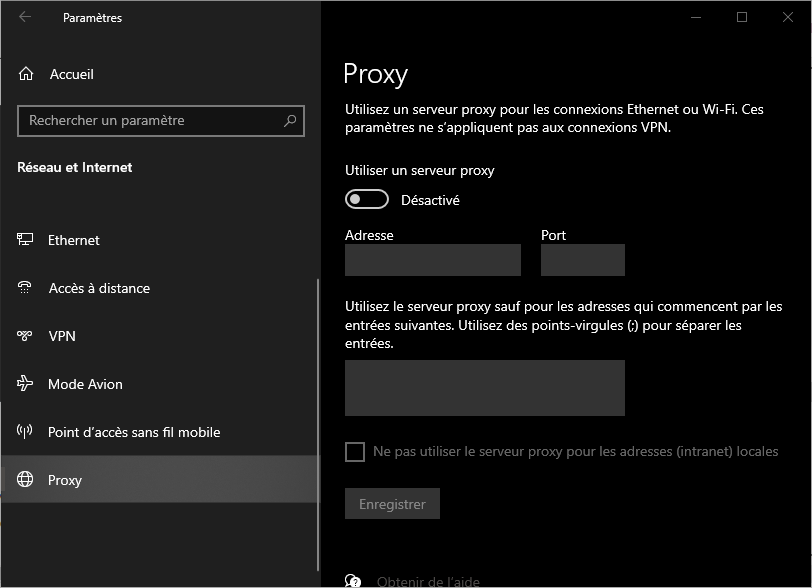
- Desative a opção "Usar um servidor proxy" em Configuração manual de proxy
- Reinicie o computador e verifique se o problema foi resolvido
Se o problema persistir, o endereço IP do servidor pode não ter sido encontrado. Nesse caso, talvez seja necessário entrar em contato com seu provedor de serviços de internet ou verificar as configurações do seu roteador.
Tabela resumo das soluções
| Solução | Descrição |
| Reinicie o serviço GPSVC | Verifique e reinicie o serviço Cliente de Política de Grupo |
| Repare os arquivos gpsvc.dll | Utilize a ferramenta SFC ou DISM para reparar arquivos de sistema corrompidos |
| Aplicativos e programas de reparo | Use as configurações Windows ou o Painel de Controle para reparar aplicativos que interferem no GPSVC |
| Desative seu servidor proxy | Desative o servidor web proxy que impede o GPSVC de se comunicar com as políticas de grupo |
Perguntas frequentes
Como faço para excluir um arquivo gpsvc.dll bloqueado?
Para remover um arquivo gpsvc.dll bloqueado, você pode usar a ferramenta Force Deleter do Asmwsoft PC Optimizer. Veja como:
- Inicie o aplicativo Asmwsoft PC Optimizer
- Na janela principal, selecione a ferramenta Forçar Exclusão
- Em seguida, na opção Forçar Exclusão, clique em Escolher Arquivo, localize o arquivo gpsvc.dll e clique em Abrir
- Clique em Excluir agora para remover o arquivo bloqueado
Como faço para redefinir as políticas de grupo?
Para redefinir as Políticas de Grupo, você pode usar o Editor de Política de Grupo Local (gpedit.msc) ou o Prompt de Comando. Veja como:
Com o editor de políticas de grupo local
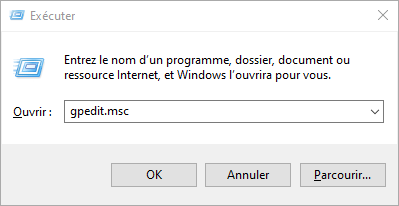
- Pressione a tecla Windows + R para abrir a caixa de diálogo Executar
- Digite gpedit.msc e clique em OK
- Na janela que se abre, expanda Configuração do Computador > Modelos Administrativos > Sistema > Política de Grupo
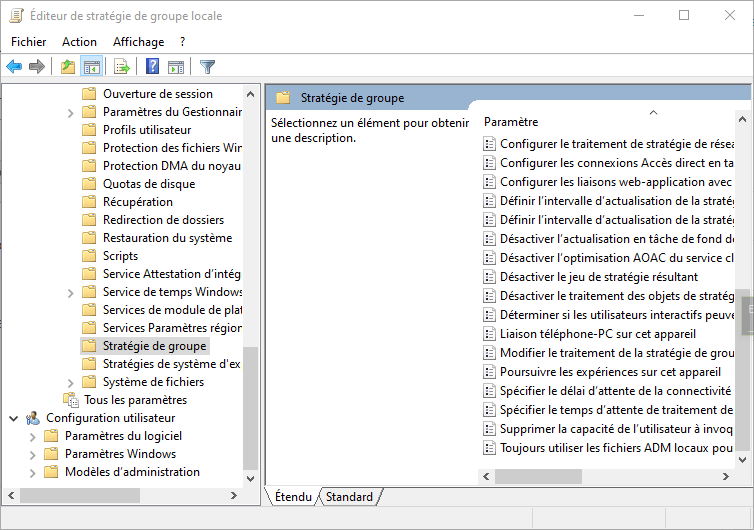
- Clique duas vezes em Restaurar padrões de política local
- Selecione Ativado e clique em OK
- Reinicie o computador para aplicar as alterações
Usando a linha de comando
- Pressione a tecla Windows + X e selecione Prompt de Comando (admin) ou PowerShell (admin)
- Digite gpupdate /force e pressione Enter
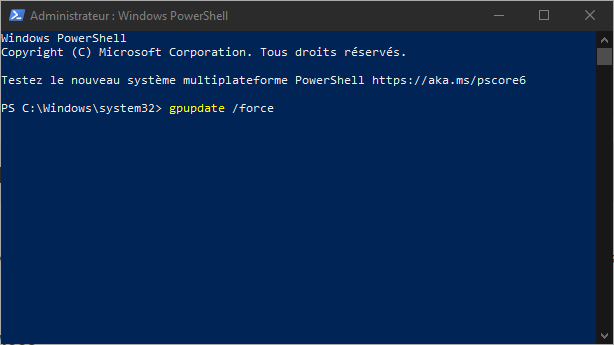
- Aguarde até que a mensagem “Atualização da política de grupo concluída” seja exibida
- Reinicie o computador para aplicar as alterações
Como faço para ativar ou desativar o serviço GPSVC?
Para ativar ou desativar o serviço GPSVC, você pode usar o Gerenciador de Serviços ou o Editor do Registro. Veja como:
Com o gerente de serviço
- Pressione a tecla Windows + R para abrir a caixa de diálogo Executar
- Digite services.msc e clique em OK
- Na janela de serviços, localize o Cliente de Política de Grupo e clique duas vezes nele
- Na aba Geral, altere o tipo de inicialização de acordo com sua preferência: Automático, Manual ou Desativado
- Clique em Aplicar e depois em OK
Com o editor de registro
- Pressione a tecla Windows + R para abrir a caixa de diálogo Executar
- Digite regedit e clique em OK

- Na janela do Editor do Registro, navegue até a seguinte chave: HKEY_LOCAL_MACHINE\SYSTEM\CurrentControlSet\Services\gpsvc
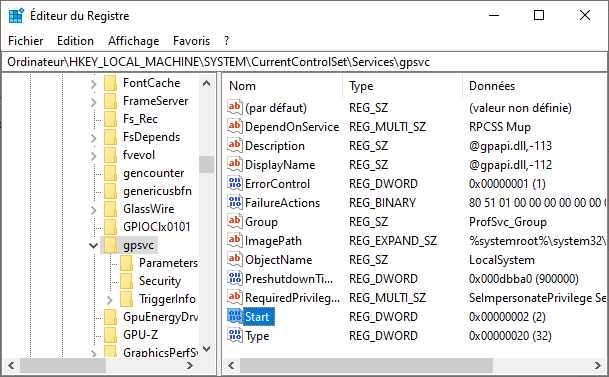
- Clique duas vezes no valor "Iniciar" no painel direito
- Altere os valores de acordo com sua escolha: 2 para Automático, 3 para Manual ou 4 para Desativado
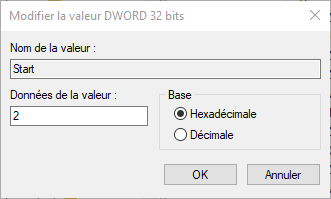
- Clique em OK e feche o editor de registro
Por que estou recebendo a mensagem "Falha na conexão com o serviço gpsvc"?
Esta mensagem pode aparecer se o serviço GPSVC estiver parado ou corrompido, ou se o arquivo gpsvc.dll estiver ausente ou corrompido. Para resolver este problema, você pode tentar reiniciar o serviço GPSVC, reparar os arquivos gpsvc.dll, reparar aplicativos e programas ou desativar o servidor proxy.
Como faço para remover o serviço GPSVC?
Não é recomendável remover o serviço GPSVC, pois ele é essencial para o funcionamento correto Windows. Se ainda assim desejar removê-lo, você pode usar o Editor do Registro e excluir a chave HKEY_LOCAL_MACHINE\SYSTEM\CurrentControlSet\Services\gpsvc. No entanto, esteja ciente de que essa operação pode causar problemas de estabilidade e segurança.
Como faço para ativar ou desativar a inicialização automática do serviço GPSVC?
Para ativar ou desativar a inicialização automática do serviço GPSVC, você pode usar o Gerenciador de Serviços ou o Editor do Registro. No Gerenciador de Serviços, você deve alterar o tipo de inicialização do serviço GPSVC para Automático, Manual ou Desativado. No Editor do Registro, você deve alterar o valor de Inicialização na chave HKEY_LOCAL_MACHINE\SYSTEM\CurrentControlSet\Services\gpsvc para 2 (Automático), 3 (Manual) ou 4 (Desativado).


