

O ícone do Wi-Fi desapareceu da barra de tarefas do seu computador e você não sabe como recuperá-lo? Você já reiniciou o PC, mas o ícone continua faltando? Este artigo oferece algumas soluções que podem ajudá-lo a resolver o problema do ícone do Wi-Fi que não aparece no Windows 10!
Por que o ícone do Wi-Fi desapareceu do seu computador?
Existem diversos motivos que explicam a ausência do ícone de Wi-Fi na barra de tarefas do seu computador:
Adaptador Wi-Fi desativado
Nesse caso, você deve garantir que seu computador não esteja conectado à rede por meio de um cabo Ethernet. Isso pode fazer com que o ícone do Wi-Fi mude de forma e impeça você de selecionar a rede à qual deseja se conectar. Se houver um cabo conectado, desconecte-o!
Um erro que fez com que o ícone de rede ficasse oculto na barra de tarefas.
Para verificar se oícone do Wi-Fi está oculto ou obscurecido, clique na pequena seta apontando para cima no canto inferior direito da tela. Se você vir o ícone do Wi-Fi lá, poderá arrastá-lo de volta para sua posição original na barra de tarefas. Caso contrário, explore as diferentes soluções apresentadas neste tutorial!
No entanto, antes de prosseguir, sugerimos que você assista a este breve vídeo que explica como fazer com que um ícone de Wi-Fi ausente reapareça no Windows 10:
Agora, vamos analisar as diferentes soluções!
Solução 1: Use a opção Personalização para fazer o ícone do Wi-Fi reaparecer no Windows 10

Siga os diferentes passos para alcançar este objetivo:
Passo 1: Use o atalho de teclado “Windows + Ias configurações Windows 10
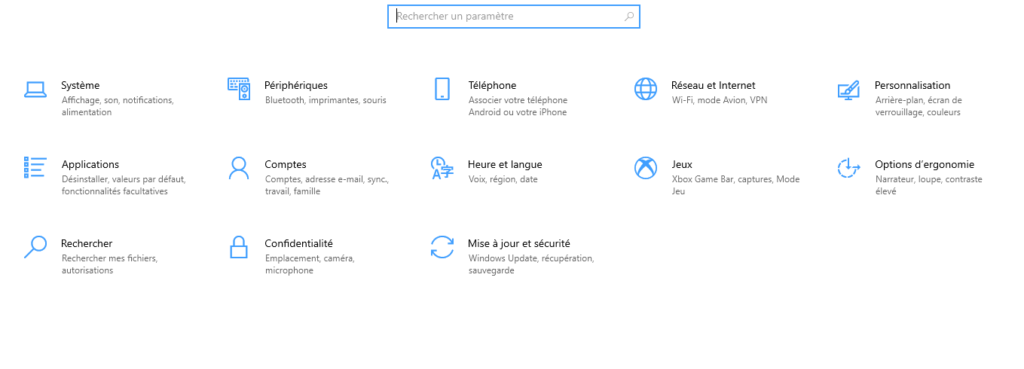
Passo 2: opçãoPersonalizaçãoe, em seguida, clique em “Barra de tarefas” no menu à esquerda.
Passo 3: Role para baixo e clique na"Ativar ou desativar ícones do sistema" localizada em "Área de notificação".
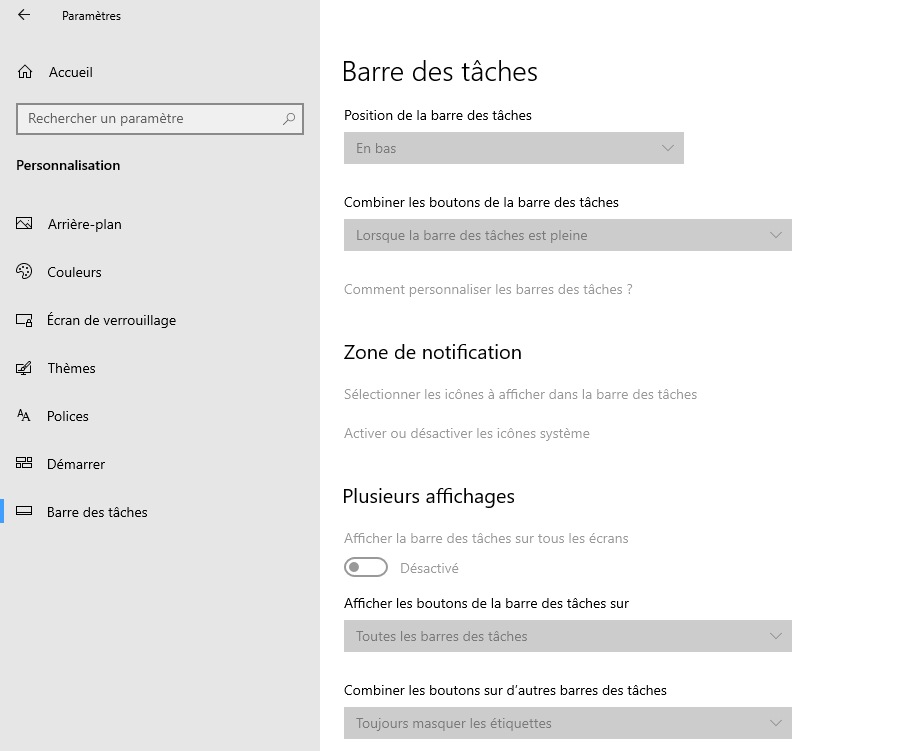
Passo 4: Na lista de ícones do sistema, verifique se o ícone de Rede está ativado. Caso contrário, ative-o!
Passo 5: Em seguida, volte e toque na opção "Selecionar ícones para exibir na barra de tarefas"
Passo 6: Como fez anteriormente, verifique se o ícone de Rede está ativo. Caso contrário, basta pressionar o botão ao lado dele para ativá-lo.
O ícone deverá reaparecer na barra de tarefas. Caso não o veja, o problema pode estar em outro lugar. Tente a seguinte solução!
Solução 2: Use o Editor de Política de Grupo Local para ativar o ícone de Wi-Fi no Windows 10
O Editor de Política de Grupo Local, ou "gpedit.msc", é uma ferramenta administrativa que simplifica a configuração de muitas políticas Windows. Para verificar se o ícone do Wi-Fi está habilitado no Editor de Política de Grupo Windows 10, siga estas etapas:
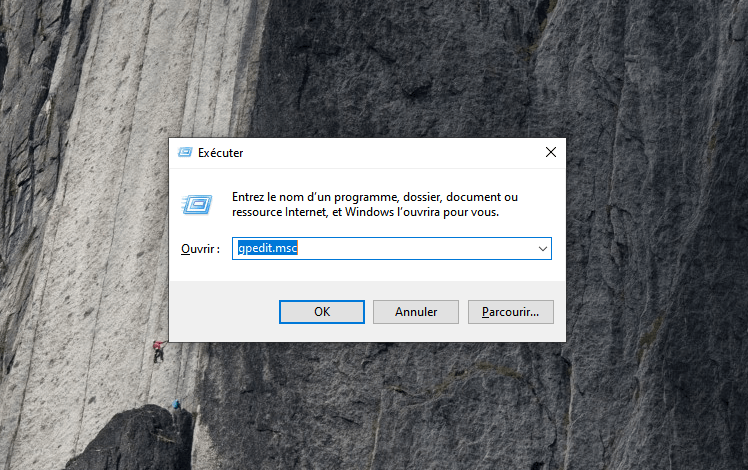
Passo 1: Use o atalho de teclado"Windows + R" para abrir o comando Executar.
Passo 2: Em seguida, digite " gpedit.msc " na barra de endereços e clique em " OK " para acessar o Editor de Política de Grupo Local.
Passo 3: opção"Configuração do Usuário" no menu lateral esquerdo e clique nela.
Passo 4: Em seguida, clique nas opções 'Modelos Administrativos' >>>'Menu Iniciar e Barra de Tarefas'
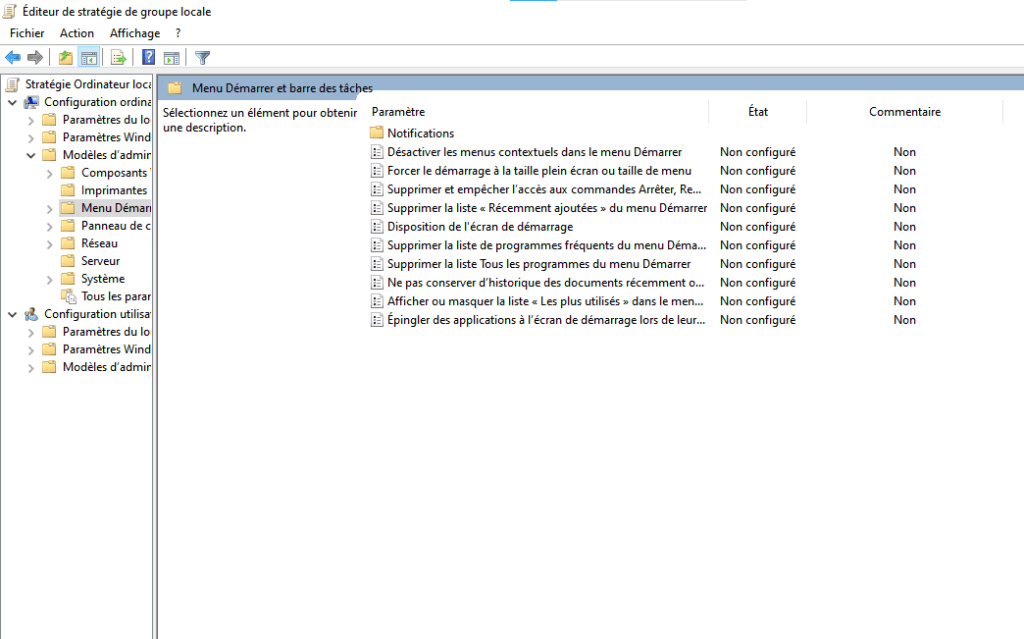
Passo 5: No menu lateral direito, clique duas vezes na configuração de política "Remover ícone de rede".
Etapa 6: configuração de política"Remover ícone de redeestá definida como "Não configurado", pressione "OK" para confirmar e sair do Editor de Política de Grupo Local.
Solução 3: Reinicie o Explorador de Arquivos Windows
Reiniciar o Explorador de Arquivos Windows no seu computador também pode ajudar a resolver o problema do ícone de Wi-Fi ausente na barra de tarefas. Para fazer isso:
Passo 1: Clique com o botão direito do mouse na barra de tarefas e clique em Gerenciador de Tarefas. Como alternativa, você pode usar o atalho de teclado " Ctrl + Shift + Esc".

Passo 2: Em seguida, clique na guia " Processos " e selecione a opção " Explorer Windows"
Passo 3: Em seguida, clique com o botão direito do mouse em " Explorer Windows " e selecione a opção " Reiniciar"
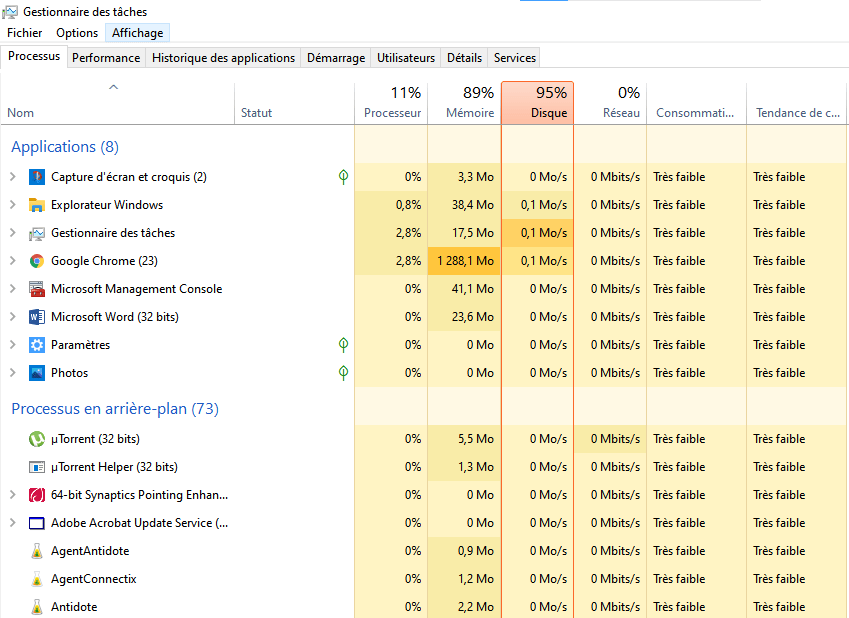
Pronto! Verifique se o ícone de Wi-Fi que estava faltando agora aparece na parte inferior da tela. Caso contrário, prossiga para o próximo método.
Solução 4: Verifique os serviços de rede Windows 10
Siga estes passos para ir mais rápido:
Passo 1: Use o atalho de teclado " Windows + R" para acessar o comando Executar.
Passo 2: Na barra, digite "services.msc" e pressione "OK".

Passo 3: Na coluna " Status ", verifique se os Windows listados abaixo estão " Em execução ". Se algum serviço estiver parado, selecione-o e clique na opção " Iniciar serviço ".
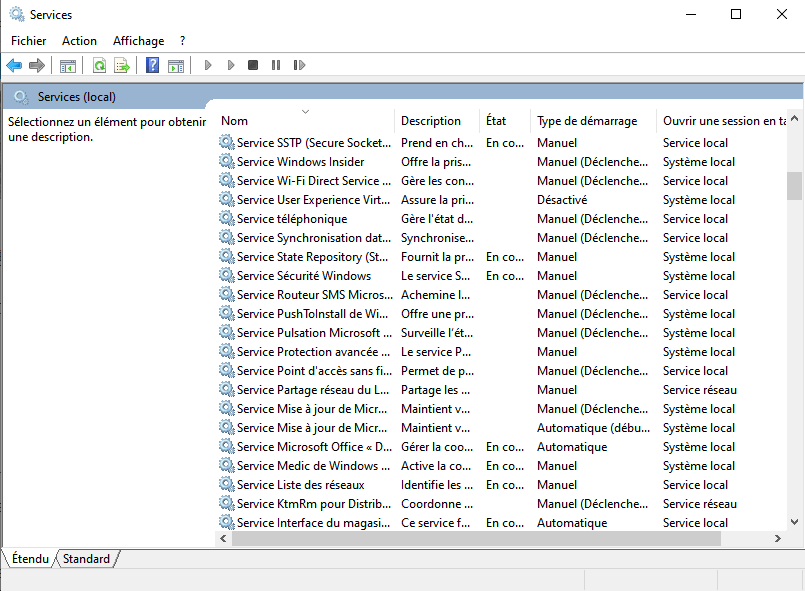
De fato, um serviço que não está em execução pode fazer com que o ícone do Wi-Fi desapareça no Windows 10. Aqui está uma lista de serviços a serem considerados:
- Lista de Redes de Serviços
- Conhecimento de localizações de rede
- Gerenciador de Conexão de Acesso Remoto
- Plug-and-Play
- Chamada de Procedimento Remoto (RPC)
- serviço de configuração automática de WLAN
Solução 5: Atualize o driver da placa Wi-Fi do seu computador

Muitas vezes, executar uma atualização de driver Windows 10 resolve o problema de forma eficaz, e o método usado para isso é muito simples.
Para atualizar o driver da sua placa de Wi-Fi e fazer com que o ícone do Wi-Fi apareça no seu computador, siga estes passos:
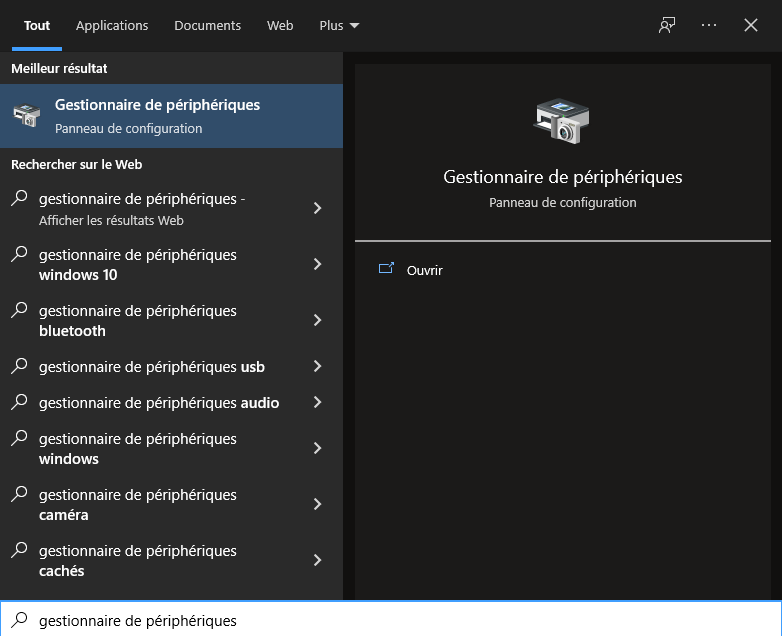
Passo 1: Digite “Gerenciador de Dispositivosbarra de pesquisa Windows e clique em “Abrir” para acessá-lo.
Passo 2: Em seguida, localize a seção “Placa de rede” e selecione-a.
Passo 3: Clique duas vezes no seu cartão Wi-Fi.
Passo 4: Na guia “Propriedades”, selecione a opção “Driver” e clique no botão “Atualizar Driver”
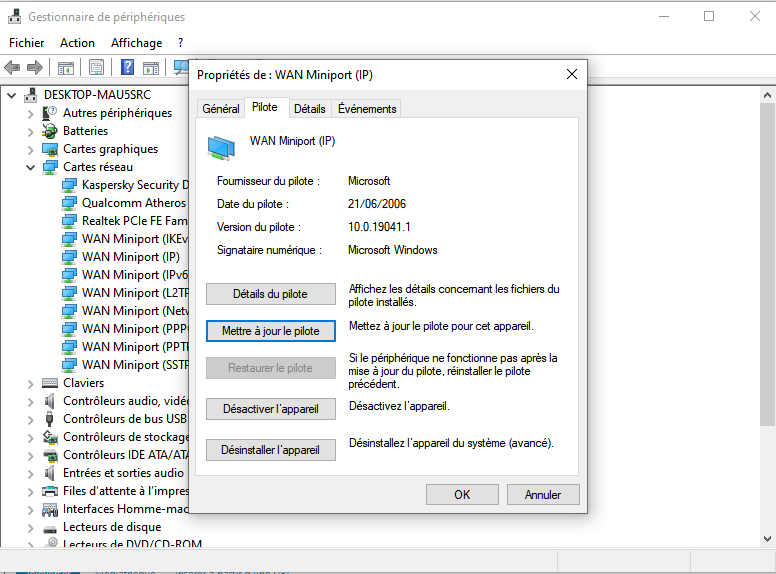
Passo 5: Clique em “Pesquisar drivers automaticamente” na nova janela que aparecerá.


