

O erro “ Não é possível colar os dados da sua organização aqui ” ocorre quando você tenta copiar conteúdo ou dados da empresa do Outlook ou de outros aplicativos gerenciados para outro aplicativo instalado no seu dispositivo Windows 11 , Windows 10 , iOS ou Android . Essa mensagem pode ser frustrante se você precisar transferir informações importantes de um programa para outro. Neste artigo, explicaremos as possíveis causas desse erro e as soluções mais adequadas para resolvê-lo.
Quais são as causas do erro “Não é possível colar os dados da sua organização aqui”?

A principal causa desse erro é o de Gerenciamento de Políticas do Microsoft Intune (MIPM ), que não permite que os usuários copiem dados confidenciais para um aplicativo não autorizado no mesmo dispositivo.
No entanto, podem existir outras causas possíveis, tais como:
- Uma versão desatualizada do Outlook ou do aplicativo Office instalada em seu dispositivo.
- Um documento do Office corrompido ou danificado que você está tentando copiar.
Como resolver o erro “Não é possível colar os dados da sua organização aqui”?
Dependendo da causa do problema, existem várias soluções possíveis para resolver o erro " Não é possível colar os dados da sua organização aqui ". Aqui estão alguns dos métodos mais comuns:
Atualize manualmente o pacote Office

Se você estiver usando uma versão antiga ou não compatível do Outlook ou do Office no seu dispositivo , poderá enfrentar problemas de compatibilidade ou funcionalidade. Por exemplo, talvez seja necessário corrigir o LibreOffice, que não abre mais no seu Windows 11/10 . Para descartar essa possibilidade, você pode atualizar o Office manualmente no seu Windows 11/10 ou no seu dispositivo iOS ou Android. Para fazer isso, siga estas etapas:
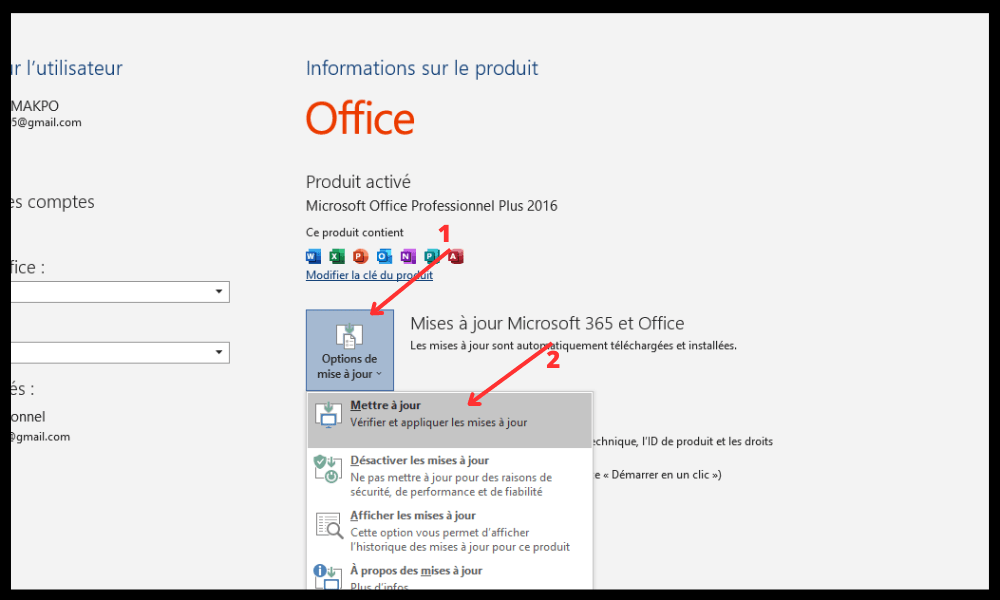
- No Windows 11/10, abra um aplicativo do Office (por exemplo, Word) e clique em Arquivo > Conta > Opções de atualização > Atualizar agora .
- No iOS, abra a App Store e verifique se há atualizações disponíveis para os aplicativos do Office. Toque no botão Atualizar para instalar as versões mais recentes.
- No Android, abra a Google Play Store e verifique se há atualizações disponíveis para os aplicativos do Office. Toque no botão Atualizar para instalar as versões mais recentes.

Após atualizar o pacote Office, reinicie o dispositivo e tente copiar e colar os dados novamente.
Recriar o documento do Office (aplica-se ao Excel)
O documento do Office que você está tentando copiar pode estar corrompido ou danificado , impedindo o processo de copiar e colar. Nesse caso, você pode tentar recriar o documento seguindo estas etapas:
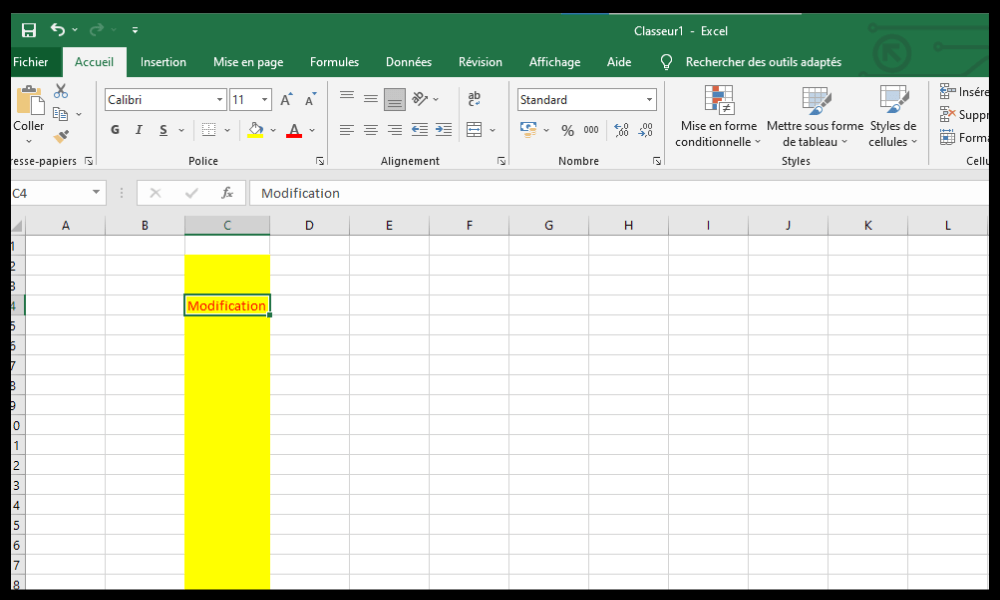
- Crie um novo arquivo do Excel e selecione uma célula.
- Preencha a célula com uma cor ou faça outras alterações.
- Salve o arquivo em seu local do OneDrive for Business.
- Abra o arquivo que você acabou de salvar e verifique se é possível copiar e colar os dados nele.
- Se o problema persistir, salve seu trabalho e feche o Excel. Aguarde trinta segundos e tente copiar e colar seus dados novamente.
Modificar a política de proteção de aplicativos do Intune

Se nenhum dos métodos acima funcionar , o problema pode estar relacionado a uma política do Microsoft Intune que bloqueia a ação de copiar e colar em aplicativos não autorizados. Nesse caso, você precisará modificar a política para permitir recortar, copiar e colar em determinados aplicativos de terceiros. Para isso, entre em contato com o administrador de TI da sua organização e peça que ele execute os seguintes passos:
- Faça login no portal do Azure com uma conta de administrador.
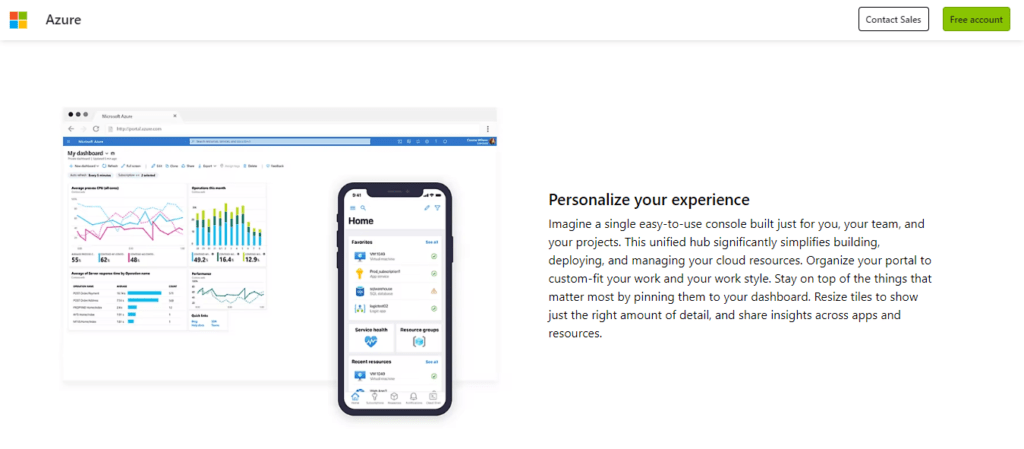
- Clique em Intune > Aplicativos Cliente > Políticas de Proteção de Aplicativos .
- Selecione a política que se aplica ao seu dispositivo (por exemplo, Windows 10).
- Clique em Propriedades > Dados > Restrições de acesso aos dados .
- Em "Recortar/copiar/colar entre outros aplicativos aprovados pelo Intune", selecione "Permitir".
- Clique em Salvar .
Após modificar a política do Intune, reinicie o dispositivo e tente copiar e colar os dados novamente.
Tabela resumo das soluções
| Solução | Descrição | Benefícios | Desvantagens |
| Atualize manualmente o pacote Office | Instale as versões mais recentes dos aplicativos do Office em seu dispositivo | Fácil de fazer | Isso pode não resolver o problema se a causa estiver em outro lugar |
| Recriar o documento do Office (aplica-se ao Excel) | Crie um novo arquivo do Excel e salve-o no OneDrive for Business | Pode reparar um documento corrompido ou danificado | Pode demorar algum tempo e requer uma conexão com a internet |
| Modificar a política de proteção de aplicativos do Intune | Contate o administrador de TI para autorizar a funcionalidade de recortar/copiar/colar em determinados aplicativos de terceiros | Isso pode resolver o problema se a causa estiver relacionada à política do Intune | Requer intervenção do administrador de TI e pode comprometer a segurança dos dados |
Perguntas frequentes
O que significa o erro “Não é possível colar os dados da sua organização aqui”?
O erro “ Não é possível colar os dados da sua organização aqui ” significa que você está tentando copiar dados do Outlook ou de outro aplicativo gerenciado para um aplicativo não autorizado pela política do Microsoft Intune. Esse recurso foi projetado para proteger dados confidenciais contra vazamentos ou roubo .
O que é o Microsoft Intune?
O Microsoft Intune é um serviço em nuvem que permite às organizações gerenciar e proteger seus dispositivos e aplicativos móveis. Ele oferece recursos como gerenciamento de políticas , configuração de dispositivos , proteção de dados , conformidade e muito mais.
Como faço para copiar e colar dados entre aplicativos autorizados pelo Intune?
Para copiar e colar dados entre aplicativos aprovados pelo Intune, basta selecionar o conteúdo que deseja copiar e pressionar Ctrl+C (no Windows ) ou Command+C (no Mac) para copiar. Em seguida, vá para o aplicativo onde deseja colar os dados e pressione Ctrl+V (no Windows ) ou Command+V (no Mac) para colar. Se cometer um erro ou mudar de ideia, você pode usar o atalho de teclado Ctrl+Z (no Windows ) ou Command+Z (no Mac) para desfazer a última ação.
Como posso saber se um aplicativo está autorizado pelo Intune?

Para descobrir se um aplicativo está autorizado pelo Intune , você pode visualizar a lista de aplicativos aprovados pelo Intune no portal do Azure . Você também pode verificar se o aplicativo possui um selo azul com um cadeado branco no ícone. Esse selo indica que o aplicativo é gerenciado pelo Intune .
Como faço para desativar o erro “Não é possível colar os dados da sua organização aqui”?
erro Não é possível colar os dados da sua organização aqui , você precisará modificar a política do Microsoft Intune que bloqueia o recurso de recortar/copiar/colar em aplicativos não autorizados . Para isso, entre em contato com o administrador de TI da sua organização e solicite que ele permita o recurso de recortar/copiar/colar em determinados aplicativos de terceiros.
Conclusão
O erro “ Não é possível colar os dados da sua organização aqui ” pode ser frustrante se você precisar transferir informações importantes entre diferentes aplicativos. Felizmente, existem soluções possíveis para esse problema, dependendo da causa. Você pode tentar atualizar manualmente o pacote Office , recriar o documento do Office ou modificar a política de proteção de aplicativos do Intune . Se nenhum desses métodos funcionar, entre em contato com o administrador de TI da sua organização para obter ajuda.
Esperamos que este artigo tenha sido útil e que você tenha conseguido copiar e colar os dados da sua organização sem problemas . Caso tenha alguma dúvida ou comentário, por favor, deixe-nos saber na seção abaixo.


