

Você notou que um processo chamado msmpeng.exe está consumindo muitos recursos do seu computador? Está se perguntando o que é e como gerenciá-lo? Neste artigo, explicaremos o que é o msmpeng.exe, por que ele é importante para a segurança do seu sistema e como configurá-lo para que não deixe seu PC lento .
O que é msmpeng.exe?

Msmpeng.exe significa Microsoft Malware Protection Engine (Mecanismo de Proteção contra Malware da Microsoft) . É o mecanismo de verificação antivírus integrado ao Windows 10 e faz parte do Executável do Serviço Antimalware . Este serviço é responsável por fornecer proteção em tempo real para o seu computador contra malware, vírus, worms e outras ameaças.
O msmpeng.exe é executado em segundo plano e verifica os arquivos que você baixa, abre ou modifica, bem como os programas que você executa. Ele também atualiza as definições de vírus e as assinaturas de malware para detectar novas ameaças. Se o msmpeng.exe detectar algo suspeito, ele o coloca em quarentena ou o remove.
Por que o msmpeng.exe é importante?
 O msmpeng.exe é um componente essencial para seu Windows ataques de malware que podem danificar seus arquivos, roubar seus dados pessoais, espionar sua atividade ou assumir o controle do seu computador. Sem o msmpeng.exe, seu computador ficaria vulnerável a infecções e invasões.
Você pode gostar deste artigo: Windows 10: Como desativar Windows Defender?
Como faço para configurar o msmpeng.exe?

O msmpeng.exe geralmente é um processo e discreto que não deve afetar o desempenho do seu computador. No entanto, há momentos em que o msmpeng.exe pode consumir muita CPU ou espaço em disco , o que pode deixar seu computador lento ou até mesmo travá-lo. Isso pode acontecer por diversos motivos, como:
- Uma análise completa do sistema está em andamento.
- Uma atualização das definições de vírus
- Um conflito com outro programa antivírus
- Uma infecção por malware
- Um problema técnico ou corrupção de arquivo
Para evitar esses problemas, aqui estão algumas soluções que você pode experimentar:
Solução 1: Verifique se há malware no seu computador

É possível que o arquivo msmpeng.exe esteja infectado por malware que esteja se passando por ele ou tentando desativá . Para verificar isso, você pode iniciar o seu computador no Modo de Segurança com Rede e executar uma verificação completa do sistema com Windows Defender ou outra ferramenta antivírus.
Solução 2: Desinstale e reinstale o Microsoft Security Essentials
 Se você usa Windows 7 , Vista ou XP , pode ter instalado o Microsoft Security Essentials (MSE) como seu programa antivírus. O MSE também usa o msmpeng.exe como mecanismo de verificação. No entanto, o MSE não recebe mais suporte da Microsoft atualizações Windows . Para resolver esse problema, você pode desinstalar o MSE e substituí-lo por um programa antivírus mais recente.
É bom saber: Por que escolher um antivírus pago?
Solução 3: Excluir msmpeng.exe da verificação
É possível que o msmpeng.exe esteja realizando varreduras em si mesmo ou em arquivos relacionados à sua operação, criando um loop infinito e aumentando o uso da CPU ou do disco . Para evitar isso, você pode excluir o msmpeng.exe e sua pasta de instalação da verificação do Windows Defender ou de outro programa antivírus . Para fazer isso, siga estes passos:
- Abra a Central de Segurança Windows Defender clicando no ícone de escudo na barra de tarefas ou pesquisando por “Segurança Windows” no menu Iniciar.
- Clique em “Proteção contra vírus e ameaças” e, em seguida, em “Configurações de proteção contra vírus e ameaças”.

- Desça a página e clique em “Adicionar ou remover exclusões”.

- Clique em “Adicionar uma exclusão” e depois em “Pasta”.
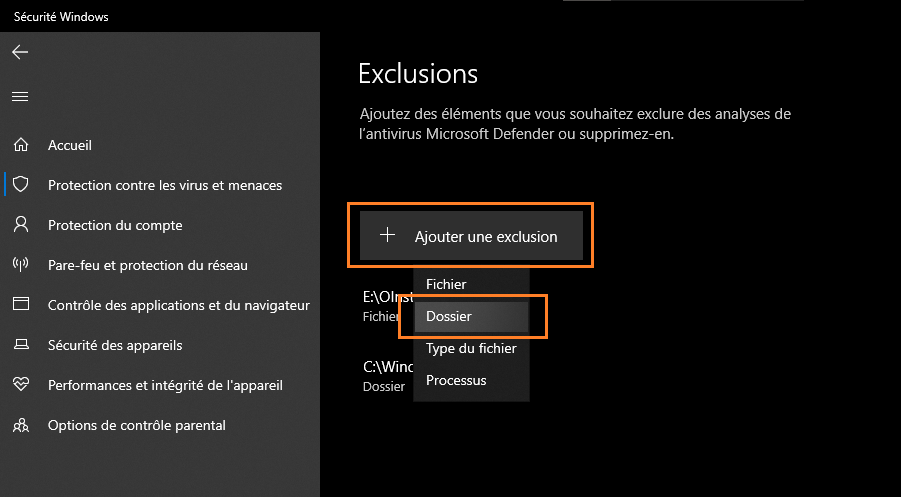
- Selecione a pasta onde o arquivo msmpeng.exe está localizado. Por padrão, ele está localizado em C:\Program Files\Windows Defender ou C:\Program Files\Microsoft Security Client.
- Clique em “Selecionar uma pasta” e depois em “Sim” para confirmar a exclusão.
- Repita os mesmos passos para excluir o próprio arquivo msmpeng.exe, escolhendo “Arquivo” em vez de “Pasta” na etapa 4.

Solução 4: Agende os horários de verificação do MSE ou desative a proteção em tempo real
Se você usa o MSE como seu programa antivírus , pode reduzir o impacto do msmpeng.exe no desempenho do seu PC agendando verificações para horários em que você não estiver usando o computador, como à noite ou enquanto estiver no trabalho. Para fazer isso, siga estes passos:
- Abra o MSE clicando no ícone na barra de tarefas ou pesquisando por “Microsoft Security Essentials” no menu Iniciar.
- Clique na aba “Configurações” e depois em “Análise Agendada”.
- Marque a caixa "Executar uma verificação agendada no meu computador".

- Escolha o tipo de análise (rápida ou completa), a frequência (diária ou semanal) e o dia e horário em que deseja que a análise seja realizada.
- Clique em “Salvar alterações”.
Você também pode desativar temporariamente a proteção em tempo real do MSE se precisar liberar recursos para uma tarefa específica. Para isso, siga estes passos:
- Abra o MSE conforme mostrado acima.
- Clique na aba “Início” e depois no botão “Ativar/desativar proteção em tempo real”.
- Desmarque a caixa “Ativar proteção em tempo real”.
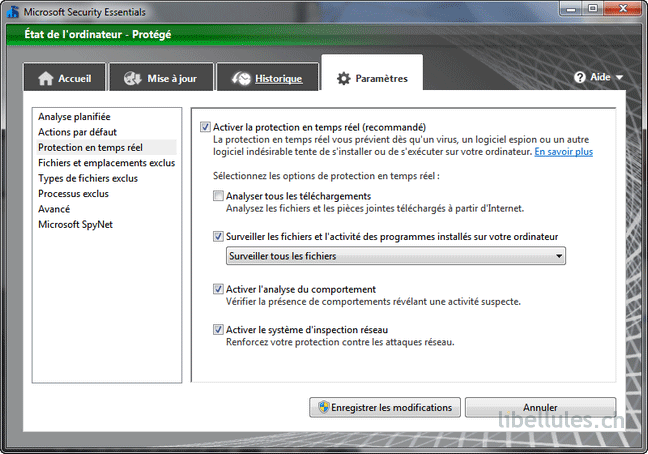
- Clique em “Salvar alterações”.
Aviso: Se você desativar a proteção em tempo real, seu computador ficará menos protegido contra malware. Lembre-se de reativá-la assim que possível.
Solução 5: Instale outro programa antivírus
Se nenhuma das soluções acima resolver o problema com o msmpeng.exe, você pode considerar instalar um programa antivírus diferente , mais leve e eficiente que o MSE ou Windows Defender. Existem muitos programas antivírus gratuitos e pagos que oferecem boa proteção sem consumir muitos recursos. Por exemplo, você pode experimentar o Avast, AVG, Bitdefender, Kaspersky, Malwarebytes ou Norton.

Antes de instalar um novo programa antivírus, certifique-se de desinstalar completamente o MSE ou Windows Defender para evitar conflitos. Para isso, siga estes passos:
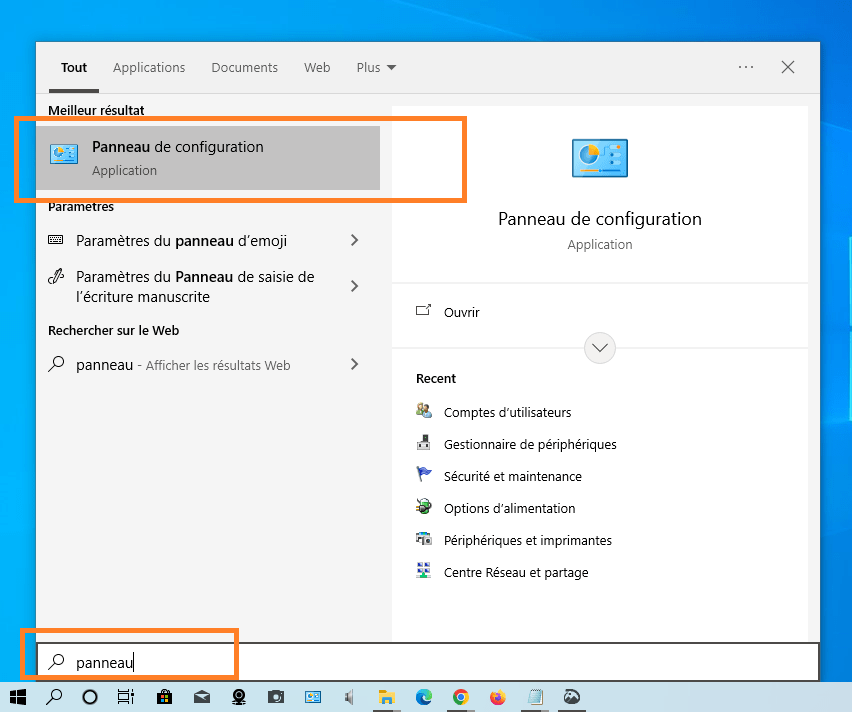
- Abra o Painel de Controle clicando no ícone correspondente no menu Iniciar ou pesquisando por “Painel de Controle” na barra de pesquisa Windows.
- Clique em “Desinstalar um programa” na seção “Programas”.

- Procure por Microsoft Security Essentials ou Windows Defender na lista de programas instalados e clique nele.
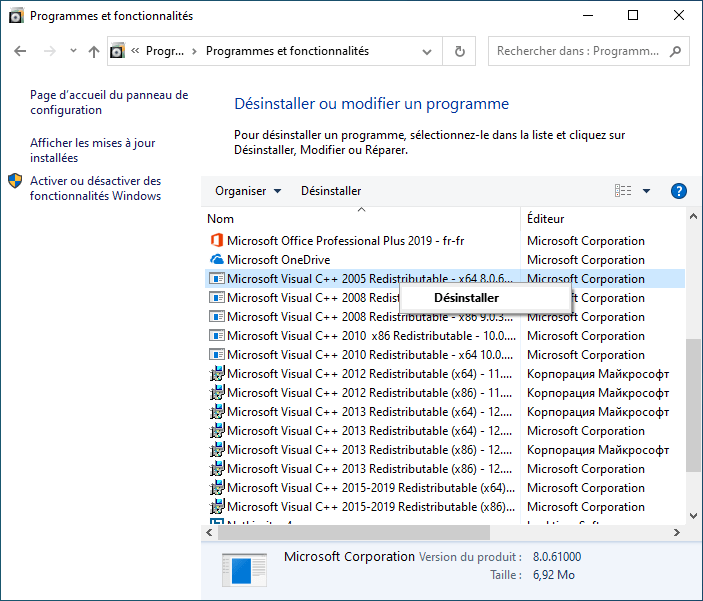
- Clique em “Desinstalar” e siga as instruções na tela para concluir o processo de desinstalação.
- Reinicie o computador para aplicar as alterações.
- Baixe e instale o programa antivírus de sua escolha seguindo as instruções do fornecedor.
Comparação dos principais programas antivírus para Windows
Se você não estiver satisfeito com o desempenho ou a eficácia do msmpeng.exe, considere instalar um programa antivírus diferente que melhor se adapte às suas necessidades e ao seu orçamento. Muitos antivírus disponíveis no mercado oferecem proteção abrangente e avançada contra malware, com recursos adicionais como VPN, controle parental, backup online e muito mais. No entanto, você também deve levar em conta o custo, a facilidade de uso, a compatibilidade e o impacto nos recursos do seu computador.
Para ajudar você a escolher o melhor antivírus para o seu computador Windows, comparamos os principais programas antivírus disponíveis em termos de suas vantagens e desvantagens. Você pode consultar a tabela abaixo para obter uma visão geral das diferentes opções e fazer sua escolha com base em seus critérios pessoais.
| Programa antivírus | Benefícios | Desvantagens |
|---|---|---|
| Windows Defender | Gratuito, integrado ao Windows 10, fácil de usar e oferece proteção básica | Pode consumir muitos recursos, pode ser menos eficaz do que outros programas antivírus e pode ser incompatível com algumas atualizações Windows |
| Microsoft Security Essentials | Gratuito, compatível com Windows 7, Vista e XP, fácil de usar, oferece proteção básica | Não é mais suportado pela Microsoft, pode consumir muitos recursos, pode ser menos eficaz do que outros programas antivírus e pode ser incompatível com algumas atualizações Windows |
| Avast | Gratuito ou pago, dependendo das opções escolhidas, oferece proteção completa e avançada, além de diversos recursos adicionais (VPN, limpador de PC, etc.) | Pode exibir anúncios ou notificações intrusivas, pode tornar a inicialização do PC mais lenta e pode coletar dados pessoais |
| MÉDIA | Gratuito ou pago, dependendo das opções escolhidas, oferece proteção completa e avançada, além de diversos recursos adicionais (VPN, limpador de PC, etc.) | Pode exibir anúncios ou notificações intrusivas, pode tornar a inicialização do PC mais lenta e pode coletar dados pessoais |
| Bitdefender | A versão paga oferece proteção abrangente e avançada, possui muitos recursos adicionais (VPN, controle parental, etc.) e consome poucos recursos do computador | Dependendo do plano escolhido, o custo pode ser alto e a desinstalação completa pode ser difícil |
| Kaspersky | A versão paga oferece proteção abrangente e avançada, possui muitos recursos adicionais (VPN, controle parental, etc.) e consome poucos recursos do computador | Dependendo do plano escolhido, o custo pode ser alto e a desinstalação completa pode ser difícil |
| Malwarebytes | Gratuito ou pago, dependendo das opções escolhidas, oferece proteção completa e avançada contra os malwares mais recentes e perigosos | Pode ser incompatível com alguns programas antivírus; pode exigir uma assinatura anual para proteção em tempo real |
| Norton | A versão paga oferece proteção abrangente e avançada, possui muitos recursos adicionais (VPN, backup online, etc.) e consome poucos recursos do computador | Dependendo do plano escolhido, o custo pode ser alto e a desinstalação completa pode ser difícil |
Perguntas frequentes
Por que o msmpeng.exe consome tanta CPU ou espaço em disco?
O msmpeng.exe consome uma quantidade significativa de CPU ou espaço em disco enquanto verifica seu computador em busca de malware. Isso pode ocorrer durante uma verificação completa do sistema, atualizações de definições de vírus, conflito com outro programa antivírus, infecção por malware ou problema técnico.
Como reduzir o uso de CPU ou disco pelo msmpeng.exe?
Você pode reduzir o uso de CPU ou disco pelo msmpeng.exe verificando seu PC em busca de malware, desinstalando e reinstalando o Microsoft Security Essentials, excluindo o msmpeng.exe da verificação, agendando horários de verificação do MSE ou desativando a proteção em tempo real, ou instalando um programa antivírus diferente.
O arquivo Msmpeng.exe é um vírus?
Não, o msmpeng.exe não é um vírus. É um processo legítimo Windows que ajuda a proteger seu computador contra malware. No entanto, é possível que um malware se faça passar pelo msmpeng.exe ou tente desativá-lo. Para verificar isso, você pode iniciar o seu PC no Modo de Segurança com Rede e executar uma verificação completa do sistema com Windows Defender ou outra ferramenta antivírus.
Posso excluir o arquivo msmpeng.exe?
Não, você não deve excluir o msmpeng.exe. Ele é essencial para a segurança do seu sistema Windows. Excluí-lo pode expor seu computador a infecções e invasões. Se você deseja substituir Windows Defender ou o Microsoft Security Essentials por outro programa antivírus, é necessário desinstalar completamente esses programas antes de instalar o novo.
Como faço para diminuir a prioridade do msmpeng.exe?
Você pode diminuir a prioridade do msmpeng.exe usando o Gerenciador de Tarefas. Para isso, siga estes passos:
- Pressione Ctrl + Alt + Delete para abrir o gerenciador de tarefas.

- Clique na aba Detalhes e procure por msmpeng.exe na lista de processos.
- Clique com o botão direito do mouse em msmpeng.exe e escolha Definir prioridade.

- Escolha uma prioridade menor que a atual, por exemplo, Baixa ou Abaixo do Normal.
- Clique em Editar prioridade para confirmar a alteração.
Isso deve reduzir o impacto do msmpeng.exe no desempenho do seu PC, mas também diminuir sua eficácia na detecção de malware.
Como impedir que o msmpeng.exe seja executado na inicialização?
Você pode impedir que o msmpeng.exe seja executado na inicialização usando o utilitário de configuração do sistema. Para isso, siga estes passos:
- Pressione as teclas Windows + R para abrir a caixa de diálogo Executar.
- Digite msconfig e clique em OK para abrir o utilitário de configuração do sistema.
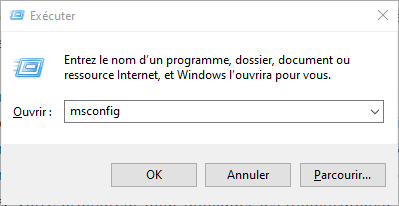
- Clique na aba Serviços e desmarque a caixa Executável do Serviço Antimalware.

- Clique em Aplicar e depois em OK para salvar as alterações.
- Reinicie o computador para aplicar as alterações.
Isso deve impedir que o msmpeng.exe seja executado na inicialização, mas também desativará Windows Defender ou o Microsoft Security Essentials, tornando seu computador menos protegido contra malware.
Como faço para atualizar o msmpeng.exe?
Você pode atualizar o msmpeng.exe atualizando Windows Defender ou o Microsoft Security Essentials. Para isso, siga estes passos:
- Abra Windows Defender ou o Microsoft Security Essentials clicando no ícone correspondente na barra de tarefas ou pesquisando o nome no menu Iniciar.
- Clique na aba Atualizar e verifique se há alguma atualização disponível.
- Se houver atualizações disponíveis, clique em Atualizar para baixá-las e instalá-las.
- Se não houver atualizações disponíveis, clique em Verificar atualizações para ver se há novas atualizações disponíveis.
- Se houver novas atualizações disponíveis, clique em Atualizar para baixá-las e instalá-las.
Isso deve atualizar o msmpeng.exe e melhorar seu desempenho e eficiência na detecção de malware.
Conclusão
O msmpeng.exe é um processo Windows que protege seu computador contra malware. Ele faz parte do Executável do Serviço Antimalware, que está vinculado ao Windows Defender ou ao Microsoft Security Essentials, dependendo da sua versão do Windows. O msmpeng.exe geralmente é um processo silencioso e discreto, mas às vezes pode consumir muita CPU ou espaço em disco e deixar seu PC mais lento. Para resolver esse problema, você pode tentar as seguintes soluções:
- Verifique se o seu computador contém malware
- Desinstale e reinstale o Microsoft Security Essentials
- Exclua o msmpeng.exe da verificação
- Agende os horários de verificação do MSE ou desative a proteção em tempo real
- Instale um programa antivírus diferente
Esperamos que este artigo tenha ajudado você a entender o que é o msmpeng.exe e como gerenciá-lo. Se você tiver alguma dúvida ou comentário, não hesite em nos contatar.


