
Assim como Windows 10 e todas as versões anteriores, a instalação Windows 11 requer uma conexão com a internet . No entanto, existe um método não oficial para contornar isso. Vamos explorar como instalar o novo sistema operacional da Microsoft sem conexão com a internet !
A Microsoft se opõe à instalação Windows 11 sem conexão com a internet?

Ao instalar Windows 11 Home em um computador, você precisará conectar seu PC à internet e, em seguida, entrar na sua conta Microsoft . Esses são os requisitos oficiais da Microsoft para instalar um sistema operacional em uma máquina.
Em junho passado, quando as primeiras versões do Windows 11 vazaram, vimos a Microsoft bloquear o processo de instalação. De fato, se não houvesse conexão com a internet no dispositivo, a instalação não funcionava. Obviamente, isso obrigou todos a se conectarem à internet e a uma conta da Microsoft antes que qualquer operação pudesse ser realizada.
Desde então, começou um novo jogo de gato e rato com a Microsoft. Outra solução alternativa foi descoberta algum tempo depois, mas a empresa, sempre vigilante, mais uma vez tornou esse procedimento ineficaz. Agora, hackers descobriram uma nova solução que lhes permite instalar Windows 11 em seus PCs sem conexão com a internet.
Em formato de vídeo, fica assim:
Se isso lhe parece muito complicado, veja como proceder seguindo alguns passos simples:
Passo 1: Comece abrindo o prompt de comando com a combinação Shift + F10
Quando Windows 11 exibir uma tela solicitando que você se conecte a uma rede de internet para concluir a instalação, use o atalho de teclado Shift + F10 ou Alt + F10 para abrir o prompt de comando.
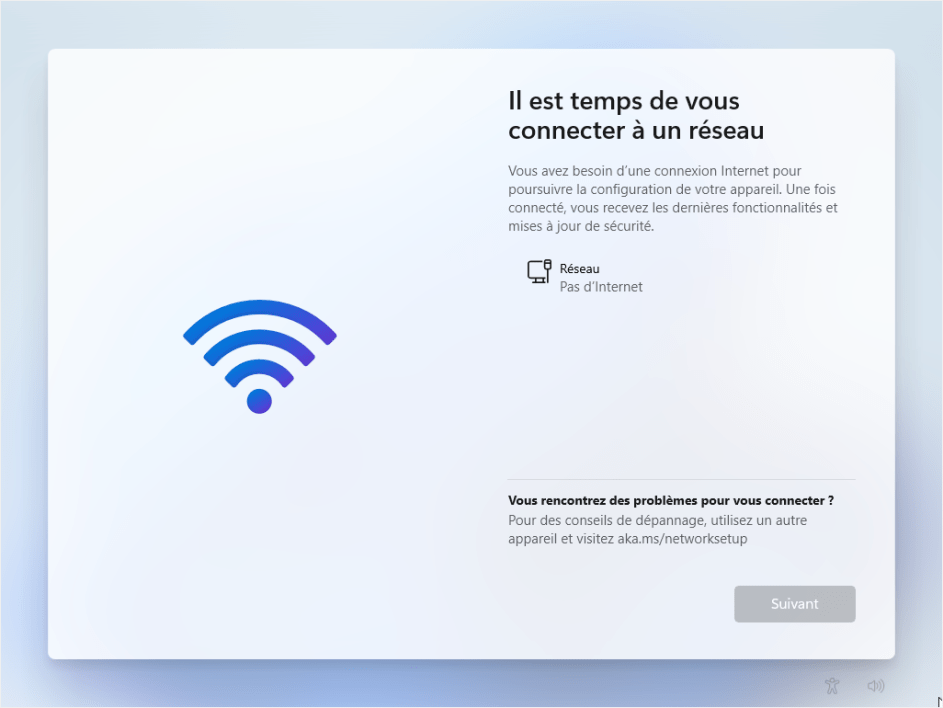
Passo 2: Em seguida, impeça que seu computador se conecte à internet
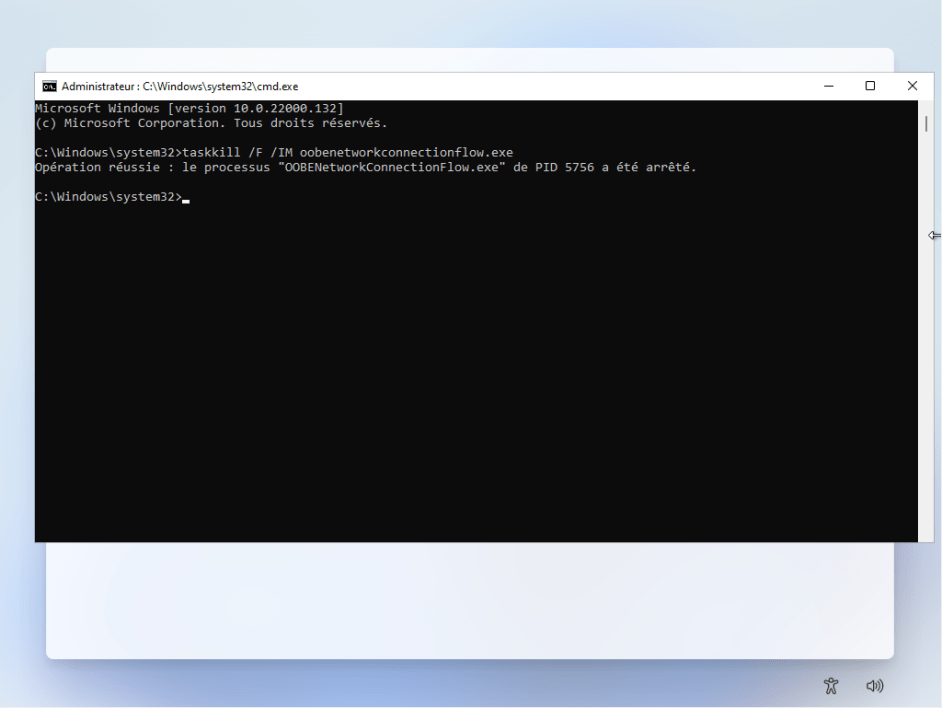
Nesta etapa, você deve bloquear todas as tentativas de conexão para contornar a instalação sem conexão.
Para fazer isso, na janela do prompt de comando que se abrir, digite: taskmgr e pressione Enter no teclado. Como alternativa, se isso não funcionar, digite: taskkill /F /IM oobenetworkconnectionflow.exe e pressione Enter.
O prompt de comando exibirá uma mensagem como: “ Operação concluída com sucesso ”. Se você vir essa mensagem, feche a janela do prompt de comando para concluir a instalação.
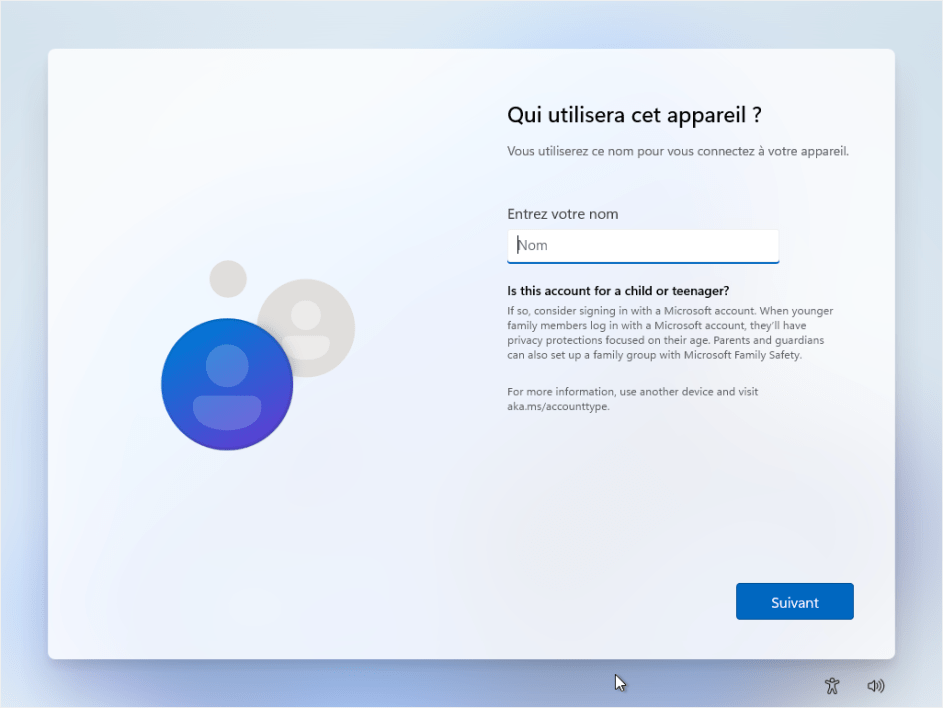
Etapa 3: Prossiga para finalizar a instalação Windows 11
Assim como na instalação windows 10, o assistente de instalação Windows 11 solicitará que você preencha corretamente as informações pessoais do proprietário do computador.
Após concluir o processo, clique em “ Avançar ” para finalizar a instalação do novo sistema operacional.
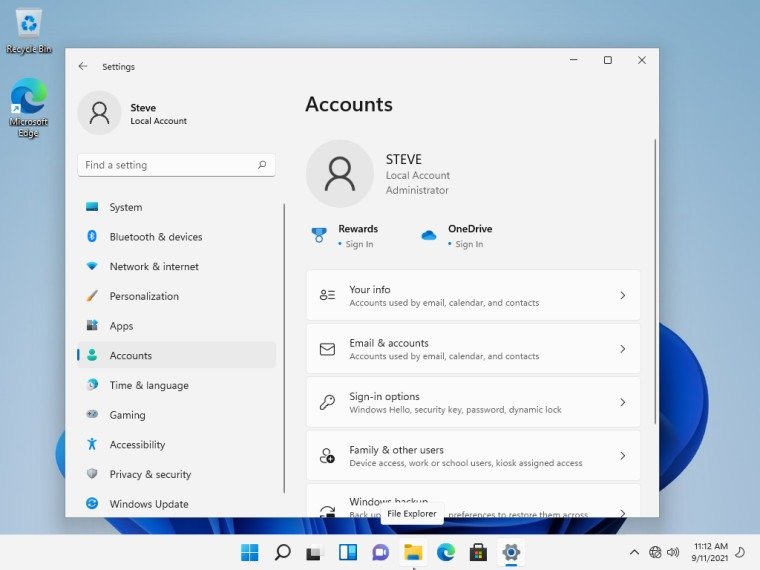
Assim que o processo for concluído, você será transferido da sua conta local para a área de trabalho Windows 11.
Em seguida, você pode começar a conectar o computador para que Windows 11 possa terminar de baixar os vários componentes de software que faltam para concluir sua instalação .
Uma coisa é certa! Com ou sem conexão à internet, Windows 11 vai melhorar o desempenho do seu computador .
Fonte :


