

Você está jogando no seu PC Windows 10 e uma janela pop-up estranha aparece dizendo: "Você precisará de um novo aplicativo para abrir esta sobreposição ms-gaming". Você clica em OK, mas nada acontece. Você está se perguntando o que essa mensagem significa e como se livrar dela. Não se preocupe, vamos explicar o que é a sobreposição ms-gaming e como resolver o problema facilmente.
O que é o overlay ms-gaming?

O MS-Gaming Overlay é um protocolo associado à Barra de Jogos do Xboxaplicativo Windows que permite gravar e transmitir suas partidas, tirar screenshots, conversar com amigos e acessar as configurações do jogo. A Barra de Jogos normalmente é ativada com o atalho de teclado Windows + G, mas se você desinstalou ou desativou os aplicativos do Xbox no seu PC, o protocolo MS-Gaming Overlay se torna desnecessário e causa o erro.
Por que a sobreposição ms-gaming é exibida?
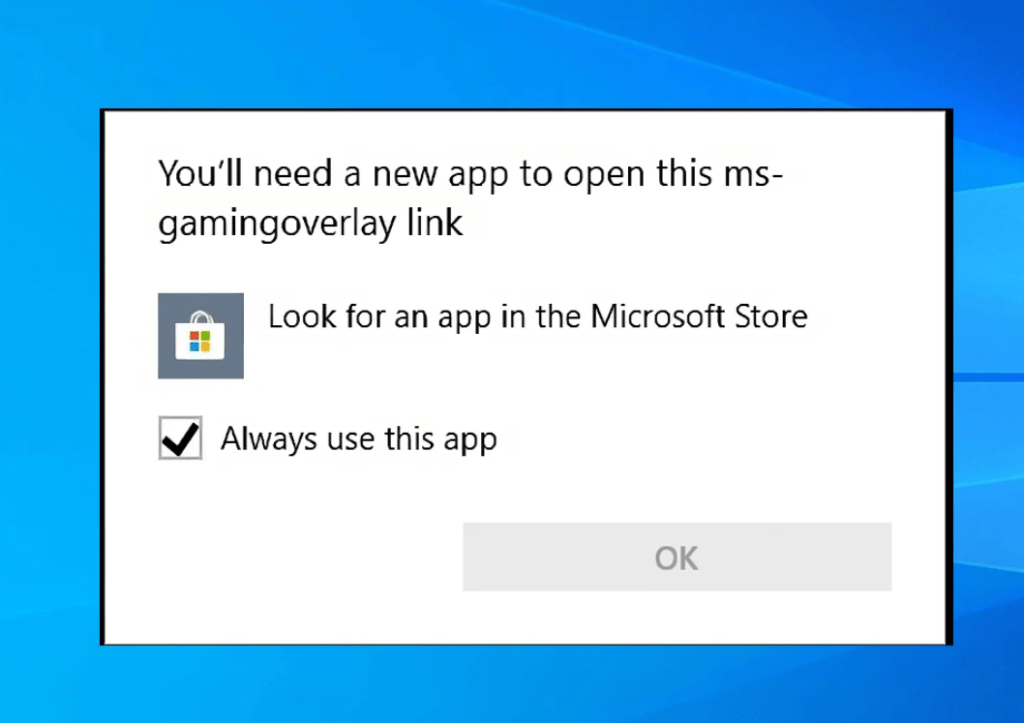
Existem vários motivos possíveis para a exibição da sobreposição ms-gaming:
- Você desinstalou os aplicativos do Xbox usando uma ferramenta como o CCleaner ou o PowerShell.
- Você desativou a barra de jogos nas configurações Windows 10.
- Você modificou o registro ou a política de grupo para impedir a execução de aplicativos do Xbox.
- Você tem um conflito com outro aplicativo que usa o atalho Windows + G.
Como corrigir a sobreposição do Microsoft Gaming?
Existem diversas soluções para corrigir a sobreposição do Microsoft Gaming, dependendo da causa do problema. Aqui estão as mais comuns:
Solução 1: Reative a barra de jogos
Se você simplesmente desativou a Barra de Jogos nas configurações Windows 10, pode reativá-la facilmente seguindo estes passos:
- Abra as configurações Windows 10 pressionando Windows + I.
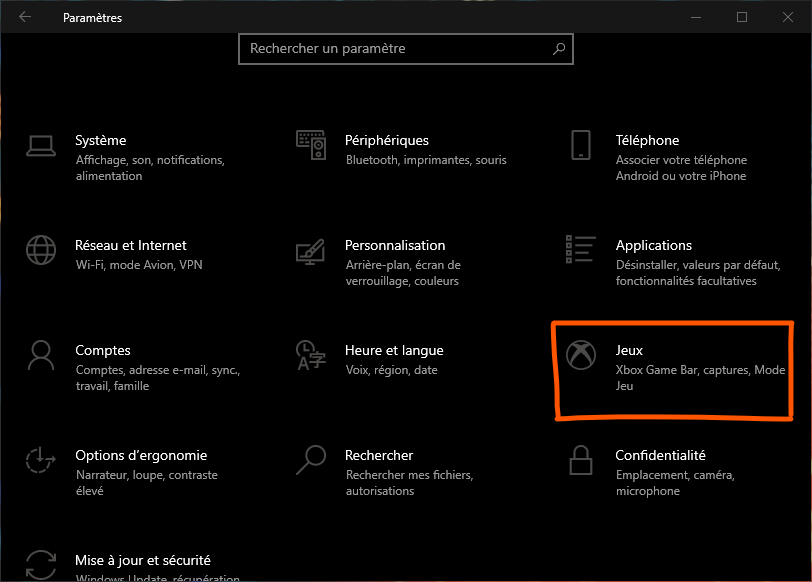
- Clique em Jogos.
- Clique em Barra de Jogos no menu à esquerda.
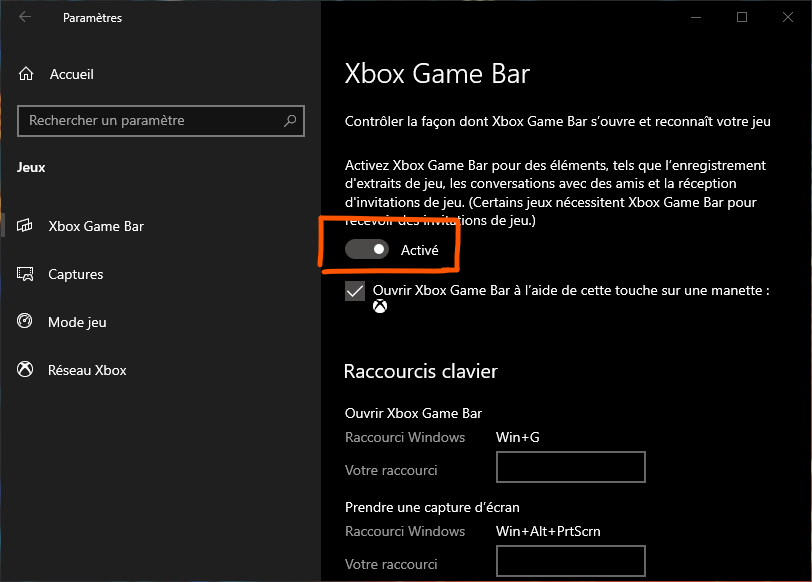
- Ative a opção para gravar videoclipes, capturas de tela e transmissões usando a barra de jogos.
Solução 2: Reinstale os aplicativos do Xbox
Se você desinstalou aplicativos do Xbox usando uma ferramenta como o CCleaner ou o PowerShell, pode reinstalá-los pela Microsoft Store ou executando um comando do PowerShell. Veja como:
Reinstale os aplicativos do Xbox usando a Microsoft Store
- Abra a Microsoft Store pressionando Windows + S e digitando Microsoft Store.

- Clique nos três pontos no canto superior direito e selecione "Downloads e atualizações".

- Clique em "Receber atualizações" e aguarde a conclusão do processo.
- Procure por aplicativos do Xbox na Microsoft Store e instale-os. Os principais aplicativos são Xbox, Barra de Jogos do Xbox, Complemento do Console Xbox e Provedor de Identidade do Xbox.
Reinstalar aplicativos do Xbox usando o PowerShell
- Abra o PowerShell como administrador pressionando Windows + X e escolhendo Windows PowerShell (admin).

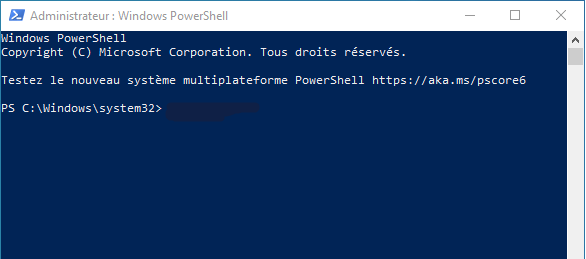
- Digite o seguinte comando e pressione Enter:
Get-AppXPackage-AllUsers | Foreach {Add-AppxPackage -DisableDevelopmentMode -Register "$($_.InstallLocation)\AppXManifest.xml"}
- Aguarde a execução do comando e reinicie o seu computador.
Solução 3: Modifique as opções de segurança no Editor de Política de Grupo
Se você modificou o registro ou a política de grupo para impedir a execução de aplicativos do Xbox, pode desfazer essas alterações seguindo estas etapas:
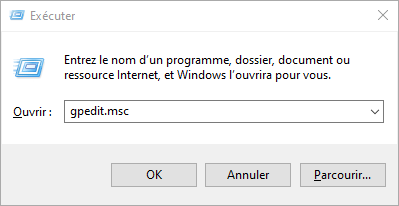
- Abra o editor de política de grupo local pressionando Windows + R e digitando gpedit.msc.
- Acesse Configuração do Computador > Modelos Administrativos > Componentes Windows > Repositório de Aplicativos.

- Na guia Configurações, clique duas vezes em "Permitir que apps da loja sejam executados".
- Selecione Ativado e clique em OK.
Solução 4: Desative ou modifique o atalho Windows + G
Se você tiver um conflito com outro aplicativo que usa o atalho Windows + G, você pode desativar esse atalho para a Barra de Jogos ou modificá-lo para evitar o erro de sobreposição do ms-gaming. Veja como:
Desative o atalho Windows + G para a Barra de Jogos
- Abra as configurações Windows 10 pressionando Windows + I.
- Clique em Jogos.
- Clique em Barra de Jogos no menu à esquerda.

- Desative a opção de abrir a barra de jogos usando o botão com o logotipo do Xbox no controle ou o atalho de teclado Win+G.
Alterar o atalho Windows + G para a Barra de Jogos
- Abra a barra de jogos pressionando Windows + G.
- Clique no ícone de engrenagem no canto superior direito para acessar as configurações.
- Clique em Atalhos no menu à esquerda.
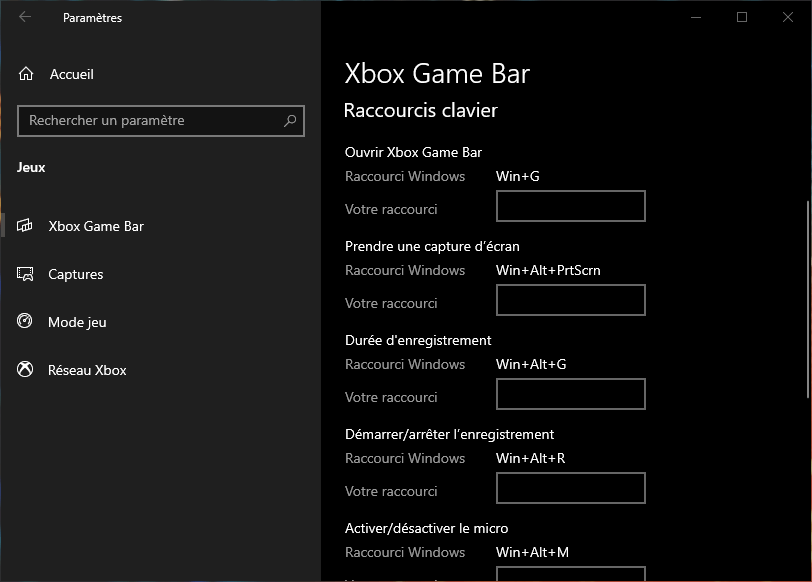
- Altere o atalho para abrir a barra de jogos escolhendo uma combinação de teclas diferente.
Como posso impedir que a sobreposição ms-gaming apareça novamente?
Se você conseguiu resolver o problema com a sobreposição ms-gaming, pode tomar algumas medidas para evitar que o problema volte a ocorrer:
- Não desinstale aplicativos do Xbox com ferramentas como CCleaner ou PowerShell, pois isso pode causar o erro de sobreposição do ms-gaming.
- Mantenha seu sistema Windows 10 atualizado, pois isso pode corrigir erros e incompatibilidades.
- Verifique as configurações da Barra de Jogos do Xbox e certifique-se de que estejam adequadas às suas necessidades e preferências.
- Se você estiver usando outro aplicativo que utiliza o atalho Windows + G, altere o atalho para a Barra de Jogos do Xbox ou desative-o.
Tabela comparativa de soluções
| Solução | Benefícios | Desvantagens |
|---|---|---|
| Reative a barra de jogos | Simples e rápido | Só funciona se a barra de jogos estiver desativada |
| Reinstalar aplicativos do Xbox | Permite o acesso a todos os recursos do Xbox | Pode demorar algum tempo e requer uma conexão com a internet |
| Modifique as opções de segurança no Editor de Política de Grupo | Permite a execução de aplicativos da Microsoft Store | Pode afetar outras configurações |
| Desative ou altere o atalho Windows + G | Isso ajuda a evitar conflitos com outros aplicativos | Pode reduzir o acesso ao bar de jogos |
Perguntas frequentes
O que é a Barra de Jogos do Xbox?
A Barra de Jogos do Xbox é um aplicativo integrado Windows 10 que permite gravar e transmitir suas partidas, tirar screenshots, conversar com amigos e acessar as configurações do jogo.
Como faço para acessar a barra de jogos do Xbox?
Você pode acessar a Barra de Jogos do Xbox pressionando o atalho de teclado Windows + G ou usando o botão com o logotipo do Xbox no controle.
Como faço para desinstalar a Barra de Jogos do Xbox?
Você pode desinstalar a Barra de Jogos do Xbox usando uma ferramenta como o CCleaner ou o PowerShell, mas não recomendamos isso, pois pode causar o erro de sobreposição ms-gaming.
Como corrigir a sobreposição do Microsoft Gaming?
Você pode corrigir a sobreposição do ms-gaming reativando ou reinstalando a Barra de Jogos do Xbox, alterando as opções de segurança no Editor de Política de Grupo ou desativando ou alterando o atalho Windows + G.
Quais são as vantagens e desvantagens das diferentes soluções?
As vantagens e desvantagens das diferentes soluções estão resumidas na tabela comparativa acima.
Quais são as alternativas à Barra de Jogos do Xbox?
Se você não estiver satisfeito com a Barra de Jogos do Xbox ou quiser experimentar outras opções, existem alternativas que você pode usar para gravar e transmitir suas partidas, tirar screenshots, conversar com amigos e acessar as configurações do jogo. Aqui estão alguns exemplos:
- OBS Studio : um software gratuito e de código aberto que permite gravar e transmitir a tela, a webcam, o microfone e outras fontes de áudio. Oferece diversos recursos e opções de personalização.
- Nvidia GeForce Experience : software gratuito que permite gravar e transmitir suas partidas usando a tecnologia Nvidia ShadowPlay. Ele também oferece recursos como o modo Ansel para capturas de tela em alta resolução, o modo Freestyle para aplicar filtros aos seus jogos e o modo Game Ready para otimizar as configurações do jogo.
- Discord : um aplicativo gratuito que permite conversar com seus amigos por texto, voz ou vídeo. Ele também oferece recursos como o Modo Streamer para transmitir sua tela ou webcam, o Modo Sobreposição para exibir informações sobre seu jogo e contatos, e o Modo Nitro para acesso a benefícios exclusivos.
Conclusão
Esperamos que este artigo tenha ajudado você a entender o que é o MS Gaming Overlay e como corrigi-lo facilmente. Se você ainda tiver dúvidas ou problemas, entre em contato conosco ou consulte os fóruns especializados. Se você também estiver enfrentando problemas de travamento na tela do seu PC, existem soluções disponíveis. Travamentos são efeitos instáveis que ocorrem quando a taxa de atualização do seu monitor não corresponde à da sua placa de vídeo.


