

Você está jogando no seu PC Windows 10 e uma janela pop-up estranha aparece dizendo: "Você precisará de um novo aplicativo para abrir esta sobreposição ms-gaming". Você clica em OK, mas nada acontece. Você está se perguntando o que essa mensagem significa e como se livrar dela. Não se preocupe, vamos explicar o que é a sobreposição ms-gaming e como resolver o problema facilmente.
O que é o overlay ms-gaming?

O MS-Gaming Overlay é um protocolo associado à Barra de Jogos do Xbox aplicativo Windows que permite gravar e transmitir suas partidas, tirar screenshots, conversar com amigos e acessar as configurações do jogo. A Barra de Jogos normalmente é ativada com o atalho de teclado Windows + G, mas se você desinstalou ou desativou os aplicativos do Xbox no seu PC, o protocolo MS-Gaming Overlay se torna desnecessário e causa o erro.
Por que a sobreposição ms-gaming é exibida?
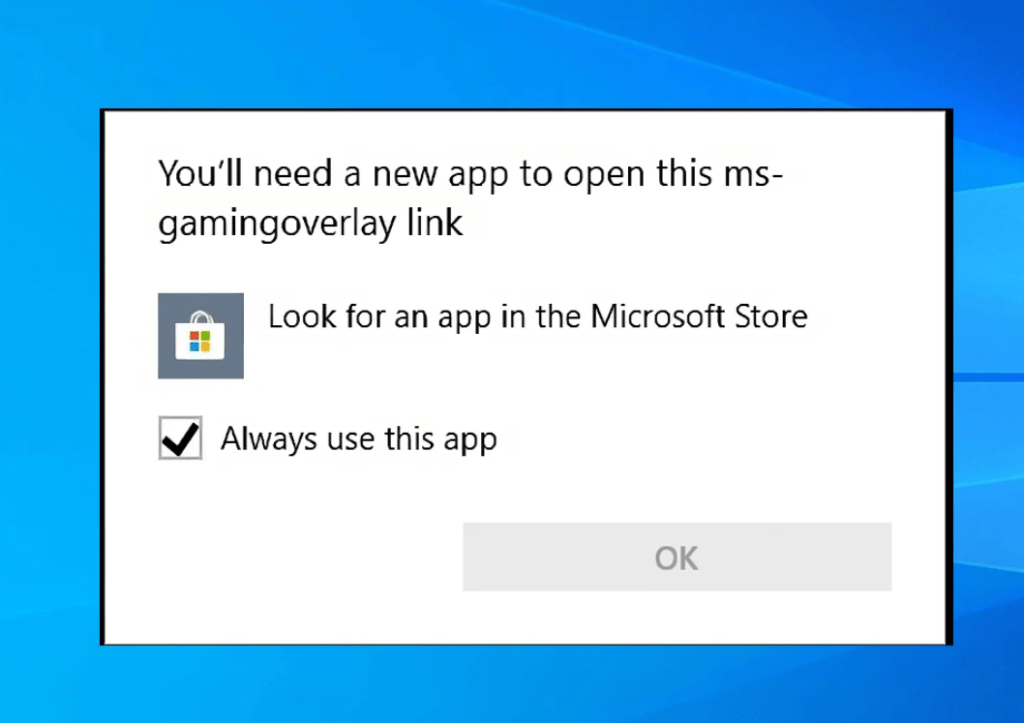
Existem vários motivos possíveis para a exibição da sobreposição ms-gaming:
- Você desinstalou os aplicativos do Xbox usando uma ferramenta como o CCleaner ou o PowerShell.
- Você desativou a barra de jogos nas configurações Windows 10.
- Você modificou o registro ou a política de grupo para impedir a execução de aplicativos do Xbox.
- Você tem um conflito com outro aplicativo que usa o atalho Windows + G.
Como corrigir a sobreposição do Microsoft Gaming?
Existem diversas soluções para corrigir a sobreposição do Microsoft Gaming, dependendo da causa do problema. Aqui estão as mais comuns:
Solução 1: Reative a barra de jogos
Se você simplesmente desativou a Barra de Jogos nas configurações Windows 10, pode reativá-la facilmente seguindo estes passos:
- Abra as configurações Windows 10 pressionando Windows + I.
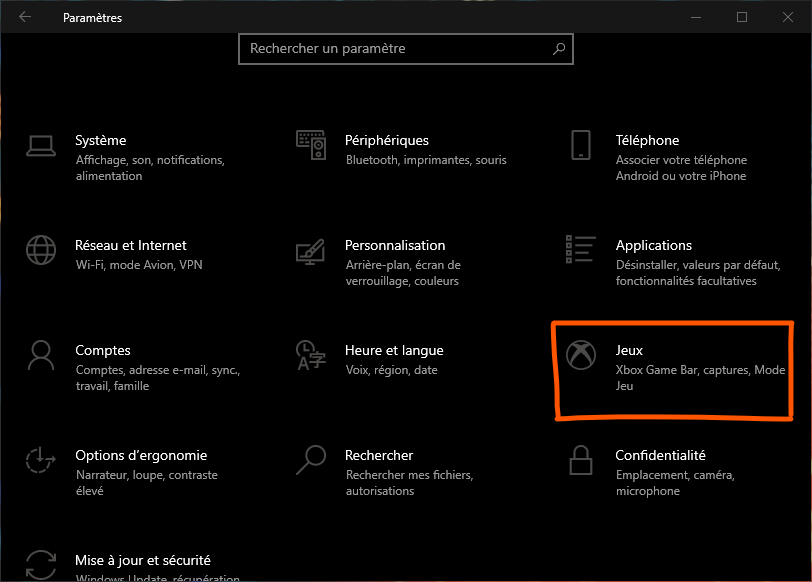
- Clique em Jogos.
- Clique em Barra de Jogos no menu à esquerda.
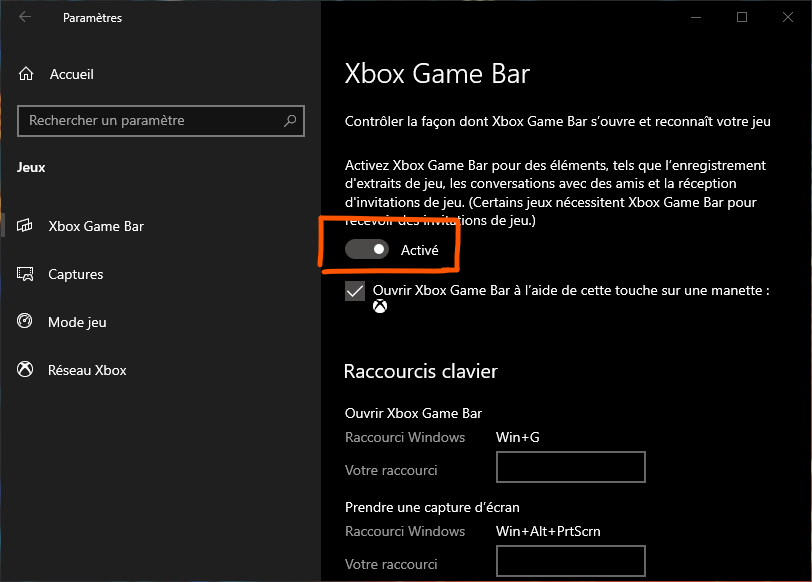
- Ative a opção para gravar videoclipes, capturas de tela e transmissões usando a barra de jogos.
Solução 2: Reinstale os aplicativos do Xbox
Se você desinstalou aplicativos do Xbox usando uma ferramenta como o CCleaner ou o PowerShell, pode reinstalá-los pela Microsoft Store ou executando um comando do PowerShell. Veja como:
Reinstale os aplicativos do Xbox usando a Microsoft Store
- Abra a Microsoft Store pressionando Windows + S e digitando Microsoft Store.

- Clique nos três pontos no canto superior direito e selecione "Downloads e atualizações".

- Clique em "Receber atualizações" e aguarde a conclusão do processo.
- Procure por aplicativos do Xbox na Microsoft Store e instale-os. Os principais aplicativos são Xbox, Barra de Jogos do Xbox, Complemento do Console Xbox e Provedor de Identidade do Xbox.
Reinstalar aplicativos do Xbox usando o PowerShell
- Abra o PowerShell como administrador pressionando Windows + X e escolhendo Windows PowerShell (admin).

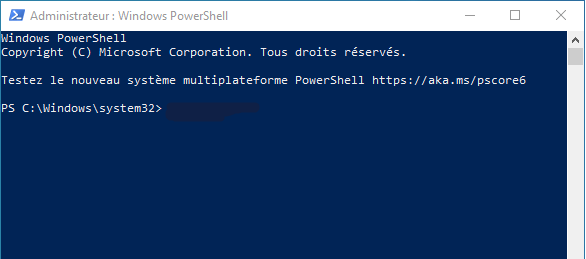
- Digite o seguinte comando e pressione Enter:
Get-AppXPackage-AllUsers | Foreach {Add-AppxPackage -DisableDevelopmentMode -Register "$($_.InstallLocation)\AppXManifest.xml"}
- Aguarde a execução do comando e reinicie o seu computador.
Solução 3: Modifique as opções de segurança no Editor de Política de Grupo
Se você modificou o registro ou a política de grupo para impedir a execução de aplicativos do Xbox, pode desfazer essas alterações seguindo estas etapas:
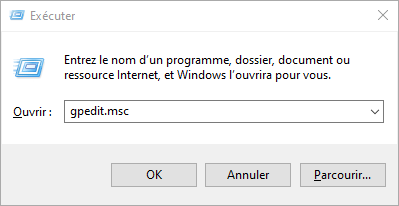
- Abra o editor de política de grupo local pressionando Windows + R e digitando gpedit.msc.
- Acesse Configuração do Computador > Modelos Administrativos > Componentes Windows > Repositório de Aplicativos.

- Na guia Configurações, clique duas vezes em "Permitir que apps da loja sejam executados".
- Selecione Ativado e clique em OK.
Solução 4: Desative ou modifique o atalho Windows + G
Se você tiver um conflito com outro aplicativo que usa o atalho Windows + G, você pode desativar esse atalho para a Barra de Jogos ou modificá-lo para evitar o erro de sobreposição do ms-gaming. Veja como:
Desative o atalho Windows + G para a Barra de Jogos
- Abra as configurações Windows 10 pressionando Windows + I.
- Clique em Jogos.
- Clique em Barra de Jogos no menu à esquerda.

- Desative a opção de abrir a barra de jogos usando o botão com o logotipo do Xbox no controle ou o atalho de teclado Win+G.
Alterar o atalho Windows + G para a Barra de Jogos
- Abra a barra de jogos pressionando Windows + G.
- Clique no ícone de engrenagem no canto superior direito para acessar as configurações.
- Clique em Atalhos no menu à esquerda.
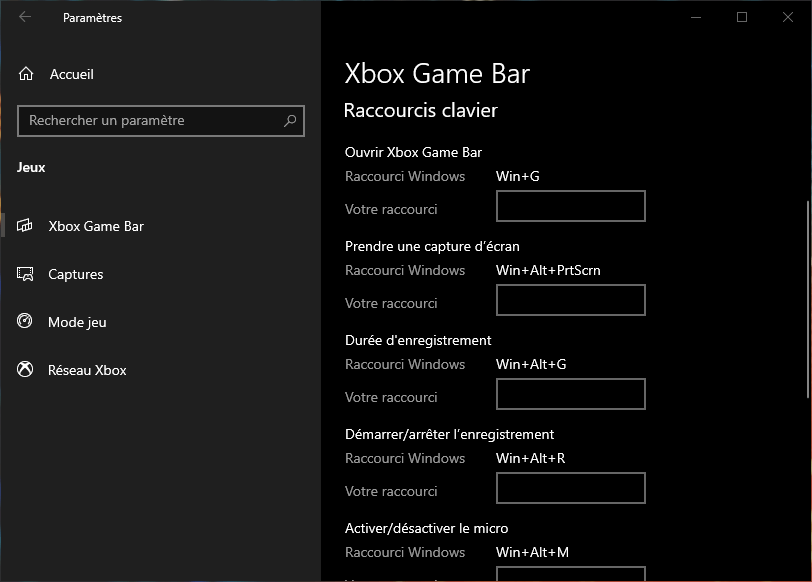
- Altere o atalho para abrir a barra de jogos escolhendo uma combinação de teclas diferente.
Como posso impedir que a sobreposição ms-gaming apareça novamente?
Se você conseguiu resolver o problema com a sobreposição ms-gaming, pode tomar algumas medidas para evitar que o problema volte a ocorrer:
- Não desinstale aplicativos do Xbox com ferramentas como CCleaner ou PowerShell, pois isso pode causar o erro de sobreposição do ms-gaming.
- Mantenha seu sistema Windows 10 atualizado, pois isso pode corrigir erros e incompatibilidades.
- Verifique as configurações da Barra de Jogos do Xbox e certifique-se de que estejam adequadas às suas necessidades e preferências.
- Se você estiver usando outro aplicativo que utiliza o atalho Windows + G, altere o atalho para a Barra de Jogos do Xbox ou desative-o.
Tabela comparativa de soluções
| Solução | Benefícios | Desvantagens |
|---|---|---|
| Reative a barra de jogos | Simples e rápido | Só funciona se a barra de jogos estiver desativada |
| Reinstalar aplicativos do Xbox | Permite o acesso a todos os recursos do Xbox | Pode demorar algum tempo e requer uma conexão com a internet |
| Modifique as opções de segurança no Editor de Política de Grupo | Permite a execução de aplicativos da Microsoft Store | Pode afetar outras configurações |
| Desative ou altere o atalho Windows + G | Isso ajuda a evitar conflitos com outros aplicativos | Pode reduzir o acesso ao bar de jogos |
Perguntas frequentes
O que é a Barra de Jogos do Xbox?
A Barra de Jogos do Xbox é um aplicativo integrado Windows 10 que permite gravar e transmitir suas partidas, tirar screenshots, conversar com amigos e acessar as configurações do jogo.
Como faço para acessar a barra de jogos do Xbox?
Você pode acessar a Barra de Jogos do Xbox pressionando o atalho de teclado Windows + G ou usando o botão com o logotipo do Xbox no controle.
Como faço para desinstalar a Barra de Jogos do Xbox?
Você pode desinstalar a Barra de Jogos do Xbox usando uma ferramenta como o CCleaner ou o PowerShell, mas não recomendamos isso, pois pode causar o erro de sobreposição ms-gaming.
Como corrigir a sobreposição do Microsoft Gaming?
Você pode corrigir a sobreposição do ms-gaming reativando ou reinstalando a Barra de Jogos do Xbox, alterando as opções de segurança no Editor de Política de Grupo ou desativando ou alterando o atalho Windows + G.
Quais são as vantagens e desvantagens das diferentes soluções?
As vantagens e desvantagens das diferentes soluções estão resumidas na tabela comparativa acima.
Quais são as alternativas à Barra de Jogos do Xbox?
Se você não estiver satisfeito com a Barra de Jogos do Xbox ou quiser experimentar outras opções, existem alternativas que você pode usar para gravar e transmitir suas partidas, tirar screenshots, conversar com amigos e acessar as configurações do jogo. Aqui estão alguns exemplos:
- OBS Studio : um software gratuito e de código aberto que permite gravar e transmitir a tela, a webcam, o microfone e outras fontes de áudio. Oferece diversos recursos e opções de personalização.
- Nvidia GeForce Experience : software gratuito que permite gravar e transmitir suas partidas usando a tecnologia Nvidia ShadowPlay. Ele também oferece recursos como o modo Ansel para capturas de tela em alta resolução, o modo Freestyle para aplicar filtros aos seus jogos e o modo Game Ready para otimizar as configurações do jogo.
- Discord : um aplicativo gratuito que permite conversar com seus amigos por texto, voz ou vídeo. Ele também oferece recursos como o Modo Streamer para transmitir sua tela ou webcam, o Modo Sobreposição para exibir informações sobre seu jogo e contatos, e o Modo Nitro para acesso a benefícios exclusivos.
Conclusão
Esperamos que este artigo tenha ajudado você a entender o que é o MS Gaming Overlay e como corrigi-lo facilmente. Se você ainda tiver dúvidas ou problemas, entre em contato conosco ou consulte os fóruns especializados. Se você também estiver enfrentando problemas de travamento na tela do seu PC , existem soluções disponíveis. Travamentos são efeitos instáveis que ocorrem quando a taxa de atualização do seu monitor não corresponde à da sua placa de vídeo.


